Ricerca di parti duplicate per un utente non amministratore
A seconda del ruolo dell'utente, l'interfaccia di Cerca parti duplicate differisce per l'utente amministratore e per l'utente non amministratore. Quando si accede come utente non amministratore, l'interfaccia utente si presenta come nell'immagine di seguito.
Se in qualità di amministratore si desidera visualizzare l'interfaccia di un utente non amministratore, fare clic su Cerca parti duplicate.
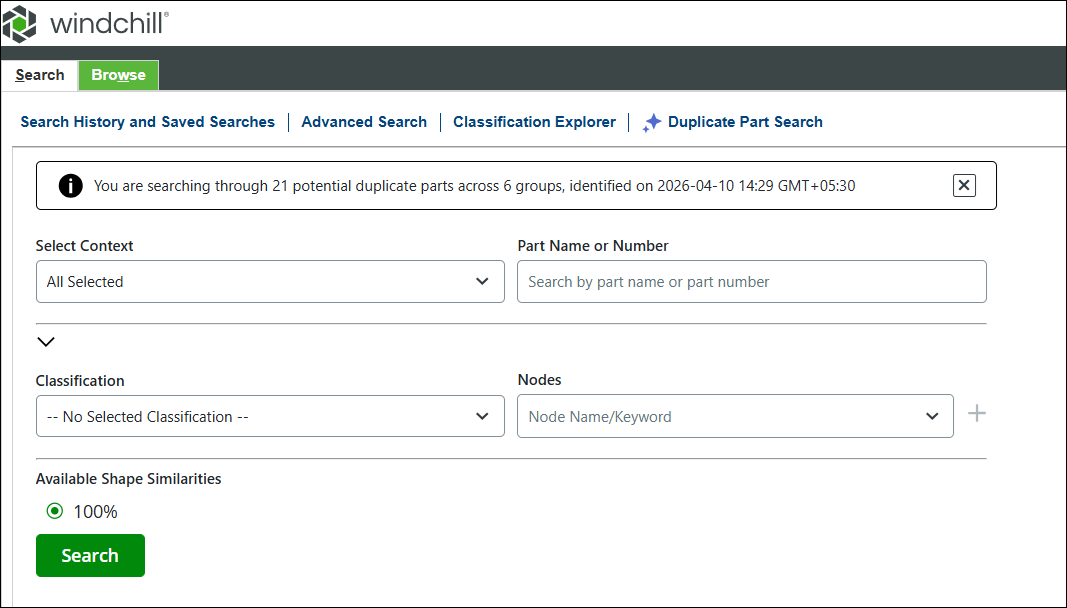
Prima di iniziare a utilizzare il plug-in AI Parts Rationalization per la ricerca di parti duplicate, assicurarsi che l'amministratore di sistema Windchill abbia completato la configurazione del server Windchill e avviato l'indicizzazione.
 | Le opzioni nella pagina Cerca parti duplicate per un utente sono disponibili solo dopo che l'amministratore Windchill ha completato l'indicizzazione ed eseguito almeno una ricerca. Se non sono state indicizzate parti duplicate, la pagina non è disponibile. In questi casi è necessario contattare l'amministratore per avviare una ricerca di parti duplicate. |
Per cercare le parti duplicate, attenersi alla procedura descritta di seguito.
1. Nell'elenco Seleziona contesto selezionare il prodotto richiesto.
2. Selezionare un valore negli elenchi Classificazione e Nodi per categorizzare gli oggetti in base ad attributi e proprietà.
3. Nella sezione Similarità di forma disponibili specificare la percentuale per la ricerca.
4. Fare clic su Cerca.
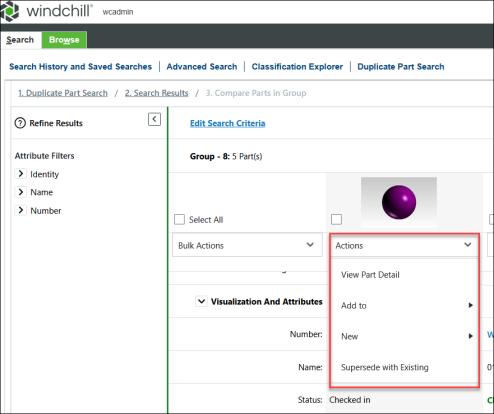
Nella tabella riportata di seguito sono descritti i campi della pagina Cerca parti duplicate per gli utenti amministratori e non amministratori.
Campi | Descrizione | ||||
|---|---|---|---|---|---|
Seleziona contesto | Consente agli utenti di selezionare i contesti da un elenco. Vengono elencati solo i contesti per i quali l'utente dispone di accesso. 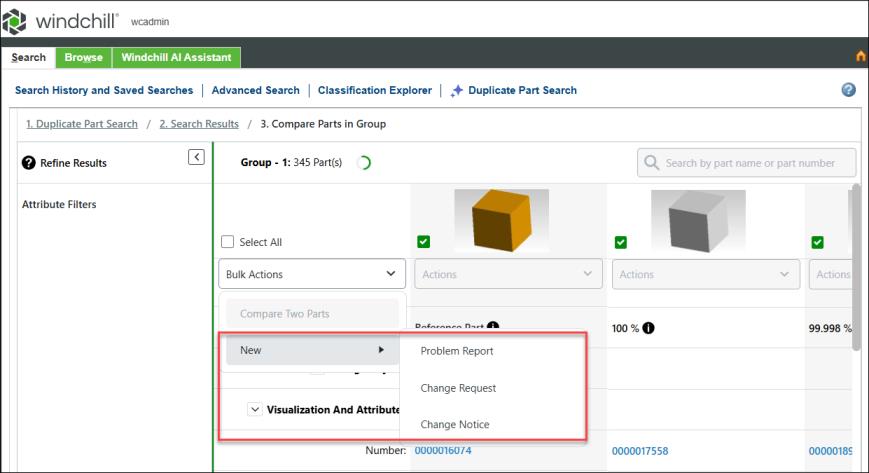 | ||||
Nome o numero parte | Consente agli utenti di cercare parti duplicate o simili per nome o numero di parte, supportando corrispondenze esatte e con caratteri jolly durante l'applicazione del contesto selezionato e dei filtri di classificazione.  | ||||
Classificazione Nodi | Visualizza gli attributi vincolanti della classificazione. La stessa ricerca per classificazione è disponibile nella pagina Ricerca avanzata di Windchill. Costituisce una parte fondamentale della struttura di classificazione, poiché consente di categorizzare gli oggetti in base ad attributi e proprietà specifici. Fare clic su  per aggiungere un campo di attributo. per aggiungere un campo di attributo.
| ||||
Similarità di forma disponibili | Visualizza la gamma di percentuali di forma e similarità. Queste percentuali vengono attivate da un amministratore nella pagina Cerca parti duplicate. Gli utenti possono filtrare ulteriormente ed esplorare i risultati della ricerca in base a queste similarità. Se un amministratore o un utente seleziona la percentuale e fa clic su Cerca, viene visualizzata la pagina Risultati della ricerca duplicati. 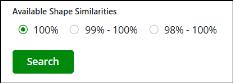
|
Ad esempio, un amministratore ha già avviato una ricerca e identificato 24017 potenziali parti duplicate. A questo punto, nella pagina Cerca parti duplicate, un utente ha selezionato le parti simili al 100% nella forma. L'utente esaminerà quindi 24017 potenziali parti duplicate in 5871 gruppi immettendo i dettagli seguenti:
• Seleziona contesto: Tutti i contesti
• Classificazione: Classification2
• Nodi: CHIPSET(14)