Utilizzo di Windchill AI Assistant
Windchill AI Assistant consente ad amministratori e utenti di trovare rapidamente informazioni e ottenere approfondimenti dai documenti memorizzati nell'archivio di Windchill. È possibile porre domande in linguaggio naturale e ricevere risposte generate dai documenti a cui si è autorizzati ad accedere.
Windchill AI Assistant è disponibile in una scheda dedicata nel riquadro Navigatore.
Scheda Windchill AI Assistant
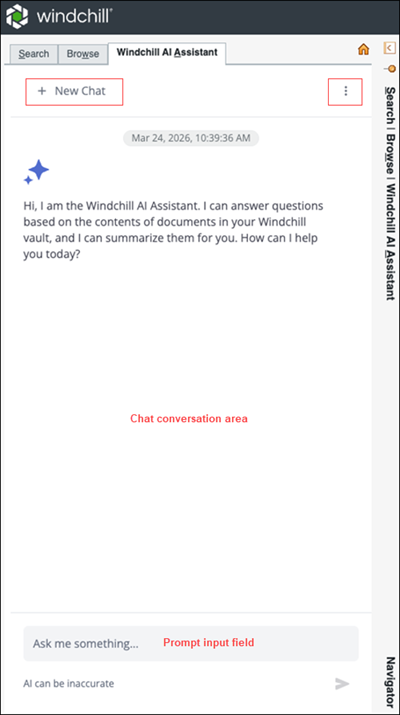
La tabella seguente descrive i campi della scheda Windchill AI Assistant:
Campi | Descrizione | ||
|---|---|---|---|
Campo di input del prompt (Chiedimi qualcosa...) | Immettere una domanda o un prompt in linguaggio naturale. Esempi • Cosa dice il documento dei requisiti sui protocolli di sicurezza? • Riepilogare la specifica di progettazione per il progetto alfa. • ISO 9001 è citato in qualche documento?  | ||
Nuova chat | Cancella la conversazione corrente e ne avvia una nuova.  | ||
Area di conversazione della chat | Visualizza le risposte restituite da Windchill AI Assistant.  | ||
Opzioni  | Fornisce l'accesso a Dashboard indicizzazione. 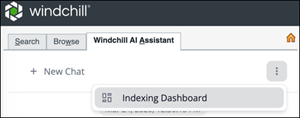
|
Avvio di una nuova conversazione
Per avviare una nuova conversazione in Windchill AI Assistant, attenersi alla procedura descritta di seguito.
2. Immettere la domanda o il prompt nel campo di input del prompt.
3. Fare clic su Invia  o premere INVIO.
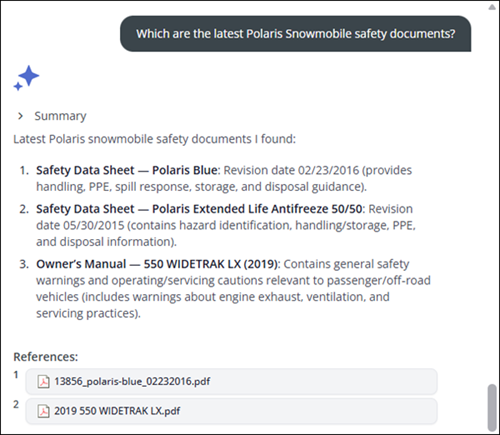
o premere INVIO.Windchill AI Assistant restituisce le risposte in linguaggio naturale in base al contenuto dei documenti memorizzati nell'archivio di Windchill. Ogni risposta include riferimenti ai documenti di origine. Le risposte vengono generate solo dai documenti a cui si è autorizzati ad accedere. È necessario disporre almeno dei permessi di lettura e scaricamento per tutti i documenti referenziati.
 | Per ottenere risultati ottimali, fare clic su Nuova chat per avviare una nuova conversazione prima di inviare un'interrogazione non correlata. |
 | • La lunghezza della conversazione è limitata. Quando ci si avvicina al limite, Windchill AI Assistant visualizza un'avvertenza durante le ultime cinque interrogazioni. Una volta raggiunto il limite, fare clic su Nuova chat per avviare una nuova conversazione. • Se una conversazione rimane inattiva per più di due giorni, viene chiesto di fare clic su Nuova chat per avviare una nuova conversazione. • Windchill AI Assistant supporta tutte le lingue supportate da Windchill. Le risposte vengono restituite nella lingua della domanda. Tuttavia, le lingue supportate per le domande sono limitate alla lingua dell'interfaccia utente attiva e all'inglese. |
Prompt di esempio
Le conversazioni non si limitano a semplici domande basate sui fatti. Per ottenere informazioni più dettagliate, è possibile porre domande complesse relative a relazioni, procedure o linee guida.
Esempi
• Il manuale "2019 120 Indy" include avvertenze specifiche sul monossido di carbonio e sull'esposizione ai gas di scarico durante il funzionamento?
• Quali sono le precauzioni per la manutenzione in caso di esposizione al monossido di carbonio durante la riparazione?
• Come si installa il portabomboletta di gas regolabile sullo Switchback?
Utilizzo dei riferimenti
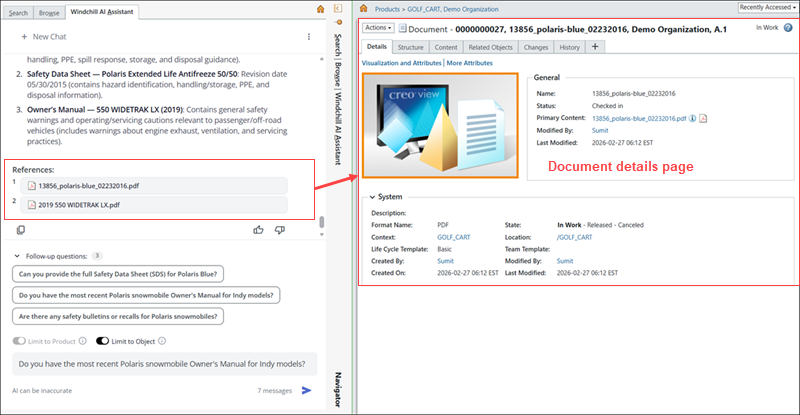
È possibile interagire con i riferimenti inclusi nelle risposte di AI Assistant nei modi descritti di seguito.
• Fare clic su un riferimento per aprire la pagina dei dettagli del documento nella finestra principale di Windchill.
• Posizionare il puntatore del mouse su un riferimento per visualizzare i dettagli del documento in una descrizione comando.
• Posizionare il puntatore del mouse sul pulsante Scarica  per attivarlo, quindi fare clic su di esso per scaricare il documento.
per attivarlo, quindi fare clic su di esso per scaricare il documento.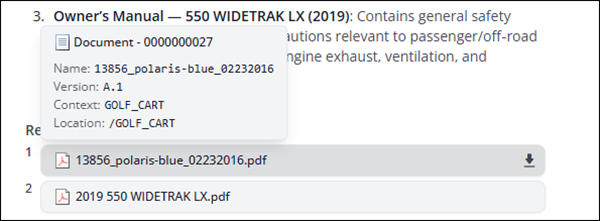
Copia e valutazione delle risposte
È possibile riutilizzare le risposte e fornire feedback sulle risposte di Windchill AI Assistant utilizzando le opzioni riportate di seguito.
• Fare clic su Copia risposta  per copiare una risposta per il riutilizzo.
per copiare una risposta per il riutilizzo.• Fare clic su Risposta soddisfacente  o Risposta insoddisfacente
 per valutare la qualità di una risposta.
o Risposta insoddisfacente per valutare la qualità di una risposta.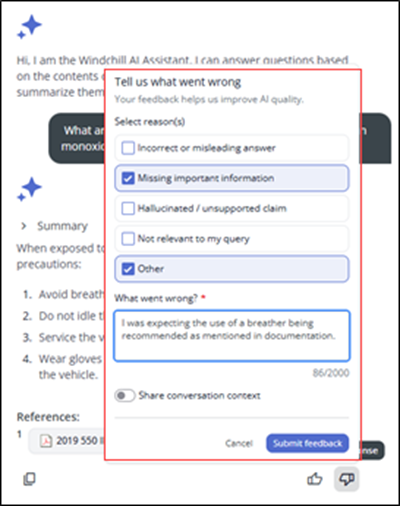
È possibile fornire feedback sulle risposte di Windchill AI Assistant per migliorare la qualità e la precisione delle risposte. Il feedback viene inviato tramite un modulo di feedback quando si valuta una risposta come Risposta insoddisfacente.
Per inviare feedback su una risposta di AI Assistant, procedere nel modo di seguito indicato.
1. Valutare la risposta come Risposta insoddisfacente.
Viene visualizzato il modulo di feedback.
2. In Seleziona i motivi, scegliere uno o più motivi applicabili:
◦ Risposta errata o fuorviante
◦ Informazioni importanti mancanti
◦ Affermazione infondata / non supportata
◦ Non pertinente ai fini della mia domanda
◦ Altro
3. Nel campo Cosa non ha funzionato?, descrivere dettagliatamente il problema. Questo campo è obbligatorio e consente di spiegare cosa ci si aspettava o cosa c'era di errato nella risposta.
4. (Facoltativo) Attivare Condividi il contesto della conversazione per includere la conversazione completa a scopo di debug.
| | Quando la voce Condividi il contesto della conversazione è attivata, l'intera conversazione viene registrata localmente. La registrazione include le domande dell'utente, le risposte dell'assistente, i riferimenti ai documenti e parti pertinenti dei documenti (blocchi di contenuto recuperati) e/o i riepiloghi dei documenti utilizzati per generare le risposte. Queste informazioni possono essere condivise con PTC per diagnosticare e risolvere i problemi. |
5. Fare clic su Invia feedback per inviare il proprio feedback o su Annulla per ignorarlo.
Domande di follow‑up
In molti casi, AI Assistant suggerisce domande di follow-up basate sulla conversazione corrente.
• Selezionare una domanda suggerita per copiarla nel campo di input del prompt.
• Modificare il prompt in base alle esigenze, quindi inviarlo.
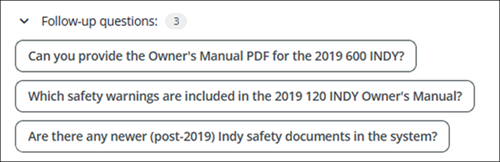
| | È possibile fare riferimento ai documenti utilizzando termini contestuali come "questo" o "il documento aperto". È possibile fare riferimento ai documenti per nome quando appaiono nei riferimenti del thread della chat corrente. |
Controlli del contesto
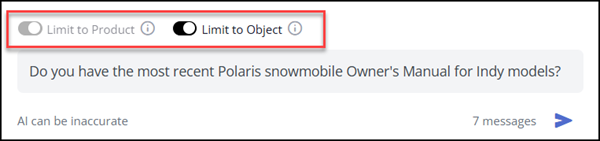
È possibile controllare il contesto delle risposte di AI Assistant tramite le opzioni seguenti:
• Limita a prodotto - Limita le risposte al contesto Windchill corrente (prodotto, progetto o libreria).
• Limita a oggetto - Limita le risposte al business object attualmente aperto. È incluso tutto il contenuto principale e secondario indicizzato.
Messaggi di errore
In alcuni casi, un'interrogazione inviata a Windchill AI Assistant potrebbe non restituire una risposta. Ciò può verificarsi quando nessun documento accessibile contiene le informazioni richieste, quando viene raggiunto un limite di conversazione o quando una richiesta scade. In questo caso, Windchill AI Assistant visualizza un messaggio di errore appropriato.
A seconda dei casi, potrebbe verificarsi una delle situazioni descritte di seguito.
• La conversazione potrebbe terminare o
• È possibile inviare nuovamente l'interrogazione originale o un'interrogazione modificata nella conversazione.
Nella tabella seguente sono elencati i messaggi di errore che potrebbero essere visualizzati da Windchill AI Assistant, insieme alla causa e all'azione consigliata dall'utente:
Messaggio di errore | Causa | Azione consigliata |
|---|---|---|
"Non posso chattare su questo argomento. Proviamo con un altro." | Non è possibile rispondere all'interrogazione perché l'argomento richiesto viola le misure di protezione del sistema o di Azure. | Riformulare la domanda per assicurarsi che non possa essere interpretata come dannosa o inappropriata. Evitare di fornire istruzioni e assicurarsi che le interrogazioni siano formulate come domande. |
"Scrivi in inglese o nella lingua dell'interfaccia selezionata. Le altre lingue non sono supportate." | La lingua dell'interrogazione rilevata non è né la lingua dell'interfaccia di Windchill né l'inglese. | Se la lingua dell'interrogazione è supportata da Windchill, impostare l'interfaccia di Windchill su tale lingua oppure utilizzare l'inglese e ripetere l'interrogazione. |
"La richiesta è scaduta. Contatta l'amministratore." | Il sistema non ha potuto completare l'elaborazione della richiesta entro il tempo consentito. | Riprovare la richiesta in un secondo momento. Se il problema persiste, contattare l'amministratore Windchill. |
"Sistema occupato - Riprovare" | Il sistema sta ricevendo un volume elevato di richieste, sia da parte dell'utente corrente sia collettivamente da parte di tutti gli utenti che accedono al sistema. | Se più utenti visualizzano questo errore contemporaneamente, aumentare la capacità allocata per il modello gpt-5-mini nel portale Azure AI Foundry. |
"È stato raggiunto il limite di questa conversazione. Per continuarla, avvia una nuova conversazione facendo clic su Nuova chat." | È stata raggiunta la lunghezza massima della conversazione o la chat risale a più di due giorni. | Fare clic su Nuova chat per avviare una nuova conversazione. |
"La risposta ricevuta non è valida. Contatta l'amministratore." | Si è verificato un errore di sistema imprevisto durante la generazione della risposta. | Riprovare l'interrogazione. Se l'errore persiste, contattare l'amministratore Windchill con i dettagli del problema. |
"Si è verificato un problema. Prova ad avviare una nuova conversazione facendo clic su Nuova chat." | Questo problema può verificarsi a causa di una serie di motivi. Le cause più comuni sono le risorse di Azure non integre o non disponibili e i problemi generali di connettività di rete. | Avviare una nuova chat facendo clic su Nuova chat, quindi ripetere la richiesta. Se l'errore persiste, contattare l'amministratore Windchill. |
Riepilogo dei documenti
È possibile generare riepiloghi dei documenti memorizzati in Windchill tramite AI Assistant o dal menu contestuale del documento.
Per riepilogare da AI Assistant, attenersi alla procedura descritta di seguito.
• Immettere un prompt di riepilogo nel campo di input del prompt.
• Fare clic su Invia o premere INVIO.
o premere INVIO.Esempio:
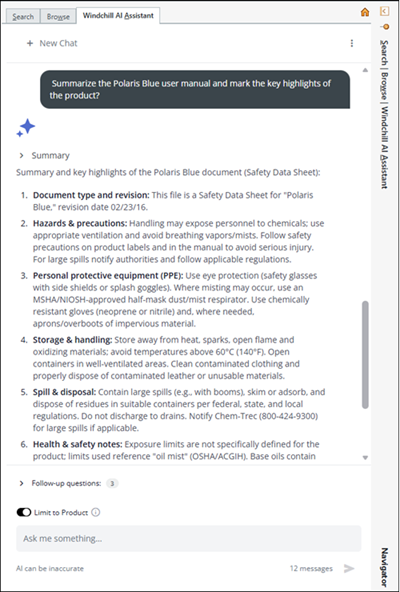
Per riepilogare dal menu contestuale del documento, attenersi alla procedura descritta di seguito.
1. Passare al documento che si desidera riepilogare.
2. Fare clic con il pulsante destro del mouse sul documento per aprire il menu contestuale.
3. Selezionare Riepiloga documento.
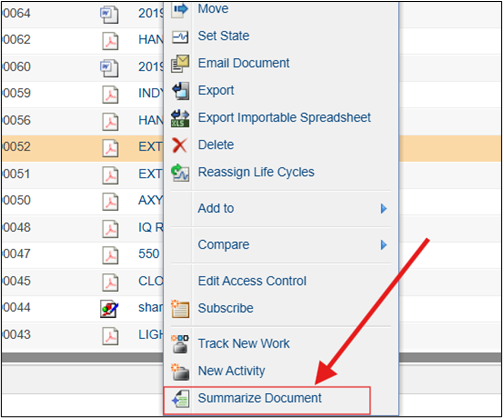
In alternativa, selezionare Riepiloga documento dal menu Azioni nella pagina dei dettagli del documento.
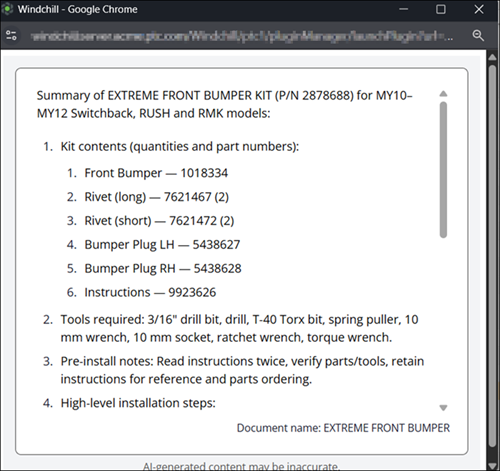
Il riepilogo del documento viene visualizzato in una finestra popup.