Configurazione dell'utente per l'indicizzazione
Per impostazione predefinita, il campo relativo all'utente per l'indicizzazione è vuoto in Dashboard indicizzazione. Per attivare l'indicizzazione, è necessario configurare un utente per l'indicizzazione valido.
Se un amministratore del sito è configurato come utente per l'indicizzazione, tutti i dati del sito vengono considerati per l'indicizzazione. In questo caso, non sono necessarie regole di controllo d'accesso aggiuntive.
 |
L'utilizzo di un amministratore del sito come utente per l'indicizzazione non è consigliato per gli ambienti di produzione.
|
Negli ambienti locali, l'amministratore del sito è responsabile della creazione e della configurazione dell'utente per l'indicizzazione nel sistema Windchill.
Negli ambienti SaaS, l'amministratore aziendale deve impostare e configurare l'utente per l'indicizzazione.
Con appropriati controlli di accesso a livello di contesto, l'utente per l'indicizzazione può includere o escludere contenuti specifici di prodotto dall'indicizzazione.
 |
Assicurarsi che per l'utente per l'indicizzazione i requisiti di seguito riportati siano soddisfatti.
• Fornire l'accesso all'utente per l'indicizzazione sia a livello di sito che a livello di contesto.
• Se viene creato un utente per l'indicizzazione e quindi aggiunta la configurazione ma non vengono definite regole di amministrazione di regole per l'utente e non viene concesso alcun accesso al contesto, non viene indicizzato alcun dato.
• Aggiungere l'utente per l'indicizzazione a una delle licenze di base tramite il gruppo di esclusione licenze. Per ulteriori informazioni, vedere Gruppi di esclusione licenze.
• L'utente per l'indicizzazione appartiene alla stessa organizzazione dei dati da indicizzare (specifici del contesto).
• Aggiornare l'organizzazione dell'utente per l'indicizzazione quando i dati vengono indicizzati a partire da un'organizzazione diversa.
|
Configurare le regole di controllo di accesso del sistema per l'utente per l'indicizzazione
Per configurare l'utente per l'indicizzazione, attenersi alla procedura descritta di seguito.
1. Assicurarsi di aver creato un utente per l'indicizzazione in Windchill. Per informazioni, vedere Creazione di un utente per l'indicizzazione.
2. Configurare i controlli di accesso a livello di contesto. Questi controlli definiscono quali dati vengono indicizzati da Azure AI Search.
a. Passare a > in Windchill.
b. Selezionare Tutti i contesti e quindi selezionare > > dalla tabella. Impostare questi controlli di accesso per i contesti Prodotto le cui parti devono essere indicizzate. La selezione del contesto è simile ai tipi di contesto Prodotto o Libreria.
c. Creare nuove regole di controllo di accesso.
Il processo di indicizzazione richiede i permessi di lettura e scaricamento per i business object destinati all'indicizzazione di Azure AI Search. Nell'esempio che segue i permessi sono ampiamente concessi al livello superiore mediante WTObject.
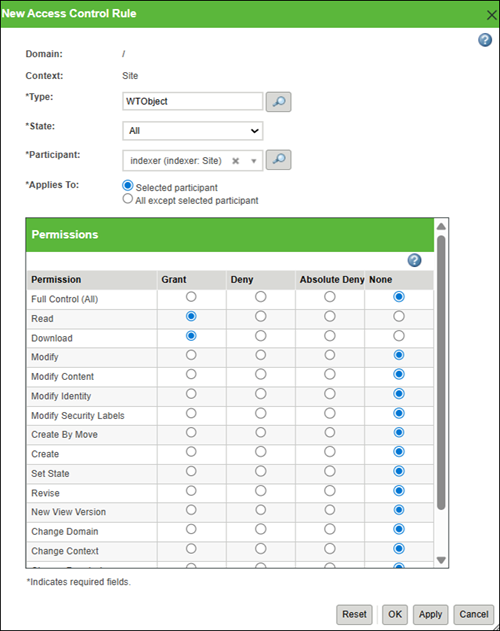
A seconda dei requisiti, è possibile configurare regole più granulari per supportare l'indicizzazione solo di tipi di oggetto specifici, come indicato in Specifiche di indicizzazione dei documenti.
| | Quando si configura l'utente per l'indicizzazione, si consiglia di fornire l'accesso a contesti specifici, ad esempio Sito, Prodotto, Libreria, Progetto o Organizzazione, a tale utente. Se si desidera indicizzare solo determinati dati in un contesto specifico, è necessario assicurarsi che i permessi per i tipi di oggetto in tale contesto siano concessi correttamente. Se l'accesso non è limitato, tutti gli oggetti del database Windchill vengono indicizzati, il che potrebbe non essere necessario e il tempo richiesto per l'indicizzazione aumenterebbe in modo significativo. Selezionare con cautela gli elementi da indicizzare perché la licenza utilizza crediti AI. Un'indicizzazione non necessaria utilizza questi crediti, il che potrebbe comportare costi aggiuntivi per l'acquisto di altri crediti in un secondo momento. L'attenta configurazione dei permessi consente di controllare gli elementi indicizzati e di evitare un consumo di risorse non necessario. La concessione di permessi di accesso a contesti o tipi di documenti specifici non avvia automaticamente l'indicizzazione. Per avviare l'indicizzazione, è necessario selezionare il contesto da indicizzare e consentire i tipi di entità richiesti in Dashboard indicizzazione di Windchill AI Assistant. Per ulteriori informazioni, vedere Configurazione del dashboard di indicizzazione. |
| | Se l'organizzazione fornisce regole di default per i permessi di accesso al contesto, esaminarle per l'utente per l'indicizzazione e revocare i permessi non necessari utilizzando l'opzione Negazione non modificabile. |