Configurazione del plug-in Windchill AI Assistant
Il destinatario del presente argomento è l'amministratore del sistema Windchill.
Dopo aver installato il plug-in Windchill AI Assistant, è necessario configurarlo utilizzando l'output di configurazione generato dallo script di supporto per la distribuzione quando si creano le risorse di Azure per un ambiente locale.
Per ulteriori informazioni, vedere la sezione Output di configurazione dello script di supporto per la distribuzione.
Procedura
Per configurare il plug-in Windchill AI Assistant, attenersi alla procedura descritta di seguito.
1. Accedere a > > .
2. Fare clic con il pulsante destro del mouse sul plug-in Windchill AI Assistant e selezionare Configura plug-in.

Viene visualizzata la finestra Configurazione di Windchill AI Assistant.
3. Immettere i dettagli richiesti nella finestra Configurazione di Windchill AI Assistant.
a. Nella sezione Azure AI Search fare clic su Modifica e specificare i dettagli seguenti:
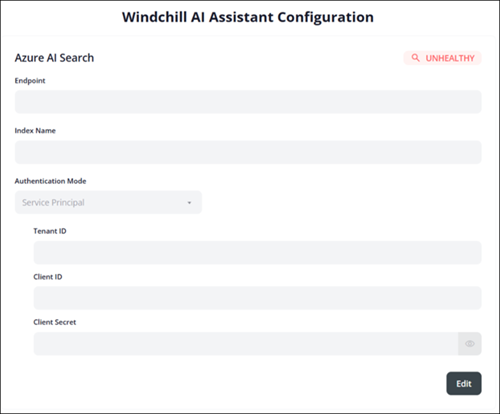
i. Endpoint - Immettere l'endpoint di Azure AI Search fornito dall'output dello script di supporto per la distribuzione.
ii. Nome indice - Immettere il nome dell'indice fornito dall'output dello script di supporto per la distribuzione.
iii. Modalità di autenticazione - Selezionare Entità servizio dall'elenco, quindi immettere ID tenant, ID client e Segreto client forniti dall'output dello script di supporto per la distribuzione.
iv. Fare clic su Salva per applicare la configurazione.
b. Nella sezione Azure OpenAI fare clic su Modifica e fornire i dettagli seguenti:
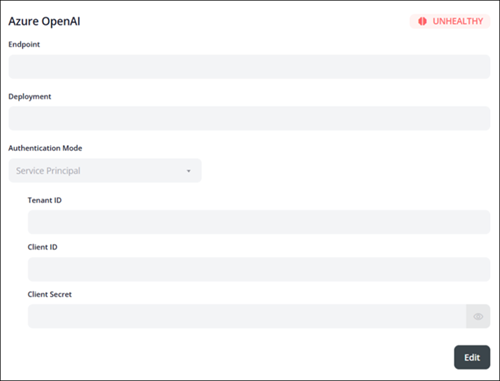
i. Endpoint - Immettere l'endpoint di Azure OpenAI fornito dall'output dello script di supporto per la distribuzione.
ii. Distribuzione - Immettere il nome della distribuzione fornito dall'output dello script di supporto per la distribuzione.
iii. Modalità di autenticazione - Selezionare Entità servizio dall'elenco, quindi immettere ID tenant, ID client e Segreto client forniti dall'output dello script di supporto per la distribuzione.
iv. Fare clic su Salva per applicare la configurazione.
c. Nella sezione Archiviazione di Azure fare clic su Modifica e fornire i dettagli seguenti:
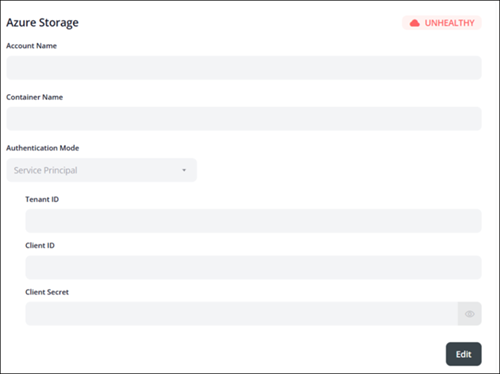
i. Nome account - Immettere il nome dell'account di archiviazione di Azure fornito dall'output dello script di supporto per la distribuzione.
ii. Nome contenitore - Immettere il nome del contenitore di archiviazione fornito dall'output dello script di supporto per la distribuzione.
iii. Modalità di autenticazione - Selezionare Entità servizio dall'elenco, quindi immettere ID tenant, ID client e Segreto client forniti dall'output dello script di supporto per la distribuzione.
iv. Fare clic su Salva per applicare la configurazione.
4. Chiudere la finestra Configurazione di Windchill AI Assistant.
Verificare gli indicatori di stato dopo la configurazione. Se un indicatore non è in stato INTEGRO, vedere Risoluzione dei problemi per l'ambiente locale.
Rotazione dei certificati utilizzati dai plug-in
In questo argomento viene descritta la strategia per la gestione dei certificati autofirmati utilizzati dai plug-in di Windchill. I plug-in AI si basano su certificati autofirmati per una comunicazione sicura. Vengono illustrate la creazione, la convalida, la rotazione e l'integrazione dei certificati con i componenti di Windchill e Apache per garantire una comunicazione sicura. L'azione Ruota certificato viene utilizzata per gestire questi certificati autofirmati.
Per avviare il processo di rotazione di un certificato, fare clic su > nella pagina Plug-in di Windchill. Quando si esegue questa azione, viene avviato il processo di rotazione seguente:
1. Viene generato un nuovo certificato con gli stessi nomi:
◦ certificate.crt (chiave pubblica)
◦ privateKey.pem (chiave privata)
2. I certificati precedenti vengono rinominati come segue:
◦ certificate_rotated.crt
◦ privateKey_old.pem
3. La nuova chiave pubblica viene aggiunta al file del certificato Apache.
 | Conservare i certificati precedenti sia nella cartella del plug-in che nel file del certificato Apache. Dopo la rotazione dei certificati, riavviare i servizi Apache e Windchill. |

Utilizzo dell'azione Ruota certificato
L'azione Ruota certificato è disponibile solo nella pagina Plug-in di Windchill perché la rotazione dei certificati dei plug-in si applica esclusivamente all'ambiente Windchill locale.
Negli ambienti cluster di un'installazione locale di Windchill, l'esecuzione di questa azione su qualsiasi nodo ruota il certificato in tutti i nodi.
Se uno dei nodi è inattivo e i certificati vengono ruotati da un altro nodo, il file allClientCerts.crt deve essere copiato manualmente dal nodo attualmente attivo al nodo precedentemente inattivo, prima di riavviare qualsiasi nodo.
Ad esempio, se Nodo 1 è attivo e Nodo 2 è inattivo e i certificati vengono ruotati dal Nodo 1, copiare manualmente il file allClientCerts.crt da Nodo 1 a Nodo 2 prima di avviare Nodo 2. Una volta copiato il file, avviare Nodo 2.
| | Dopo aver eseguito l'azione Ruota certificato, copiare il file AllClientsCerts dalla cartella Apache locale alla cartella Apache remota per un server Web suddiviso. Questo passo deve essere completato dopo la configurazione del plug-in Windchill AI Assistant nello scenario di distribuzione precedente. |
Gestione dei certificati autofirmati
I seguenti punti illustrano le considerazioni principali per la gestione dei certificati autofirmati e la gestione della funzionalità dopo una rotazione:
• I servizi Apache e Windchill devono essere riavviati manualmente dopo la rotazione dei certificati.
• I certificati autofirmati hanno un periodo di validità di 6 mesi.
• Conservare i certificati precedenti sia nella cartella del plug-in che nel file del certificato Apache.
• La rotazione dei certificati non può avvenire a meno che non sia trascorsa almeno un'ora dalla rotazione precedente.
• Se la rotazione di un certificato non riesce per alcun plug-in, il log del method server mostra l'ID del plug-in corrispondente.
• Il mancato riavvio di Apache e Windchill dopo la rotazione può causare l'utilizzo di certificati obsoleti nei plug-in.
Configurazione del plug-in negli scenari di distribuzione di Windchill
Il destinatario del presente argomento è l'amministratore del sistema Windchill.
In questa sezione vengono fornite istruzioni dettagliate per configurare il plug-in Windchill AI Assistant negli scenari di distribuzione di Windchill, ad esempio l'impostazione di un server Web e le configurazioni del proxy inverso.
Configurazione del server Web suddiviso
Per configurare il plug-in AI Assistant in Windchill con la configurazione di un server Web suddiviso, attenersi alla procedura descritta di seguito.
1. Verificare che SSL sia configurato su Apache remoto e Windchill.
2. Installare i plug-in necessari dalla pagina > .
3. Riavviare Apache remoto (solo in caso di Windows).
4. Passare a una cartella Apache locale:
HTTPServer_HOME\conf\sslvhostconf.d
5. Copiare i file seguenti:
◦ allClientCerts.crt
◦ pluginClients.conf
6. Incollare questi file nel server Apache remoto:
HTTPServer_HOME\conf\sslvhostconf.d
| | Dopo aver eseguito l'azione Ruota certificato, sostituire il file allClientCerts.crt nel server Apache remoto e riavviare sia il servizio Apache remoto che il server Windchill. Per ulteriori informazioni sul processo di rotazione dei certificati, vedere la sezione "Rotazione dei certificati utilizzati dai plug-in" di questo argomento. |
7. Modificare il file pluginClients per aggiornare il percorso di allClientCerts.crt.
8. Copiare il file WindchillAIAssistant-proxy.conf dalla directory di installazione del plug-in e incollarlo in HTTPServer_HOME\conf\conf.d nel server Apache remoto.
9. Aprire il file WindchillAIAssistant-proxy.conf e sostituire balancemember localhost con il nome host Windchill e salvarlo.
<Proxy balancer://WindchillAIAssistant_lb/>
BalancerMember http://localhost:9090/Windchill/WCPlugins/wcaiassistant route=WindchillAIAssistant1
ProxySet stickysession=WindchillAIAssistant_sticky
</Proxy>
BalancerMember http://localhost:9090/Windchill/WCPlugins/wcaiassistant route=WindchillAIAssistant1
ProxySet stickysession=WindchillAIAssistant_sticky
</Proxy>
10. Riavviare il server Web suddiviso o Apache remoto.
11. Passare alla pagina > e configurare il plug-in. Verificare che la configurazione sia stata completata correttamente.
Configurazione del proxy inverso
Per configurare il plug-in AI Assistant in Windchill con la configurazione del proxy inverso, attenersi alla procedura descritta di seguito.
1. Verificare che SSL sia configurato in tutti i server Apache pertinenti e in Windchill.
| | Per garantire una comunicazione corretta, aggiungere l'indirizzo IP del proxy inverso e il nome host DNS pubblico associato al file hosts nel nodo Windchill: • In Linux /etc/hosts o • In Windows C:\Windows\System32\drivers\etc\hosts |
2. Installare i plug-in necessari dalla pagina > .
3. Riavviare Apache (solo in ambiente Windows, non necessario in ambiente Linux).
4. Aprire il file 20-mod_ssl.conf da Apache locale situato in %APACHE_HOME%/conf/conf.d e aprire il file httpd.conf situato in %APACHE_HOME%/conf.
5. Cercare la seguente stringa: RewriteCond %{HTTP_HOST}. Se questa stringa viene trovata, procedere con i passi 5a e 5b. Se non viene trovata, omettere i passi 5a-5c e andare direttamente al passo 6.
a. Aggiungere il nome host del sistema del proxy inverso nella condizione seguente:
RewriteCond %{HTTP_HOST} !^(<reverse_proxy_hostname>|<local_Apache>):<port>$ [NC]
Esempio:
▪ Versione precedente: RewriteCond %{HTTP_HOST} !^XYZ.localapache.example.com:22444$ [NC]
▪ Versione nuova: RewriteCond %{HTTP_HOST} !^(XYZ.proxy.example.com|ABC.localapache.example.com):22444$ [NC]
| | Assicurarsi che Apache locale e Apache del proxy inverso siano configurati per l'utilizzo della stessa porta. |
b. Salvare i file 20-mod_ssl.conf e httpd.conf.
c. Riavviare Apache locale.
6. Passare alla pagina > e configurare il plug-in. Verificare che la configurazione sia stata completata correttamente.