Utilisation de Windchill AI Assistant
Windchill AI Assistant permet aux administrateurs et aux utilisateurs de trouver rapidement des informations et d'acquérir de précieuses connaissances à partir des documents stockés dans le coffre-fort Windchill. Vous pouvez poser des questions en langage naturel et recevoir des réponses générées à partir des documents auxquels vous êtes autorisé à accéder.
Windchill AI Assistant est accessible à partir d'un onglet dédié du volet Navigateur.
Plug-in Windchill AI Assistant
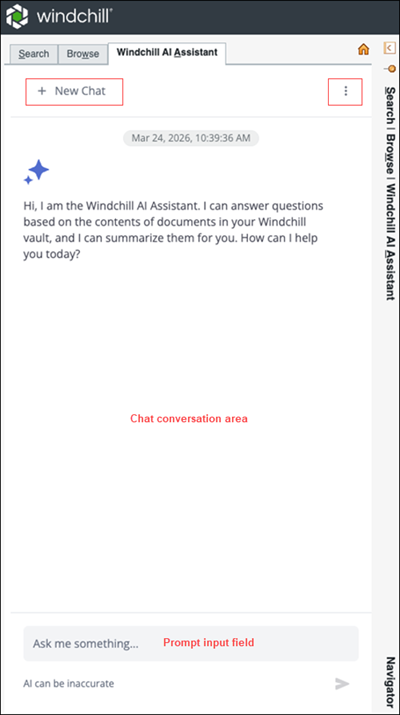
Le tableau suivant décrit les champs de l'onglet Windchill AI Assistant :
Champs | Description | ||
|---|---|---|---|
Champ de saisie de la requête (Demandez-moi quelque chose…) | Permet d'entrer une question ou une requête en langage naturel. Exemples : • Que dit le document d'exigences sur les protocoles de sécurité ? • Résumé de la spécification de conception du projet Alpha. • Mentionnons-nous la norme ISO 9001 dans des documents ?  | ||
Nouvelle conversation | Efface la conversation actuelle et en démarre une nouvelle.  | ||
Zone de conversation | Affiche les réponses renvoyées par Windchill AI Assistant.  | ||
Options  | Permet d'accéder au Tableau de bord d'indexation. 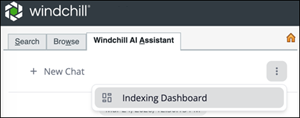
|
Démarrage d'une nouvelle conversation
Pour démarrer une nouvelle conversation dans Windchill AI Assistant :
2. Entrez votre question ou requête dans le champ de saisie correspondant.
3. Cliquez sur Envoyer  ou appuyez sur Entrée.
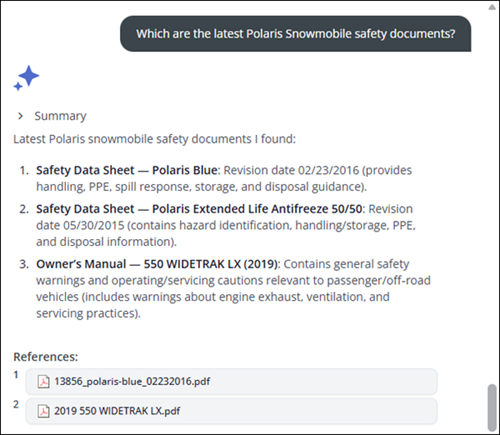
ou appuyez sur Entrée.Windchill AI Assistant renvoie les réponses en langage naturel en fonction du contenu des documents stockés dans le coffre-fort Windchill. Chaque réponse inclut des références aux documents sources. Les réponses ne sont générées qu'à partir des documents auxquels vous êtes autorisé à accéder. Vous devez disposer au minimum des permissions de lecture et de téléchargement pour tous les documents référencés.
 | Afin d'optimiser les résultats, cliquez sur Nouvelle conversation pour démarrer une nouvelle conversation avant de soumettre une requête sans rapport avec la précédente. |
 | • La durée de la conversation est limitée. Dès que vous approchez de la limite, Windchill AI Assistant affiche un avertissement au cours des cinq dernières requêtes. Lorsque la limite est atteinte, cliquez sur Nouvelle conversation pour démarrer une nouvelle conversation. • Si une conversation reste inactive pendant plus de deux jours, vous êtes invité à cliquer sur Nouvelle conversation pour démarrer une nouvelle conversation. • Windchill AI Assistant reconnaît toutes les langues prises en charge par Windchill. Les réponses sont renvoyées dans la langue de la question. Toutefois, les langues de question prises en charge sont limitées à la langue de l'interface utilisateur courante et à l'anglais. |
Exemples de requêtes
Les conversations ne se limitent pas à de simples questions basées sur des faits. Pour obtenir des informations plus détaillées, vous pouvez poser des questions complexes liées aux relations, aux procédures ou aux directives.
Exemples :
• Le manuel "2019 120 Indy" inclut-il des avertissements spécifiques concernant l'exposition au monoxyde de carbone et aux gaz d'échappement pendant le fonctionnement ?
• Quelles sont les précautions de service en cas d'exposition au monoxyde de carbone pendant la réparation ?
• Comment installer le support de bidon de gaz réglable sur le Switchback ?
Utilisation des références
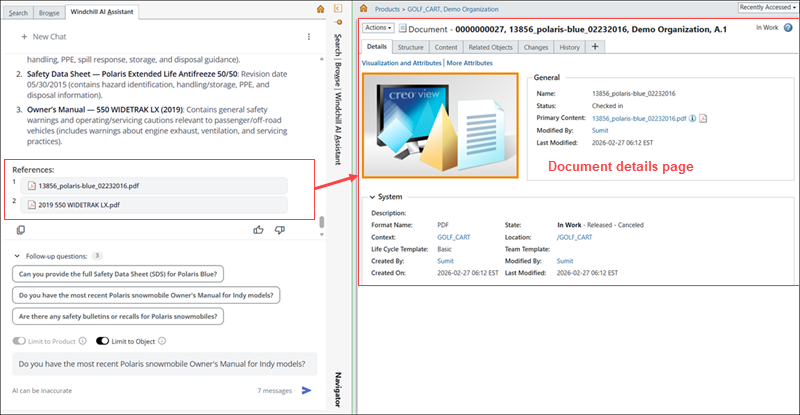
Vous pouvez interagir avec les références incluses dans les réponses d'AI Assistant de plusieurs manières :
• Cliquez sur une référence pour ouvrir la page de détail du document dans la fenêtre principale de Windchill.
• Passez la souris sur une référence pour visualiser les détails du document dans une info-bulle.
• Passez la souris sur Télécharger  pour l'activer, puis cliquez dessus pour télécharger le document.
pour l'activer, puis cliquez dessus pour télécharger le document.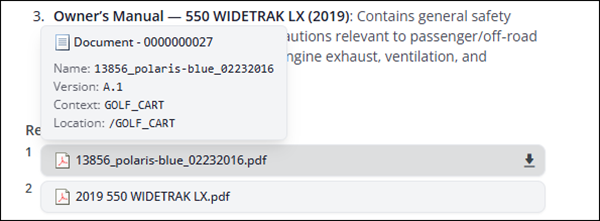
Copie et évaluation des réponses
Vous pouvez réutiliser et évaluer les réponses de Windchill AI Assistant à l'aide des options suivantes :
• Cliquez sur Copier la réponse  pour copier une réponse que vous souhaitez réutiliser.
pour copier une réponse que vous souhaitez réutiliser.• Cliquez sur Bonne réponse  ou Mauvaise réponse
  pour évaluer la qualité d'une réponse.
ou Mauvaise réponse pour évaluer la qualité d'une réponse.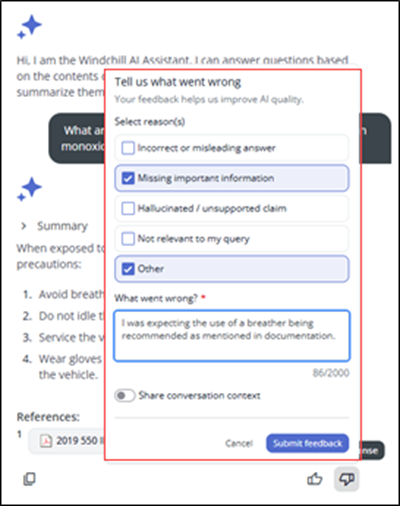
Vous pouvez formuler des commentaires sur les réponses de Windchill AI Assistant pour contribuer à en améliorer la qualité et l'exactitude. Vos commentaires sont soumis par le biais d'un formulaire de commentaires lorsque vous évaluez une réponse en tant que Mauvaise réponse.
Pour soumettre vos commentaires sur une réponse d'AI Assistant :
1. Evaluez la réponse en tant que Mauvaise réponse.
Le formulaire de commentaires s'affiche.
2. Sous Sélectionner la ou les raisons, choisissez une ou plusieurs raisons applicables :
◦ Réponse incorrecte ou trompeuse
◦ Informations importantes manquantes
◦ Affirmation hallucinée / non étayée
◦ Non pertinent pour ma requête
◦ Autres
3. Dans le tableau Qu'est-ce qui n'a pas fonctionné ?, décrivez le problème en détail. Ce champ est obligatoire et vous permet d'expliquer ce que vous attendiez ou ce qui était incorrect dans la réponse.
4. (Facultatif) Activez Partager le contexte de conversation pour inclure l'intégralité de votre conversation à des fins de débogage.
| | Lorsque Partager le contexte de conversation est activé, l'intégralité de la conversation est journalisée localement. Cela inclut les questions de l'utilisateur, les réponses de l'assistant, les références de document et les parties pertinentes des documents (segments de contenu récupérés) et/ou les résumés de document utilisés pour générer les réponses. Ces informations peuvent être partagées avec PTC pour faciliter le diagnostic et la résolution des problèmes. |
5. Cliquez sur Envoyer les commentaires pour soumettre votre évaluation, ou cliquez sur Annuler pour l'ignorer.
Questions de suivi
Dans de nombreux cas, AI Assistant suggère des questions de suivi en fonction de la conversation actuelle.
• Sélectionnez une question suggérée pour la copier dans le champ d'entrée des requêtes.
• Modifiez la requête selon vos besoins, puis soumettez-la.
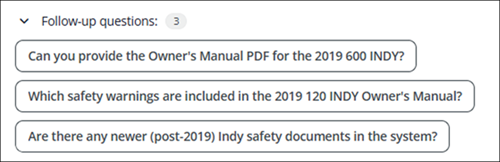
| | Vous pouvez faire référence à des documents en utilisant des termes contextuels tels que "ceci" ou "le document ouvert". Vous pouvez référencer des documents par leur nom lorsqu'ils apparaissent dans les références du fil de conversation actuel. |
Contrôles de contexte
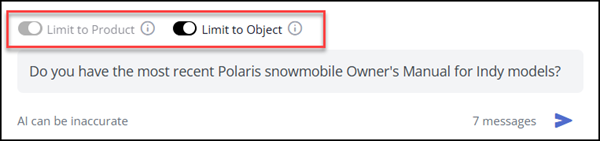
Vous pouvez contrôler le contexte des réponses d'AI Assistant à l'aide des options suivantes :
• Limiter au produit : limite les réponses au contexte Windchill actuel (produit, projet ou bibliothèque).
• Limiter à l'objet : limite les réponses à l'objet métier actuellement ouvert. Cela inclut l'ensemble de son contenu principal et secondaire indexé.
Messages d'erreur
Dans certains cas, une requête soumise à Windchill AI Assistant peut ne pas renvoyer de réponse. Cela peut se produire lorsqu'aucun document accessible ne contient les informations requises, lorsqu'une limite de conversation est atteinte ou lorsqu'une requête arrive à expiration. Dans ce cas, Windchill AI Assistant affiche un message d'erreur approprié.
Selon les cas, l'une des situations suivantes peut se produire :
• La conversation prend fin.
• Vous pouvez resoumettre la requête d'origine ou une requête modifiée dans la conversation.
Le tableau ci-après répertorie les messages d'erreur susceptibles d'être affichés par Windchill AI Assistant, ainsi que leur cause et l'action utilisateur recommandée.
Message d'erreur | Cause | Action recommandée |
|---|---|---|
"Il semble que je ne puisse pas discuter de ce sujet. Essayons un autre sujet." | Aucune réponse ne peut être apportée à la requête, car le sujet demandé enfreint les protections du système ou d'Azure. | Reformulez votre question pour vous assurer qu'elle ne peut pas être interprétée comme offensive ou inappropriée. Evitez de fournir des instructions et assurez-vous que les requêtes sont formulées sous forme de questions. |
"Rédigez votre message en anglais ou dans la langue d'interface que vous avez sélectionnée. Les autres langues ne sont pas prises en charge." | La langue de requête détectée n'est ni la langue d'interface de Windchill, ni l'anglais. | Si la langue de requête est prise en charge par Windchill, basculez l'interface de Windchill dans cette langue ou utilisez l'anglais, puis soumettez de nouveau la requête. |
"La requête a expiré. Contactez votre administrateur." | Le système n'a pas pu traiter la requête dans le délai imparti. | Relancez la requête ultérieurement. Si le problème persiste, contactez votre administrateur Windchill. |
"Le système occupé. Réessayez." | Le système reçoit un volume élevé de requêtes, de la part de l'utilisateur actuel ou de tous les utilisateurs qui accèdent au système. | Si plusieurs utilisateurs rencontrent cette erreur en même temps, augmentez la capacité allouée pour le modèle gpt-5-mini dans le portail Azure AI Foundry. |
"La conversation a atteint sa limite. Démarrez une nouvelle conversation pour poursuivre votre discussion en cliquant sur Nouvelle conversation." | La durée de conversation maximale a été atteinte ou la conversation date de plus de deux jours. | Cliquez sur Nouvelle conversation pour démarrer une nouvelle conversation. |
"Il semble que la réponse reçue ne soit pas valide. Contactez votre administrateur." | Une erreur système inattendue s'est produite lors de la génération de la réponse. | Relancez la requête. Si l'erreur persiste, contactez votre administrateur Windchill en lui fournissant les détails du problème. |
"Un problème est survenu. Essayez de démarrer une nouvelle conversation en cliquant sur Nouvelle conversation." | Ce problème peut se produire pour diverses raisons. Les causes les plus courantes sont des ressources Azure non saines ou indisponibles et des problèmes généraux de connectivité réseau. | Démarrez une nouvelle conversation en cliquant sur Nouvelle conversation, puis réessayez la requête. Si l'erreur persiste, contactez votre administrateur Windchill. |
Résumé des documents
Vous pouvez générer des résumés des documents stockés dans Windchill à partir d'AI Assistant ou du menu contextuel du document.
Suivez ces étapes pour demander un résumé à partir d'AI Assistant :
• Entrez une requête de résumé dans le champ d'entrée des requêtes.
• Cliquez sur Envoyer ou appuyez sur Entrée.
ou appuyez sur Entrée.Exemple :
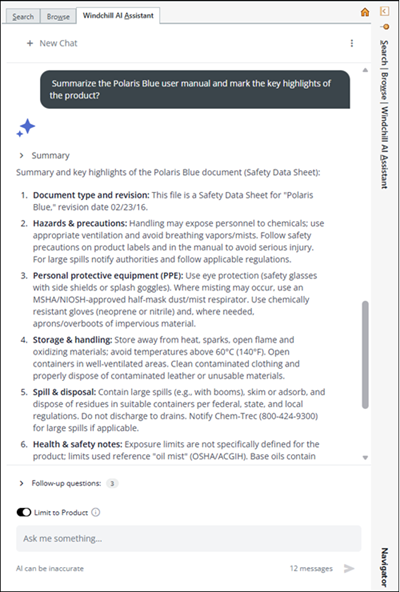
Suivez ces étapes pour demander un résumé à partir du menu contextuel du document :
1. Accédez au document que vous souhaitez résumer.
2. Cliquez avec le bouton droit de la souris sur le document pour ouvrir le menu contextuel.
3. Sélectionnez Résumer le document.
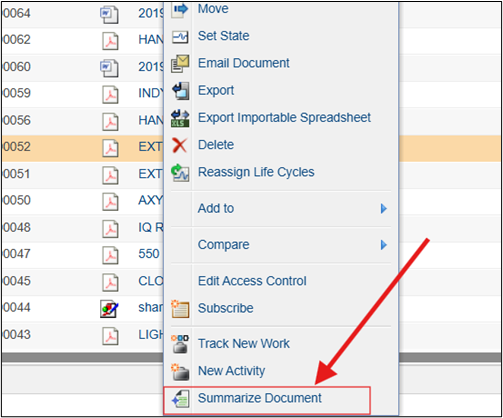
L'option Résumer le document est également accessible à partir du menu Actions de la page de détail du document.
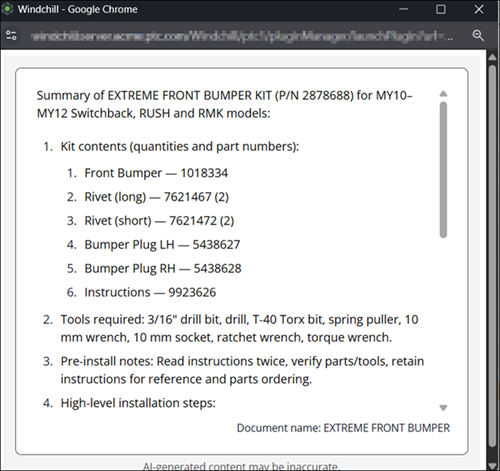
Le résumé du document s'affiche dans une fenêtre contextuelle.