Búsqueda de artículos duplicados por un usuario no administrador
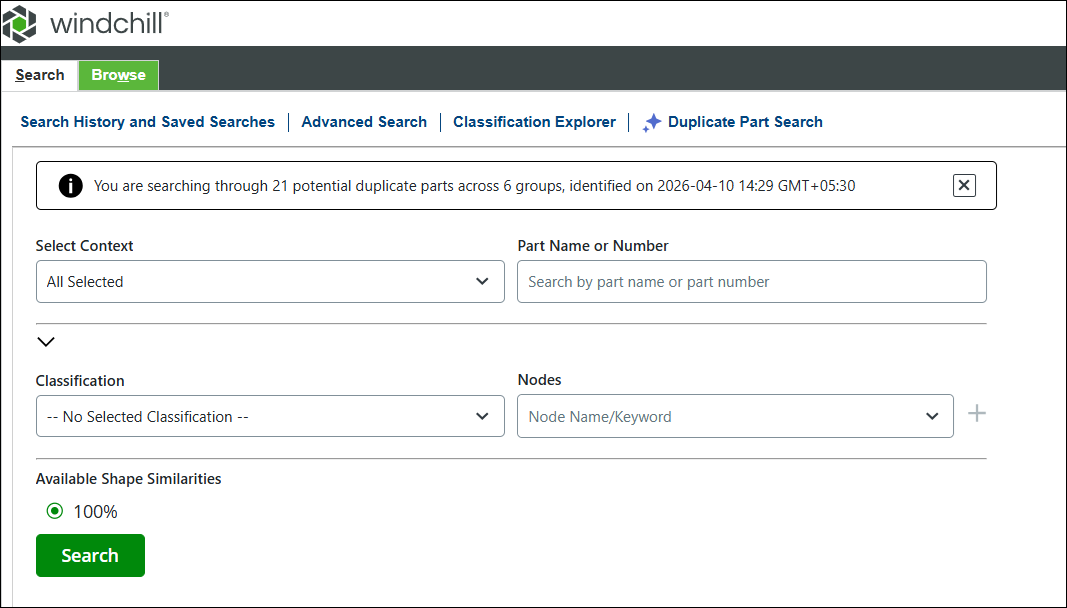
En función del rol del usuario, la interfaz de Buscar artículos duplicados difiere para los usuarios administradores y no administradores. Cuando se inicia sesión como un usuario no administrador, la interfaz de usuario aparece como se muestra en la siguiente imagen:
Como administrador, si desea ver la interfaz de un usuario no administrador, pulse en Buscar artículos duplicados.
Antes de empezar a utilizar el plug-in AI Parts Rationalization para la búsqueda de artículos duplicados, asegúrese de que el administrador del sistema de Windchill haya completado la configuración del servidor Windchill e iniciado la indexación.
 | Las opciones de la página Buscar artículos duplicados para un usuario solo están disponibles después de que el administrador de Windchill haya completado la indexación y realizado al menos una búsqueda. Si no se ha indexado ningún artículo duplicado, la página no está disponible. En estos casos, debe ponerse en contacto con el administrador para iniciar una búsqueda de artículos duplicados. |
Para buscar los artículos duplicados:
1. En la lista Seleccionar contexto, seleccione el producto requerido.
2. Seleccione un valor en las listas Clasificación y Nodos para categorizar los objetos en función de atributos y propiedades.
3. En la sección Similitudes de formas disponibles, especifique el porcentaje de búsqueda.
4. Pulse en Buscar.
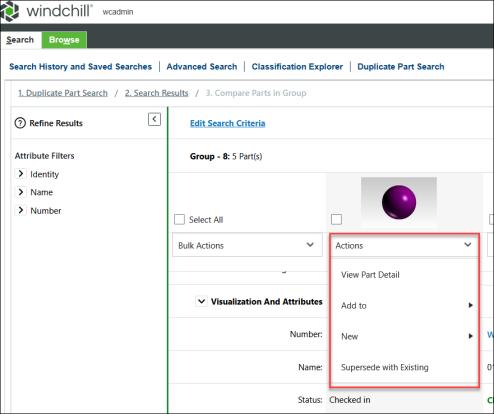
En la tabla siguiente se describen los campos de la página Buscar artículos duplicados para usuarios administradores y no administradores.
Campos | Descripción | ||||
|---|---|---|---|---|---|
Seleccionar contexto | Permite a los usuarios seleccionar contextos de una lista. Solo se muestran los contextos a los que el usuario tiene acceso. 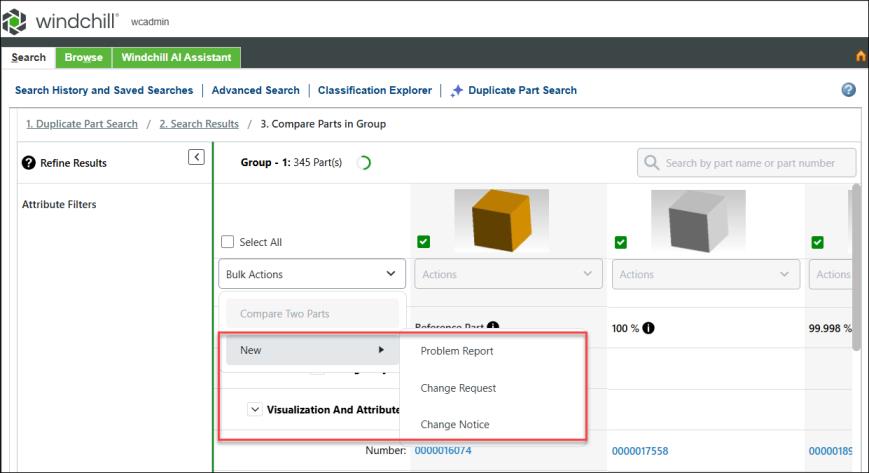 | ||||
Nombre o número de artículo | Permite a los usuarios buscar artículos duplicados o similares por nombre o número de artículo, soportando coincidencias exactas y con comodín al aplicar los filtros de contexto y clasificación seleccionados.  | ||||
Clasificación Nodos | Muestra los atributos de enlace de la clasificación. La misma búsqueda de clasificaciones está disponible en la página Búsqueda avanzada de Windchill. Es una parte fundamental de la estructura de clasificación, ya que permite categorizar los objetos en función de atributos y propiedades específicos. Pulse en  para añadir un campo de atributo único. para añadir un campo de atributo único.
| ||||
Similitudes de formas disponibles | Muestra el rango de porcentajes de forma y similitud. Estos porcentajes los activa un administrador en la página Buscar artículos duplicados. Los usuarios pueden filtrar y explorar aún más los resultados de la búsqueda en función de estas similitudes. Si un administrador o usuario selecciona el porcentaje y pulsa en Buscar, se abre la página Resultados de búsqueda de duplicados. 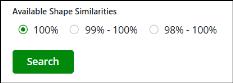
|
Por ejemplo, un administrador ya ha iniciado una búsqueda y ha identificado 24017 posibles artículos duplicados. Ahora, en la página Buscar artículos duplicados, un usuario ha seleccionado los artículos que tienen una forma 100 % similar. A continuación, el usuario revisará 24017 posibles duplicados en 5871 grupos introduciendo los siguientes detalles:
• Seleccionar contexto: todo el contexto
• Clasificación: clasificación 2
• Nodos: CHIPSET(14)