Uso de Windchill AI Assistant
Windchill AI Assistant permite a los administradores y usuarios buscar rápidamente información y obtener perspectivas de los documentos almacenados en el depósito de Windchill. Puede formular preguntas en lenguaje natural y recibir respuestas generadas a partir de documentos a los que tiene autorización de acceso.
Windchill AI Assistant está disponible en una ficha dedicada en el panel Navegador.
Ficha Windchill AI Assistant
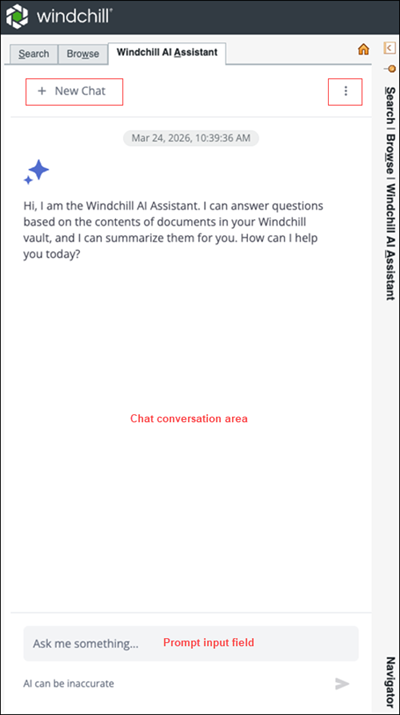
En la tabla siguiente se describen los campos de la ficha Windchill AI Assistant:
Campos | Descripción | ||
|---|---|---|---|
Campo de entrada de indicador (Pregúnteme algo...) | Introduzca una pregunta o un mensaje en lenguaje natural. Ejemplos: • ¿Qué dice el documento de requisitos sobre los protocolos de seguridad? • Resuma la especificación de diseño para el proyecto Alfa. • ¿Mencionamos ISO 9001 en algún documento?  | ||
Nuevo chat | Permite borrar la conversación actual e iniciar una nueva.  | ||
Área de conversación de chat | Muestra las respuestas que devuelve Windchill AI Assistant.  | ||
Opciones  | Permite acceder al Panel de indexación. 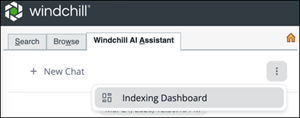
|
Inicio de una nueva conversación
Para iniciar una nueva conversión en Windchill AI Assistant:
2. Introduzca la pregunta o el mensaje en el campo de entrada de mensajes.
3. Pulse en Enviar  o pulse Intro.
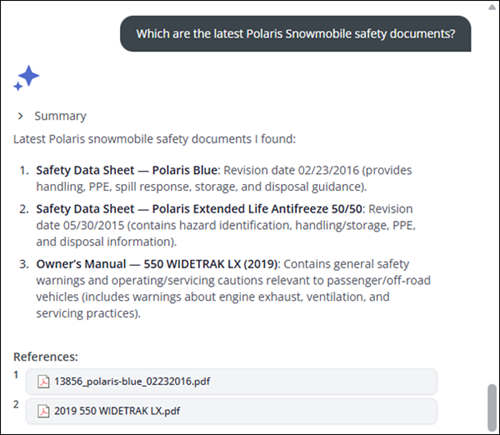
o pulse Intro.Windchill AI Assistant devuelve respuestas en lenguaje natural basadas en el contenido de los documentos almacenados en el depósito de Windchill. En cada respuesta se incluyen referencias a los documentos de origen. Las respuestas solo se generan a partir de los documentos a los que el usuario tiene permiso de acceso. Se debe disponer como mínimo de permisos de lectura y descarga para los documentos a los que se hace referencia.
 | Para obtener mejores resultados, pulse en Nuevo chat para iniciar una nueva conversación antes de enviar una consulta no relacionada. |
 | • La duración de la conversación es limitada. A medida que se acerque al límite, Windchill AI Assistant mostrará una advertencia durante las últimas cinco consultas. Cuando se alcance el límite, pulse en Nuevo chat para iniciar una nueva conversación. • Si una conversación permanece inactiva durante más de dos días, se le pedirá que pulse en Nuevo chat para iniciar una nueva conversación. • Windchill AI Assistant soporta todos los idiomas soportados por Windchill. Las respuestas se devuelven en el idioma de la pregunta. Sin embargo, los idiomas soportados de las preguntas se limitan al idioma actual de la interfaz de usuario y al inglés. |
Ejemplos de mensajes
Las conversaciones no se limitan a simples preguntas basadas en hechos. Para obtener información más detallada, puede hacer preguntas complejas relacionadas con relaciones, procedimientos o pautas.
Ejemplos:
• ¿El manual "2019 120 Indy" incluye advertencias específicas sobre la exposición al monóxido de carbono y los gases de escape durante la operación?
• ¿Cuáles son las precauciones de servicio en caso de exposición al monóxido de carbono durante una reparación?
• ¿Cómo se instala el soporte ajustable para el bidón de combustible en la Switchback?
Trabajo con referencias
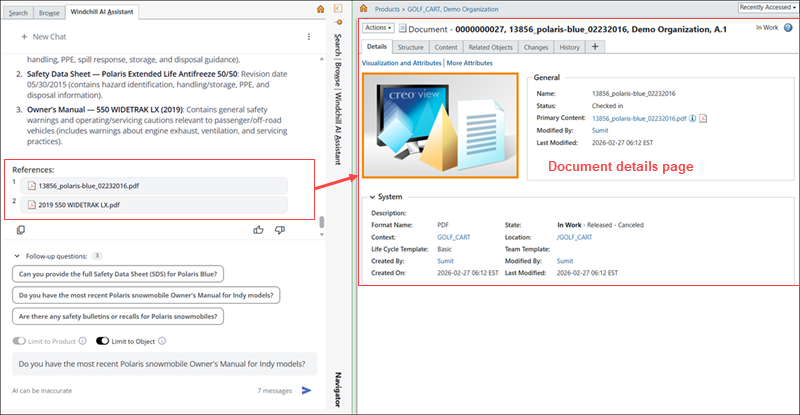
Puede interactuar con las referencias incluidas en las respuestas de AI Assistant de las siguientes maneras:
• Pulse en una referencia para abrir la página de detalles del documento en la ventana principal de Windchill.
• Pase el ratón sobre una referencia para ver los detalles del documento en una sugerencia.
• Coloque el cursor sobre Descargar  para activarlo y, a continuación, pulse en él para descargar el documento.
para activarlo y, a continuación, pulse en él para descargar el documento.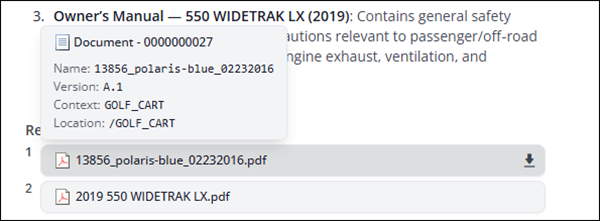
Copia y clasificación de respuestas
Puede reutilizar respuestas y proporcionar feedback sobre las respuestas de Windchill AI Assistant mediante las opciones siguientes:
• Pulse en Copiar respuesta  para copiar una respuesta y reutilizarla.
para copiar una respuesta y reutilizarla.• Pulse en Buena respuesta  o Mala respuesta
 para calificar la calidad de una respuesta.
o Mala respuesta para calificar la calidad de una respuesta.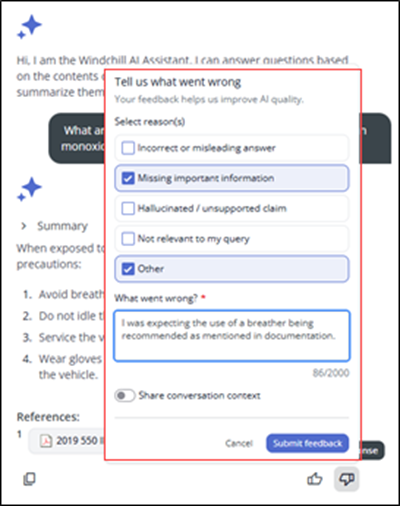
Se puede proporcionar feedback sobre las respuestas de Windchill AI Assistant para ayudar a mejorar la calidad y precisión de las respuestas. El feedback se envía a través de un formulario de feedback cuando se califica una respuesta como Mala respuesta.
Para enviar comentarios sobre una respuesta de AI Assistant:
1. Califique la respuesta como Mala respuesta.
Se muestra el formulario de feedback.
2. En Seleccionar motivos, elija uno o más motivos aplicables:
◦ Respuesta incorrecta o engañosa
◦ Falta información importante
◦ Afirmación alucinada/sin fundamento
◦ No es relevante para mi consulta
◦ Otro
3. En el campo ¿Qué salió mal?, describa el problema en detalle. Este campo es obligatorio y le permite explicar lo que esperaba o lo que era incorrecto en la respuesta.
4. (Opcional) Habilite Compartir contexto de conversación para incluir la conversación completa con fines de depuración.
| | Cuando se activa Compartir contexto de conversación, toda la conversación se registra localmente. Esto incluye preguntas de usuarios, respuestas de asistentes, referencias de documentos y partes relevantes de documentos (fragmentos de contenido recuperados) así como resúmenes de documentos utilizados para generar respuestas. Esta información se puede compartir con PTC para ayudar a diagnosticar y resolver incidencias. |
5. Pulse en Enviar comentario para enviar el feedback o pulse en Cancelar para descartarlo.
Preguntas de seguimiento
En muchos casos, AI Assistant sugiere preguntas de seguimiento basadas en la conversación actual.
• Seleccione una pregunta sugerida para copiarla en el campo de entrada de mensajes.
• Modifique el mensaje según sea necesario y envíelo.
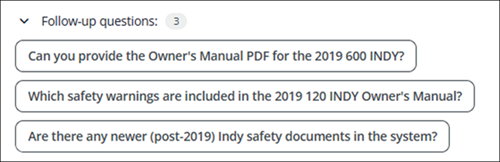
| | Se puede hacer referencia a los documentos utilizando términos contextuales como "este" o "el documento abierto". Puede hacer referencia a los documentos por su nombre cuando aparecen en las referencias del hilo de chat actual. |
Controles de contexto
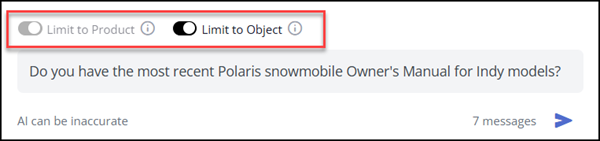
Es posible controlar el contexto de las respuestas de AI Assistant con las siguientes opciones:
• Limitar a producto: permite limitar las respuestas al contexto de Windchill actual (producto, proyecto o biblioteca).
• Limitar al objeto: permite limitar las respuestas al objeto de negocio abierto actualmente. Esto incluye todo su contenido principal y secundario indexado.
Mensajes de error
En algunos casos, es posible que una consulta enviada a Windchill AI Assistant no devuelva una respuesta. Esto puede ocurrir cuando ningún documento accesible contiene la información requerida, cuando se alcanza un límite de conversación o cuando se agota el tiempo de espera de una solicitud. Cuando esto ocurre, Windchill AI Assistant muestra un mensaje de error adecuado.
Dependiendo del caso, puede ocurrir una de las siguientes situaciones:
• La conversación puede terminar, o
• Puede volver a enviar la consulta original o una consulta modificada en la conversación.
En la tabla siguiente se enumeran los mensajes de error que puede mostrar Windchill AI Assistant, junto con su causa y la acción del usuario recomendada.
Mensaje de error | Causa | Acción recomendada |
|---|---|---|
"Parece que no puedo hablar sobre este tema. Probemos con un tema diferente". | No se puede responder a la consulta porque el tema solicitado infringe las barreras de seguridad del sistema o de Azure. | Reformule su pregunta para asegurarse de que no pueda interpretarse como perjudicial o inapropiada. Evite proporcionar instrucciones y asegúrese de que las consultas se formulen como preguntas. |
"Escriba en inglés o en el idioma de la interfaz seleccionado. No se soportan otros idiomas". | El idioma de consulta detectado no es ni el idioma de la interfaz de Windchill ni el inglés. | Si Windchill soporta el idioma de la consulta, cambie la interfaz de Windchill a ese idioma o utilice el inglés y vuelva a enviar la consulta. |
"Tiempo de espera máximo de la solicitud. Póngase en contacto con el administrador". | El sistema no ha podido completar el procesamiento de la solicitud en el tiempo permitido. | Vuelva a intentar la solicitud más tarde. Si la incidencia persiste, póngase en contacto con el administrador de Windchill. |
"Sistema ocupado - Inténtelo de nuevo" | El sistema está experimentando un gran volumen de solicitudes, ya sea del usuario actual o colectivamente de todos los usuarios que acceden al sistema. | Si varios usuarios encuentran este error al mismo tiempo, aumente la capacidad asignada para el modelo gpt-5-mini en Azure AI Foundry Portal. |
"La conversación ha alcanzado su límite. Inicie una nueva conversación para continuar pulsando en Nuevo chat". | Se ha alcanzado la longitud máxima de la conversación o el chat tiene más de dos días. | Pulse en Nuevo chat para iniciar una nueva conversación. |
"Parece que la respuesta recibida no es válida. Póngase en contacto con el administrador". | Se ha producido un error inesperado del sistema al generar la respuesta. | Vuelva a intentar la consulta. Si el error continúa, póngase en contacto con el administrador de Windchill para proporcionar detalles del problema. |
"Algo salió mal, intente iniciar una nueva conversación pulsando en Nuevo chat". | Este problema puede producirse debido a una serie de motivos. Las causas más comunes son recursos de Azure incorrectos o no disponibles y problemas generales de conectividad de red. | Inicie un nuevo chat pulsando en Nuevo chat y luego vuelva a intentar la solicitud. Si el error continúa, póngase en contacto con el administrador de Windchill. |
Resumen de documentos
Es posible generar resúmenes de los documentos almacenados en Windchill desde AI Assistant o desde el menú contextual del documento.
Siga estos pasos para resumir desde AI Assistant:
• Introduzca un mensaje de resumen en el campo de entrada de mensajes.
• Pulse en Enviar o en Intro.
o en Intro.Ejemplo:
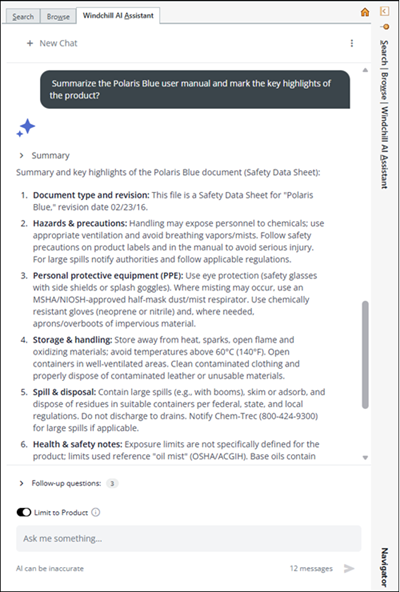
Siga estos pasos para resumir desde el menú contextual de documentos:
1. Navegue hasta el documento que desee resumir.
2. Pulse con el botón derecho del ratón en el documento para abrir el menú contextual.
3. Seleccione Resumir documento.
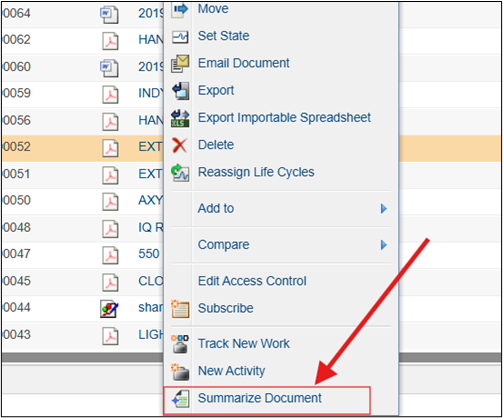
De forma alternativa, seleccione Resumir documento desde el menú Acciones de la página de detalles del documento.
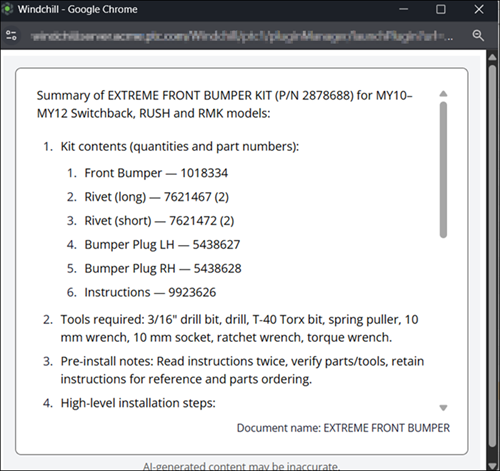
El resumen del documento aparece en una ventana emergente.