Suche nach doppelten Teilen durch einen Nicht-Administrator
Je nach Rolle des Benutzers unterscheidet sich die Benutzeroberfläche Nach doppelten Teilen suchen für Administratoren und Nicht-Administratoren. Wenn Sie als Nicht-Administrator angemeldet sind, sehen Sie die nachfolgende Benutzeroberfläche:
Klicken Sie auf Nach doppelten Teilen suchen, wenn Sie als Administrator die Benutzeroberfläche eines Nicht-Administrator-Benutzers anzeigen möchten.
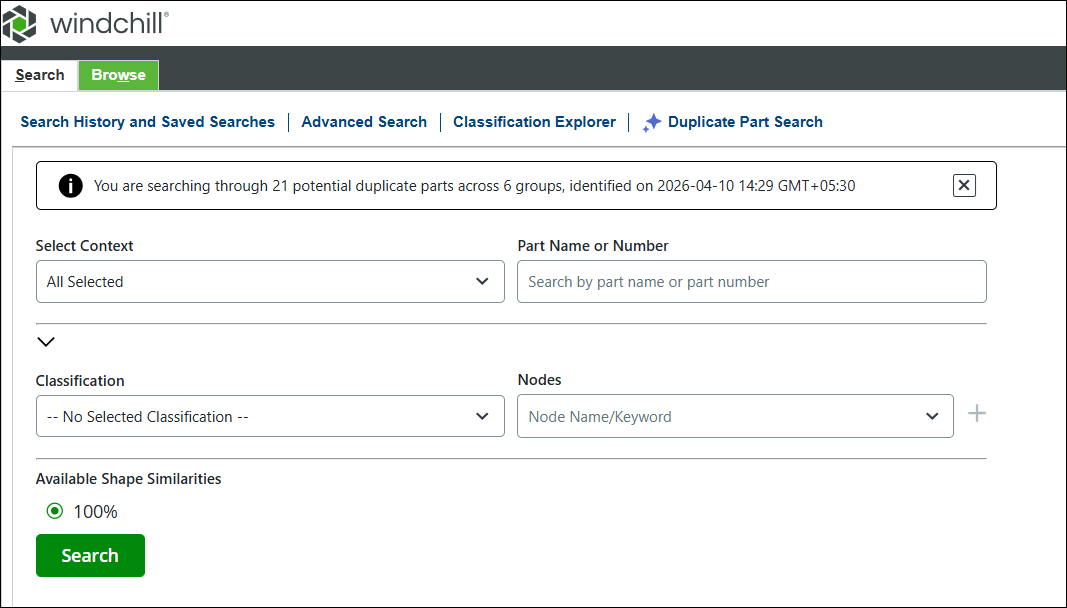
Bevor Sie das AI Parts Rationalization Plugin für die Suche nach doppelten Teilen verwenden können, müssen Sie sicherstellen, dass der Windchill Systemadministrator die Windchill Serverkonfiguration abgeschlossen und die Indexierung initiiert hat.
 | Die Optionen auf der Seite Nach doppelten Teilen suchen sind für einen Benutzer erst verfügbar, nachdem Ihr Windchill Administrator die Indexierung abgeschlossen und mindestens eine Suche ausgeführt hat. Wenn keine doppelten Teile indexiert wurden, ist die Seite nicht verfügbar. In solchen Fällen sollten Sie sich an Ihren Administrator wenden, um eine Suche nach doppelten Teilen zu starten. |
So suchen Sie nach doppelten Teilen:
1. Wählen Sie in der Liste Kontext auswählen das erforderliche Produkt aus.
2. Wählen Sie einen Wert in den Listen Klassifikation und Knoten aus, um die Objekte basierend auf Attributen und Eigenschaften zu kategorisieren.
3. Geben Sie im Abschnitt Verfügbare Ähnlichkeiten in der Form den Prozentsatz für die Suche an.
4. Klicken Sie auf Suchen.
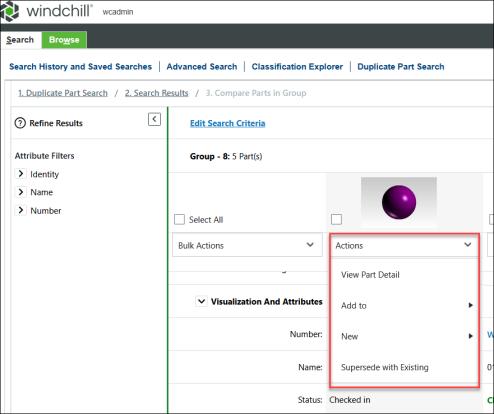
In der nachfolgenden Tabelle werden die Felder auf der Seite Nach doppelten Teilen suchen beschrieben, die Administratoren und Nicht-Administratoren zur Verfügung stehen:
Feld | Beschreibung | ||||
|---|---|---|---|---|---|
Kontext auswählen | Ermöglicht es Benutzern, Kontexte aus einer Liste auszuwählen. Es werden nur die Kontexte aufgelistet, auf die der Benutzer Zugriff hat. 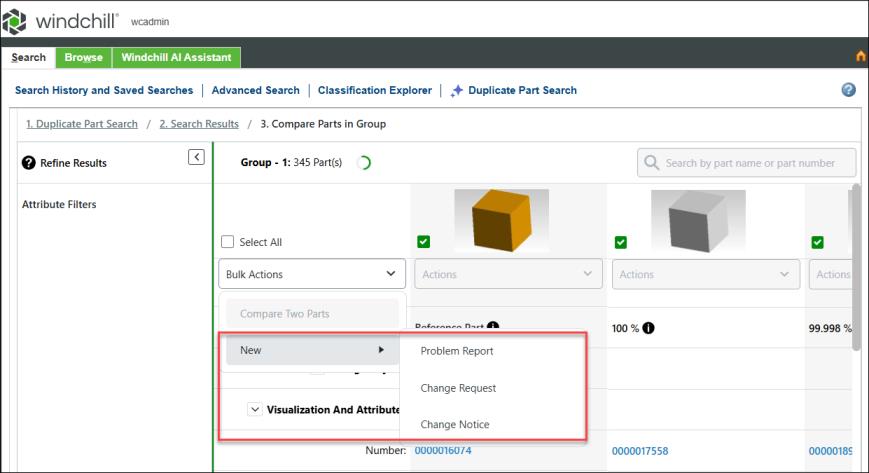 | ||||
Teilename oder -nummer | Ermöglicht es Benutzern, anhand des Teilenamens oder der Teilenummer nach doppelten oder ähnlichen Teilen zu suchen. Dabei werden bei Anwendung der ausgewählten Kontext- und Klassifikationsfilter genaue Übereinstimmungen sowie übereinstimmende Platzhalter unterstützt.  | ||||
Klassifikation Knoten | Zeigt bindende Attribute der Klassifikation an. Dieselbe Klassifikationssuche ist auf der Seite Erweiterte Suche von Windchill verfügbar. Sie ist ein grundlegender Bestandteil der Klassifikationsstruktur und ermöglicht die Kategorisierung von Objekten basierend auf bestimmten Attributen und Eigenschaften. Klicken Sie auf  , um ein einzelnes Attributfeld hinzuzufügen. , um ein einzelnes Attributfeld hinzuzufügen.
| ||||
Verfügbare Ähnlichkeiten in der Form | Zeigt den Prozentsatzbereich für Ähnlichkeiten in der Form an. Diese Prozentsätze werden von einem Administrator auf der Seite Nach doppelten Teilen suchen ausgelöst. Benutzer können die Suchergebnisse basierend auf diesen Ähnlichkeiten weiter filtern und erkunden. Wenn ein Administrator oder Benutzer den Prozentsatz auswählt und auf Suchen klickt, wird die Seite Doppelte Suchergebnisse geöffnet. 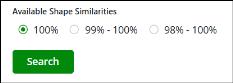
|
Beispiel: Ein Administrator hat bereits eine Suche initiiert und 24017 potenziell doppelte Teile identifiziert. Der Benutzer hat auf der Seite Nach doppelten Teilen suchen die Teile ausgewählt, die sich in der Form zu 100 % ähneln. Der Benutzer überprüft sodann 24017 potenziell doppelte Teile in 5871 Gruppen, indem er die folgenden Details eingibt:
• Kontext auswählen: Alle Kontexte
• Klassifikation: Classification2
• Knoten: CHIPSATZ(14)