Windchill AI Assistant verwenden
Mit Windchill AI Assistant können Administratoren und Benutzer Informationen schnell finden und Erkenntnisse aus Dokumenten gewinnen, die im Windchill Depot gespeichert sind. Sie können Fragen in natürlicher Sprache stellen und erhalten Antworten basierend auf Dokumenten, für die Sie zugriffsberechtigt sind.
Der Windchill AI Assistant ist auf einer eigenen Registerkarte im Fensterbereich Navigator verfügbar.
Registerkarte "Windchill AI Assistant"
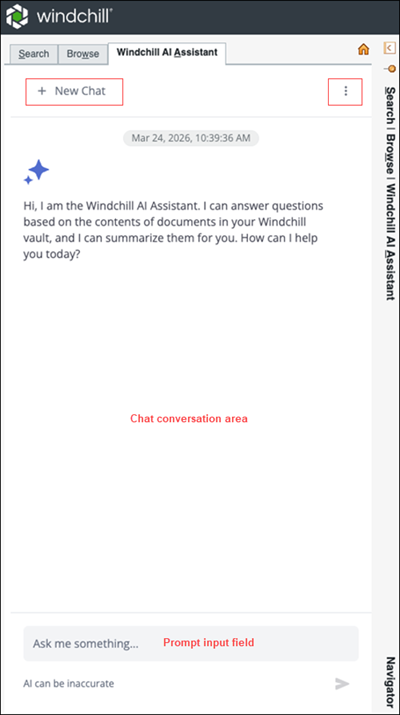
In der folgenden Tabelle sind die Felder auf der Registerkarte Windchill AI Assistant beschrieben:
Feld | Beschreibung | ||
|---|---|---|---|
Prompt-Eingabefeld (Fragen Sie mich...) | Geben Sie eine Frage oder einen Prompt in natürlicher Sprache ein. Beispiele: • Was steht im Anforderungsdokument zu Sicherheitsprotokollen? • Fassen Sie die Konstruktionsspezifikation für Projekt Alpha zusammen. • Wird ISO 9001 in Dokumenten irgendwo erwähnt?  | ||
Neuer Chat | Löscht die aktuelle Konversation und startet eine neue.  | ||
Chat-Konversationsbereich | Zeigt die von Windchill AI Assistant zurückgegebenen Antworten an.  | ||
Optionen  | Bietet Zugriff auf das Indexierungs-Dashboard. 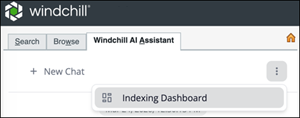
|
Eine neue Konversation beginnen
So starten Sie eine neue Konversation im Windchill AI Assistant:
2. Geben Sie Ihre Frage oder einen Prompt in das Prompt-Eingabefeld ein.
3. Klicken Sie auf "Senden"  , oder drücken Sie die Eingabetaste.
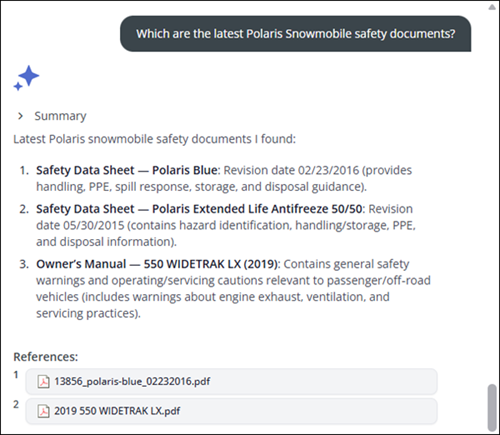
, oder drücken Sie die Eingabetaste.Der Windchill AI Assistant gibt Antworten in natürlicher Sprache zurück, basierend auf den Inhalten von Dokumenten, die im Windchill Depot gespeichert sind. Jede Antwort enthält Referenzen zu Quelldokumenten. Antworten werden nur aus Dokumenten generiert, für die Sie zugriffsberechtigt sind. Sie müssen mindestens über die Berechtigungen "Lesen" und "Herunterladen" für referenzierte Dokumente verfügen.
 | Klicken Sie auf Neuer Chat, um eine neue Konversation zu beginnen, bevor Sie eine nicht verwandte Abfrage senden, um optimale Ergebnisse zu erzielen. |
 | • Die Dauer der Konversation ist begrenzt. Wenn Sie sich dem Grenzwert nähern, zeigt Windchill AI Assistant während der letzten fünf Abfragen eine Warnung an. Klicken Sie, wenn der Grenzwert erreicht ist, auf Neuer Chat, um eine neue Konversation zu beginnen. • Wenn eine Konversation länger als zwei Tage inaktiv bleibt, werden Sie aufgefordert, auf Neuer Chat zu klicken, um eine neue Konversation zu beginnen. • Der Windchill AI Assistant unterstützt alle von Windchill unterstützten Sprachen. Die Antworten werden in der Sprache der Frage zurückgegeben. Unterstützte Fragesprachen sind jedoch auf die aktuelle Benutzeroberflächensprache und Englisch beschränkt. |
Beispiele für Prompts
Konversationen beschränken sich nicht auf einfache faktenbasierte Fragen. Für detailliertere Einblicke können Sie komplexe Fragen zu Beziehungen, Verfahren oder Richtlinien stellen.
Beispiele:
• Enthält das Handbuch "2019 120 Indy" spezifische Warnungen vor einer Belastung durch Kohlenmonoxid und Abgase während des Betriebs?
• Welche Vorsichtsmaßnahmen kann man ergreifen, wenn man während der Reparatur Kohlenmonoxid ausgesetzt ist?
• Wie installiere ich die verstellbare Benzinkanisterhalterung am Switchback?
Mit Referenzen arbeiten
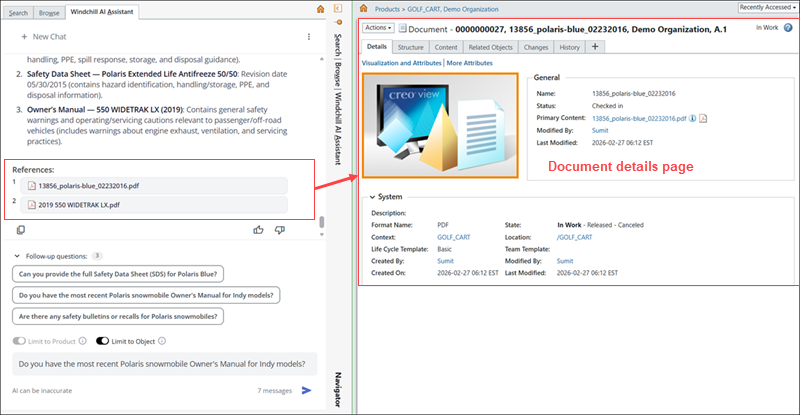
Sie können wie folgt mit Referenzen interagieren, die in Antworten von Windchill AI Assistant enthalten sind:
• Klicken Sie auf eine Referenz, um die Detailseite des Dokuments im Windchill Hauptfenster zu öffnen.
• Bewegen Sie den Mauszeiger über eine Referenz, um Dokumentdetails in einem Tooltip anzuzeigen.
• Bewegen Sie den Mauszeiger zum Aktivieren über das Symbol zum Herunterladen  , und klicken Sie dann darauf, um das Dokument herunterzuladen.
, und klicken Sie dann darauf, um das Dokument herunterzuladen.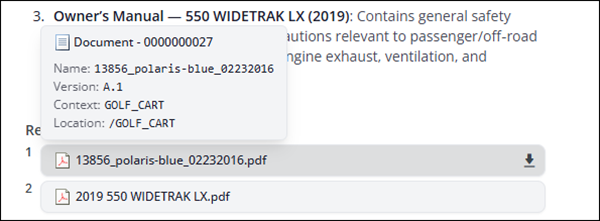
Antworten kopieren und bewerten
Mithilfe der folgenden Optionen können Sie Antworten wiederverwenden und Feedback zu Antworten von Windchill AI Assistant geben:
• Klicken Sie auf Antwort kopieren  , um eine Antwort zur Wiederverwendung zu kopieren.
, um eine Antwort zur Wiederverwendung zu kopieren.• Klicken Sie auf Gute Antwort  oder Schlechte Antwort
 , um die Qualität einer Antwort zu bewerten.
oder Schlechte Antwort, um die Qualität einer Antwort zu bewerten.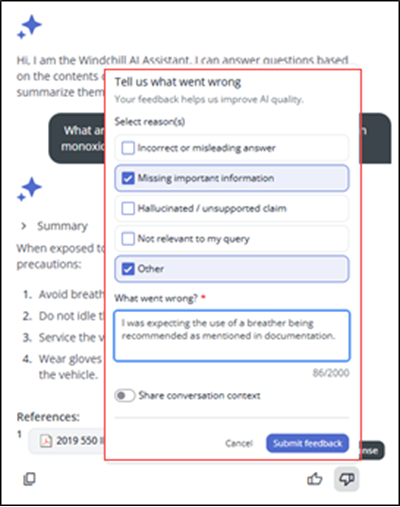
Sie können Feedback zu Antworten von Windchill AI Assistant geben, um die Qualität und Genauigkeit seiner Antworten zu verbessern. Feedback wird über ein Feedback-Formular gesendet, wenn Sie eine Antwort als Schlechte Antwort bewerten.
So reichen Sie Feedback zu einer Antwort von AI Assistant ein:
1. Bewerten Sie die Antwort als Schlechte Antwort.
Das Feedback-Formular wird angezeigt.
2. Wählen Sie unter Gründe auswählen einen oder mehrere zutreffende Gründe aus:
◦ Falsche oder irreführende Antwort
◦ Wichtige Informationen fehlen
◦ Halluzinierte/nicht belegte Behauptung
◦ Nicht relevant für meine Abfrage
◦ Andere
3. Beschreiben Sie im Feld Was ist schief gelaufen? das Problem im Detail. Dieses Feld ist ein Pflichtfeld, in dem Sie erklären können, was Sie erwartet haben oder was in der Antwort falsch war.
4. Aktivieren Sie Konversationskontext teilen, um Ihre gesamte Konversation für Debugging-Zwecke einzuschließen.
| | Wenn Konversationskontext teilen aktiviert ist, wird die gesamte Konversation lokal protokolliert. Dies umfasst Benutzerfragen, Antworten des Assistenten, Dokumentreferenzen sowie relevante Teile von Dokumenten (abgerufene Inhaltssegmente) und/oder Dokumentzusammenfassungen, die zur Generierung von Antworten verwendet werden. Diese Informationen können an PTC weitergegeben werden, um bei der Diagnose und Lösung von Problemen zu helfen. |
5. Klicken Sie auf Feedback einreichen, um Ihr Feedback zu senden, oder klicken Sie auf Abbrechen, um es zu verwerfen.
Folgefragen
In vielen Fällen schlägt der AI Assistant Folgefragen vor, die auf der laufenden Konversation basieren.
• Wählen Sie eine vorgeschlagene Frage aus, um sie in das Prompt-Eingabefeld zu kopieren.
• Ändern Sie den Prompt nach Bedarf, und reichen Sie ihn ein.
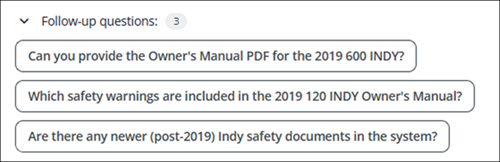
| | Sie können auf Dokumente mit Begriffen wie "dieses" oder "das geöffnete Dokument" verweisen. Sie können Dokumente nach Namen referenzieren, wenn sie in den Referenzen des aktuellen Chat-Threads angezeigt werden. |
Kontextsteuerelemente
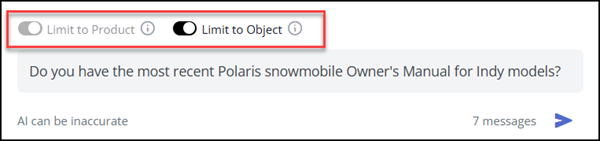
Sie können den Kontext der Antworten des AI Assistant mit den folgenden Optionen steuern:
• Auf Produkt begrenzen: Beschränkt Antworten auf den aktuellen Windchill Kontext (Produkt, Projekt oder Bibliothek).
• Auf Objekt begrenzen: Beschränkt Antworten auf das aktuell geöffnete Geschäftsobjekt. Dies schließt den gesamten indizierten primären und sekundären Inhalt ein.
Fehlermeldungen
In manchen Fällen gibt eine an den Windchill AI Assistant gesendete Abfrage keine Antwort zurück. Dies kann auftreten, wenn kein zugängliches Dokument die erforderlichen Informationen enthält, wenn ein Konversationsgrenzwert erreicht ist oder wenn eine Anfrage aufgrund einer Zeitüberschreitung abläuft. In solchen Fällen zeigt der Windchill AI Assistant eine entsprechende Fehlermeldung an.
Je nach Fall kann eine der folgenden Situationen eintreten:
• Die Konversation kann enden oder
• Sie können die ursprüngliche Abfrage oder eine geänderte Abfrage in der Konversation erneut einreichen.
Die folgende Tabelle listet die Fehlermeldungen auf, die möglicherweise von Windchill AI Assistant angezeigt werden, zusammen mit ihrer Ursache und empfohlenen Benutzeraktion.
Fehlermeldung | Ursache | Empfohlene Aktion |
|---|---|---|
Es scheint, als ob ich nicht über dieses Thema chatten kann. Versuchen Sie es mit einem anderen Thema. | Die Frage kann nicht beantwortet werden, da das angeforderte Thema gegen die System‑ oder Azure‑Richtlinien verstößt. | Formulieren Sie Ihre Frage so um, dass sie nicht als schädlich oder unangemessen verstanden werden kann. Vermeiden Sie es, Anweisungen zu geben, und stellen Sie sicher, dass Abfragen als Fragen formuliert sind. |
Bitte schreiben Sie auf Englisch oder in der ausgewählten Sprache der Benutzeroberfläche. Andere Sprachen werden nicht unterstützt. | Die erkannte Abfragesprache ist weder die Sprache der Windchill Benutzeroberfläche noch Englisch.. | Wenn die Abfragesprache von Windchill unterstützt wird, wechseln Sie die Windchill Benutzeroberfläche zu dieser Sprache, oder verwenden Sie Englisch und reichen Sie die Abfrage erneut ein. |
Zeitüberschreitung bei der Anfrage. Wenden Sie sich an Ihren Administrator. | Das System konnte die Verarbeitung der Anfrage nicht innerhalb der erlaubten Zeit abschließen. | Versuchen Sie es später erneut. Wenn das Problem weiterhin auftritt, wenden Sie sich an Ihren Windchill Administrator. |
System beschäftigt - Versuchen Sie es erneut. | Das System verzeichnet ein hohes Anfragevolumen, entweder durch den aktuellen Benutzer oder durch alle Benutzern, die auf das System zugreifen. | Wenn dieser Fehler bei mehreren Benutzern gleichzeitig auftritt, erhöhen Sie die zugeordnete Kapazität für das Modell "gpt-5-mini" im Azure AI Foundry-Portal. |
Die Konversation hat die Grenze erreicht. Klicken Sie auf "Neuer Chat", um eine neue Konversation zu starten und mit dem Chat fortzufahren. | Die maximale Länge der Konversation wurde erreicht oder der Chat ist älter als zwei Tage. | Klicken Sie auf Neuer Chat, um eine neue Konversation zu beginnen. |
Die erhaltene Antwort scheint ungültig zu sein. Wenden Sie sich an Ihren Administrator. | Beim Generieren der Antwort ist ein unerwarteter Systemfehler aufgetreten. | Wiederholen Sie die Abfrage. Wenn der Fehler weiterhin besteht, wenden Sie sich mit Details zum Problem an Ihren Windchill Administrator. |
Es ist ein Fehler aufgetreten. Versuchen Sie, eine neue Konversation zu beginnen, indem Sie auf "Neuer Chat" klicken. | Dieses Problem kann aus unterschiedlichen Gründen auftreten. Die häufigsten Ursachen sind fehlerhafte oder nicht verfügbare Azure-Ressourcen sowie allgemeine Probleme mit der Netzwerkkonnektivität. | Starten Sie einen neuen Chat, indem Sie auf Neuer Chatklicken, und versuchen Sie die Anfrage anschließend erneut. Wenden Sie sich an Ihren Windchill Administrator, wenn der Fehler weiterhin auftritt. |
Dokumente zusammenfassen
Sie können Zusammenfassungen von in Windchill gespeicherten Dokumenten entweder über Windchill AI Assistant oder über das Kontextmenü des Dokuments generieren.
Führen Sie die folgenden Schritte aus, um über den Windchill AI Assistant zusammenzufassen:
• Geben Sie in das Prompt-Eingabefeld einen Zusammenfassungs-Prompt ein.
• Klicken Sie auf Senden , oder drücken Sie die Eingabetaste.
, oder drücken Sie die Eingabetaste.Beispiel:
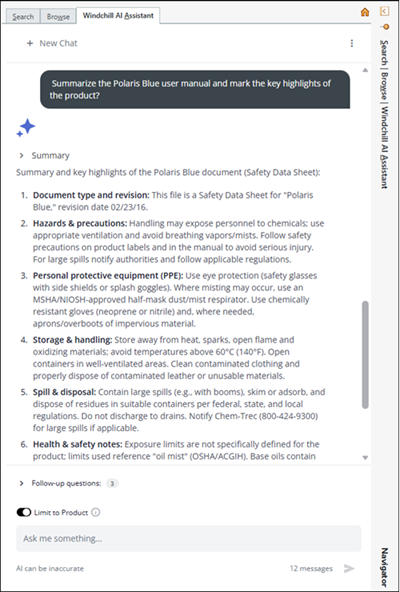
Führen Sie zum Zusammenfassen über das Kontextmenü des Dokuments die folgenden Schritte aus:
1. Navigieren Sie zu dem Dokument, das Sie zusammenfassen möchten.
2. Klicken Sie mit der rechten Maustaste auf das Dokument, um das Kontextmenü zu öffnen.
3. Wählen Sie Dokument zusammenfassen aus.
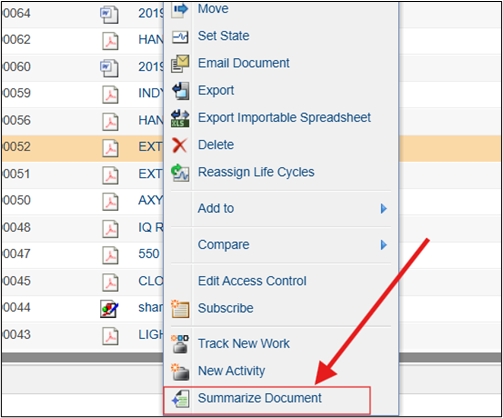
Alternativ können Sie über das Menü Aktionen auf der Detailseite für das Dokument auf die Option Dokument zusammenfassen zugreifen.
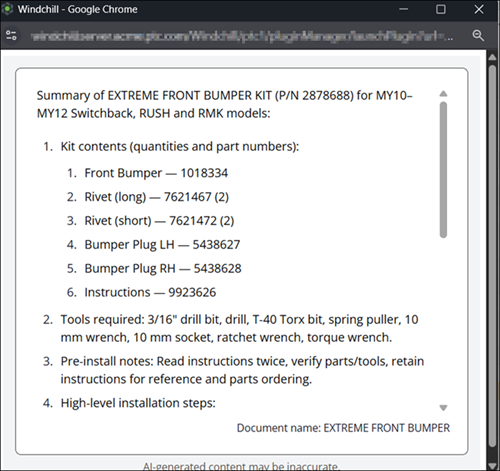
Die Dokumentzusammenfassung wird in einem Popup‑Fenster angezeigt.