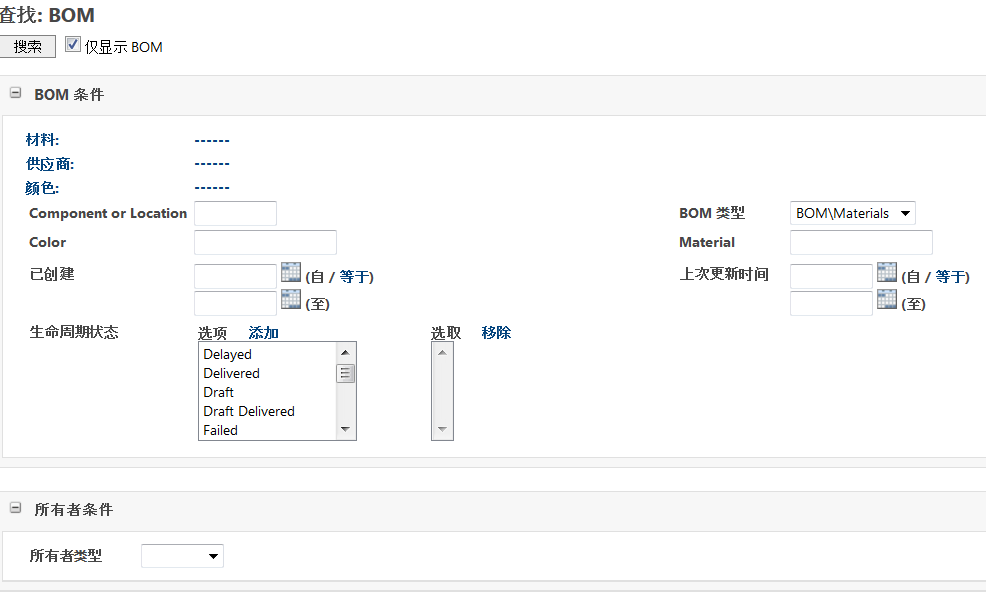
从“库”文件夹中访问 BOM
要访问 BOM,请从“站点”选项卡中,单击“库”文件夹,然后单击 BOM。
BOM 条件
在“查找:BOM”窗口的“BOM 条件”部分中,您可以通过执行以下操作来查找现有 BOM 属性:
• 单击“材料”,这将打开“查找:材料”窗口
• 单击“供应商”,这将打开“查找:厂商 (供应商)”窗口
• 单击“颜色”,这将打开“查找:颜色”窗口
一旦您已找到了材料、颜色或供应商,您可以使用某个其他搜索选项来优化您的搜索:
• “BOM 类型”- 可以通过从列表中选择 BOM 类型并单击“搜索”来查找 BOM 或优化您的搜索。
• “已创建”- 通过在“(自 / 等于)”和“(至)”字段中输入 YYYY/MM/DD 格式的日期,或者单击日历并选择日期,可以根据某一范围的创建日期来搜索 BOM。或者,您也可以仅在“(自 / 等于)”字段中输入日期,然后单击“等于”。系统将自动在“(至)”字段中输入相同日期。
• “上次更新时间”- 通过在“(自 / 等于)”和“至”字段中输入 YYYY/MM/DD 格式的日期,或单击日期并选择日期,可以搜索您更新的最后 BOM。或者,您也可以仅在“(自 / 等于)”字段中输入日期,然后单击“等于”。系统将自动在“(至)”字段中输入相同日期。
• “生命周期状态”- 可以根据预定义选择来搜索 BOM,这些选择表明 BOM 在产品生命周期状态的阶段。您可以双击要搜索的生命周期状态,也可以选择生命周期状态并单击“添加”。选定生命周期状态出现在右侧的“选取”框中。要移除某个生命周期状态,可以双击它,或者选择它并单击“移除”。
| 可以按住 CTRL 来选择多个生命周期状态,并可以按住 SHIFT 来选择某一范围内的生命周期状态。 |
在输入了要搜索的条件后,单击“搜索”,与您的条件匹配的 BOM 随即出现。
“所有者条件”
通过“查找:BOM”窗口的“所有者条件”部分,您可以根据产品搜索条件来搜索 BOM。执行以下操作之一:
• 从“所有者类型”列表中,选择“材料”。此选项不会显示任何其他所有者条件。
• 从“所有者类型”列表中,选择“产品”以显示其他所有者条件以及规格条件。
◦ 在“所有者条件”部分中,可以选择或输入其他搜索条件,如“产品类型”、“季节”、“产品名称”、“已创建”、“上次更新时间”或“生命周期状态”。
◦ 在“规格条件”部分中,您可以根据“已创建”、“上次更新时间”或“生命周期状态”条件来搜索规格。