「製品」ページ
多くの製品ページには、ナビゲーションパスとメニューバーが含まれています。詳細については、
ページナビゲーションを参照してください。
|
|
製品の「サマリー」ページには、以下に述べる要素が含まれていません。このページの使用方法の詳細については、製品サマリーページを参照してください。
|
製品ページのヘッダ
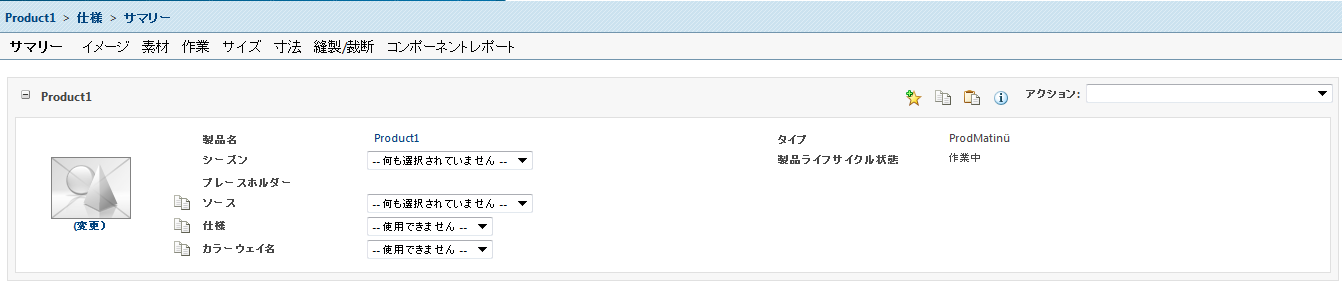
一部の製品コンテンツページにはヘッダボックスがあります。この中には、製品の情報や、そのページの製品情報をフィルタするための製品フィルタのセットなどが含まれています。使用可能なメニューの内容は、表示中の製品コンテンツページによって異なります。
• 「タイプ」フィールドには、アパレルやフットウェアなど、製品タイプが表示されます。
• 表示中のコンテンツページに応じて、「製品ライフサイクル状態」フィールドに、製品、ソース、仕様、またはカラーウェイの現在の状態 (「作業中」、「保留中」、「承認」など) が表示されます。
• イメージサムネイルが表示され、次の操作を行うことによって更新できます。
◦ > を選択し、「サムネイル」フィールドからファイルをブラウズします。製品の更新ページでファイルをドラッグアンドドロップできます。
◦ デスクトップまたはフォルダからイメージファイルをドラッグしてサムネイルにドロップすると、すべてのタブにおいて、製品のビューページでサムネイルを更新できます。
使用可能なイメージがない場合、次のグラフィックが表示されます:

• 「アクション」メニューでは、製品全体に適用する操作を実行できます。そのページのコンテンツに固有のメニューがほかにも含まれている場合は、このメニューをメインの「アクション」メニューと呼びます。ほかのメニューは、「仕様」メニューなど、そのメニューを含むページの名前で呼ばれます。
• 「アクション」メニューの左側には次の 4 つのアイコンがあります。
◦ 「お気に入り」アイコン

では、表示中の製品が「お気に入り」リストに追加され、
「サイト」タブの
「お気に入り」セクションから選択できるようになります。
◦ 「コピー」アイコン

では、表示中の製品のオプションがすべてクリップボードにコピーされます。
◦ 「貼り付け」アイコン

では、クリップボードの製品オプションを選択し、現在の製品に貼り付けることができます。
◦ 「情報」アイコン

では、現在の製品とその他の製品の間の既存の関連が表示されます。
• 一部の製品ページで下にスクロールすると、ページ内を移動するときに小さなヘッダが表示されます。ヘッダには、ナビゲーションパス、アイコン、
「アクション」メニュー、製品のサムネイル、選択リスト、およびメニューバーが含まれています。ヘッダの左上隅にある「折りたたみ」

または「展開」

アイコンをクリックすると、ヘッダを折りたたんだり展開したりできます。スティッキーヘッダの折りたたみ/展開モードのデフォルトの動作は
stickyProductHeader.Toggle.Expand property によって制御されます。詳細は、
PTC FlexPLM でのシステム全体のプロパティ設定を参照してください。
| 小さい方のヘッダで製品のサムネイルを更新することはできません。製品のサムネイルを更新するには、ページの一番上までスクロールします。 |
ヘッダに含まれないコンテンツ
製品ページのヘッダに含まれないコンテンツは、ページによって異なります。詳細については、各ページのマニュアルを参照してください。
「製品サマリー」ページ
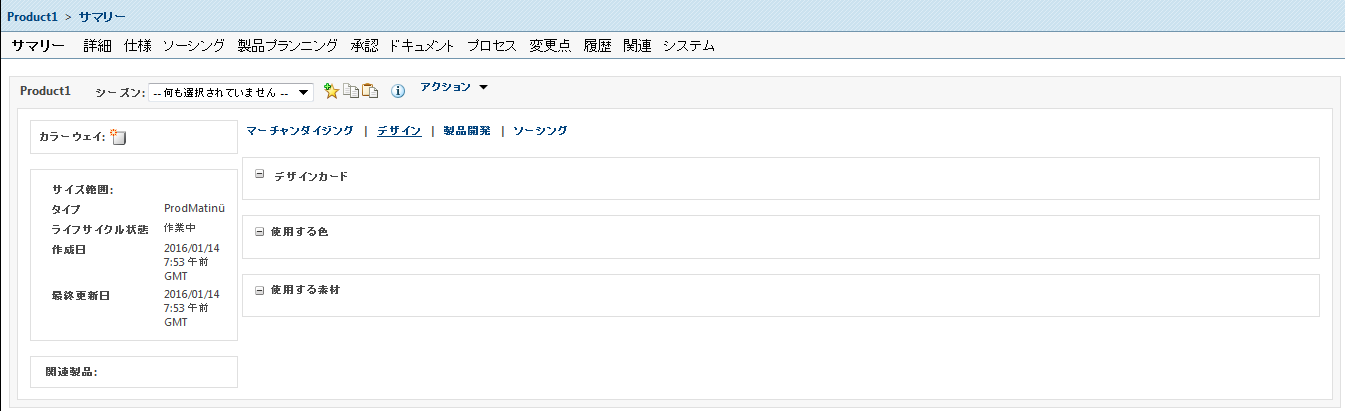
製品の「サマリー」ページには、製品の概要が表示されます。このページから、製品のオプションとページに簡単にアクセスできます。4 つの製品ヘッダアイコンと、「アクション」メニューおよび「シーズン」メニューがあります。
製品の「サマリー」ページには、このほかに「マーチャンダイジング」、「デザイン」、「製品開発」、「ソーシング」の 4 つのセクションへのリンクも含まれます。各セクションの名前をクリックすると、その分野に関連した製品情報が、セクションごとにまとめて表示されます。
製品の「サマリー」ページには、製品とシーズンの組み合わせに対するカラーウェイ、製品に関する重要な情報、リンクされている製品やコピーされた製品などの関連製品も表示されます。