テーブル
テーブルは、レイアウトオプションおよび並べ替えオプションを使用してカスタマイズし、参照する情報を表示できます。
テーブルのレイアウト
「サーチ結果」ページとラインシートで作業する際には、3 つのテーブルレイアウトのうち 1 つが使用できます。
• 従来のテーブルレイアウトはリストレイアウトです。ここには、結果として返ったアイテムが表形式で表示されます。テーブルをリストとして表示するには、「リスト」アイコン

をクリックします。
• サムネイルレイアウトを使用するには、「サムネイル」アイコン

をクリックします。このレイアウトでは、テーブルのコンテンツがオブジェクト名のテキスト形式の一覧ではなくサムネイルとして表示され、管理者によって定義された選択済みの属性も表示されます。
• 写真レイアウトを使用するには、「写真」アイコン

をクリックします。このレイアウトでは、テーブルのコンテンツが 1 行に並んだサムネイルとしてテーブルの一番下に表示されます。これらのオブジェクトは水平方向にスクロールできます。オブジェクトをクリックすると、そのオブジェクトが拡大されてテーブルの中央に表示されます。このレイアウトでは、サムネイル形式のレイアウトに表示されるものと同じ属性が表示されます。
テーブルの並べ替え
列の名前をクリックして、テーブルの個々の列を昇順に並べ替えることができます。
• 列の名前をクリックして列を並べ替えた場合、列は一度に 1 列ずつしか並べ替えることができません。
• 昇順に並べ替えた列の名前をクリックすると、その列が降順に並べ替えられます。降順に並べ替えた列の名前をクリックすると、その列が昇順に並べ替えられます。
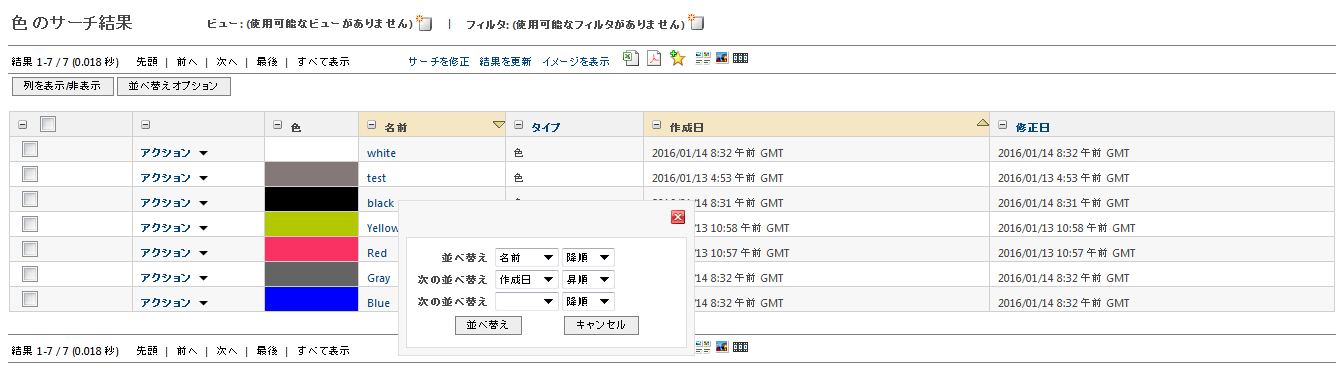
複数のテーブル列を昇順または降順に並べ替えることもできます。
1. 「並べ替えオプション」をクリックします。「並べ替えオプション」ウィンドウが表示されます。最大 3 つのオプションによって並べ替えることができます。
2. 「並べ替え」リストから、テーブルの並べ替えに使用する 1 つ目のオプションを選択し、オプションを昇順に並べ替えるには「昇順」を選択し、降順に並べ替えるには「降順」を選択します。
3. 2 つ目または 3 つ目のオプションによって並べ替えるには、「次の並べ替え」リストから、テーブルの並べ替えに使用するオプションを選択し、オプションを昇順に並べ替えるには「昇順」を選択し、降順に並べ替えるには「降順」を選択します。
4. 「並べ替え」をクリックします。
並べ替えられた列ヘッダには、その列が昇順に並べ替えられていることを示す上向きの矢印、降順に並べ替えられていることを示す下向きの矢印が表示されます。