BOM の比較
1. 「アクション」メニューの「比較」をクリックします。
2. 「製品」をクリックして、「検索: 製品」ウィンドウにアクセスします。このウィンドウに、さまざまなサーチ基準を入力できます。
◦ 「製品名」- 製品名の全体または一部を入力します。このフィールドでは、ワイルドカードを使ったサーチを行うこともできます。
◦ 「作成日時」および「最終更新日」- 「(から/指定値と等しい)」と「(終わり)」の日付を入力します。また、「(から/指定値と等しい)」フィールドのみに日付を入力し、「指定値と等しい」をクリックすることもできます。「(終わり)」フィールドに同じ値が自動的に入力されます。
◦ 「ライフサイクル状態」- サーチするライフサイクル状態をダブルクリックするか、ライフサイクル状態を選択して「追加」をクリックできます。選択したライフサイクル状態は、右側の「選択済み」ボックスに表示されます。ライフサイクル状態を除去するには、その状態をダブルクリックするか、または状態を選択して「除去」をクリックします。
|
|
複数のライフサイクル状態を選択するには Ctrl キーを押し、範囲を選択するには Shift キーを押します。
|
◦ 「製品」階層から製品タイプを選択すると、その製品タイプに使用できる追加のサーチ基準が表示されます。サーチの値の入力、またはこれらのサーチ基準の選択と除去は、「ライフサイクル状態」のサーチ基準を追加および除去する場合と同じ方法で行うことができます。
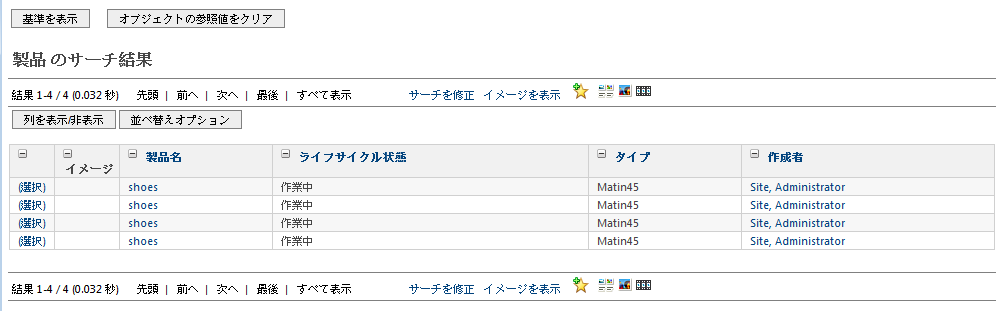
3. サーチ基準をすべて入力し終えたら、「サーチ」をクリックします。基準を入力せずに「サーチ」をクリックして、すべての製品のリストを表示することもできます。「製品のサーチ結果」ウィンドウが表示されます。
◦ 製品のイメージを表示し、サーチ基準を修正できます。「基準を表示」は、サーチ基準を表示するトグルボタンです。サーチ基準が表示されると、トグルボタンは「基準を非表示」になります。
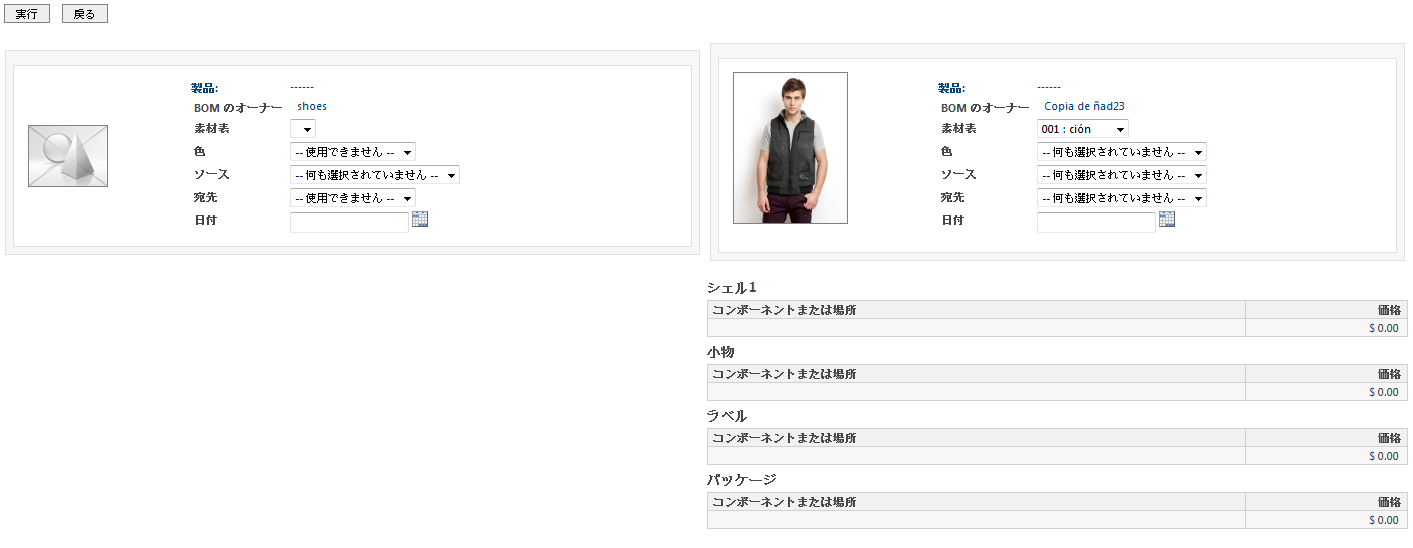
◦ 「(選択)」をクリックして製品を選択します。「製品のサーチ結果」ウィンドウが閉じ、BOM を比較するページに戻ります。選択した製品は左側に表示されます。製品を選択すると、リストが更新され、選択した製品に適用されるオプションが表示されます。
| 同じ製品の別々の BOM を比較する場合に、現在その製品の作業を行っていない場合は、その製品を 2 回選択する必要があります。 |
◦ 「オブジェクトの参照値をクリア」をクリックすると、「製品のサーチ結果」ウィンドウが閉じ、BOM を比較するページに戻ります。
4. BOM 比較ページには、各 BOM の情報を表示する 2 つのボックスがあります。各ボックスで、リストを使用して比較基準を選択します。同じ BOM の異なるバージョンを比較する場合でも、両方の BOM の基準を選択する必要があります。
◦ 製品の BOM は、「素材表」リストから選択できます。
◦ MM/DD/YYYY の形式で日付を入力すると、その特定の日付における状態で BOM が返されます。
5. 比較基準を選択した後、「実行」をクリックします。選択した基準と一致する両方の BOM が、並べて表示されます。