ライブラリフォルダからの BOM へのアクセス
BOM にアクセスするには、「サイト」タブから「ライブラリ」フォルダをクリックして、「BOM」をクリックします。
BOM の基準
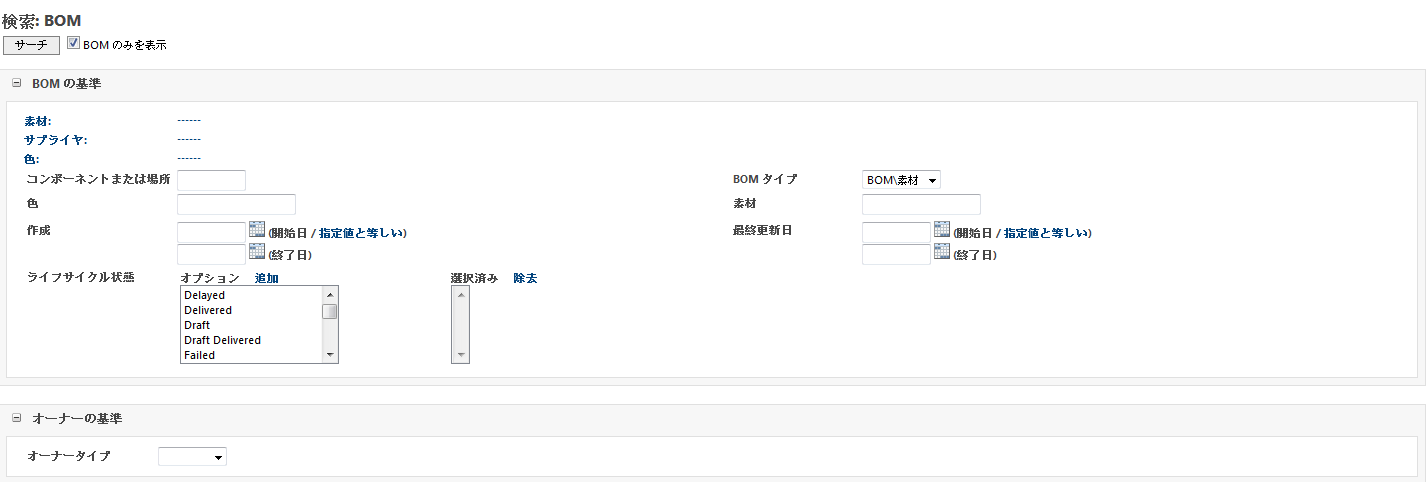
「検索: BOM」ウィンドウの「BOM の基準」セクションで、次の操作を行って既存の BOM 属性を検索できます。
• 「素材」をクリックする。「検索: 素材」ウィンドウが開きます。
• 「サプライヤ」をクリックする。「検索: ベンダー (サプライヤ)」ウィンドウが開きます。
• 「Color」をクリックする。「検索: 色」ウィンドウが開きます。
素材、色、またはサプライヤが見つかった後は、次に示すその他のサーチオプションを使用してサーチを絞り込むことができます。
• 「BOM タイプ」- リストから BOM のタイプを選択し、「サーチ」をクリックすることにより、BOM を見つけたり、サーチを絞り込んだりすることができます。
| BOM のタイプは、システム管理者によって定義されます。 |
• 「作成日時」- 作成日の範囲に基づいて BOM をサーチできます。このためには、「(から/指定値と等しい)」フィールドと「(終わり)」フィールドに MM/DD/YYYY の形式で日付を入力するか、カレンダーをクリックして日付を選択します。代わりに、「(から/指定値と等しい)」フィールドのみに日付を入力して、「指定値と等しい」をクリックすることもできます。「(終わり)」フィールドに同じ値が自動的に入力されます。
• 「最終更新日」- 最後に更新した BOM をサーチできます。このためには、「(から/指定値と等しい)」フィールドと「(終わり)」フィールドに MM/DD/YYYY の形式で日付を入力するか、カレンダーをクリックして日付を選択します。代わりに、「(から/指定値と等しい)」フィールドのみに日付を入力して、「指定値と等しい」をクリックすることもできます。「(終わり)」フィールドに同じ値が自動的に入力されます。
• 「ライフサイクル状態」- BOM が製品のライフサイクル状態のどの位置にいるかを示す定義済みの選択肢に基づいて、BOM をサーチできます。サーチするライフサイクル状態をダブルクリックすることも、ライフサイクル状態を選択して「追加」をクリックすることもできます。選択したライフサイクル状態は、右側の「選択済み」ボックスに表示されます。ライフサイクル状態を除去するには、その状態をダブルクリックするか、または状態を選択して「除去」をクリックします。
| Ctrl を押して複数のライフサイクル状態を選択でき、Shift を押してライフサイクル状態の範囲を選択することもできます。 |
サーチする条件を入力した後、「サーチ」をクリックすると、基準に一致する BOM が表示されます。
オーナーの基準
「検索: BOM」ウィンドウの「オーナーの基準」セクションでは、製品のサーチ基準に基づいて BOM をサーチできます。次のいずれかを実行します。
• 「オーナータイプ」リストから「素材」を選択します。このオプションは、その他のオーナーの基準を表示しません。
• 「オーナータイプ」リストから、「製品」を選択して、追加のオーナーの基準と仕様の基準を表示します。
◦ 「オーナーの基準」セクションでは、「製品タイプ」、「シーズン」、「製品名」、「作成日時」、「最終更新日」、「ライフサイクル状態」など、追加のサーチ基準を選択または入力できます。
◦ 「仕様の基準」セクションで、「作成日時」、「最終更新日」、または「ライフサイクル状態」の基準に基づいて仕様をサーチできます。