数値入力
 |
「タイプ」として「数値」が選択されているすべての既存の「テキスト入力」ウィジェットは、Vuforia Studio 10.0 以降でプロジェクトを開くときに「数値入力」ウィジェットに自動的に更新されます。この変更は、ウィジェットのバインディングや Vuforia View の外観には影響しません。
|
このウィジェットの機能
「数値入力」ウィジェットは、1 行のテキストボックスです。このウィジェットを使用して、数値データを入力したり、数値データを編集モードで表示したりすることができます。
このウィジェットを使用するケース
エクスペリエンスのユーザーが数値データを入力する際に使用する 1 行のテキストボックスを含める場合は、「数値入力」ウィジェットを使用します。たとえば、サービス技術者がサービスメンテナンスを開始する前に、ジェネレータのオイル量をリットル単位で入力するようにする場合は、「数値入力」ウィジェットを使用します。
このウィジェット固有のプロパティ、サービス、イベント、操作
一般的なウィジェットのプロパティ、サービス、イベントのリストについては、共通のウィジェットプロパティ、サービス、イベントを参照してください。
次のテーブルに、このウィジェット固有のプロパティを示します。
|
プロパティ
|
JavaScript
|
タイプ
|
説明
|
|---|---|---|---|
|
整列
|
textalign
|
string
|
次のいずれかを選択します。
• 左
• 中央
• 右
|
|
ラベル位置
|
type
|
string
|
次のいずれかを選択します。
• プレースホルダー - プレースホルダー属性だけを持つテキストボックス。ラベルの設定はすべて無視されます。
• インラインラベル - 左側にラベルが表示され、ラベルの右側にテキスト入力が表示されます。
• 積み重ねラベル - 上部にラベルが表示され、ラベルの下にテキスト入力が表示されます。
• フローティングラベル - 上部にラベルが表示され、ラベルの下にテキスト入力が表示されます。
|
|
最大
|
maxValue
|
number
|
最大許容値。
|
|
最小
|
minValue
|
number
|
最小許容値。
|
|
数値
|
number
|
number
|
ユーザー入力値。
|
|
ステップ
|
stepValue
|
number
|
ボタンを使用して値を増減するごとの増分を指定します。
|
動作中のウィジェット
ウィジェットがどのように表示されるか、以下に例を示します。
|
使用時に必要な最小ステップ
|
外観
|
|---|---|
|
1. 「数値入力」ウィジェットをキャンバス上にドラッグアンドドロップします。
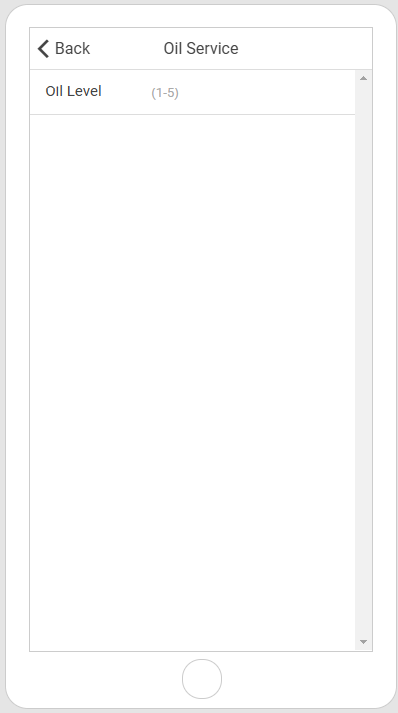
2. テキスト領域に何を入力するかユーザーに示す場合は、「プレースホルダー」フィールドにプレースホルダーテキストを入力します。このフィールドには、入力すべき値の範囲をユーザーに知らせるために、(1-5) と入力しました。
3. 「ラベル位置」を選択します。この例では、「ラベル位置」プロパティで「インラインラベル」オプションを選択したので、プレースホルダーテキストとともにウィジェットのラベルを含めることができました。この例では、ラベルとして「Oil Level」と入力しました。
4. 次に、数値データエントリの最小値と最大値を選択できます。これにより、ユーザーは特定の範囲内の数値のみを選択できるようになります。この例では、最小値として 1、最大値として 5 を選択しました。
5. その他、適切と思われるフィールドを設定します。
|
 |