Software Content Management 儀表板
「儀表板」可讓您檢閱動作項目、封裝與部署的總體狀況以及封裝部署狀況的記錄。
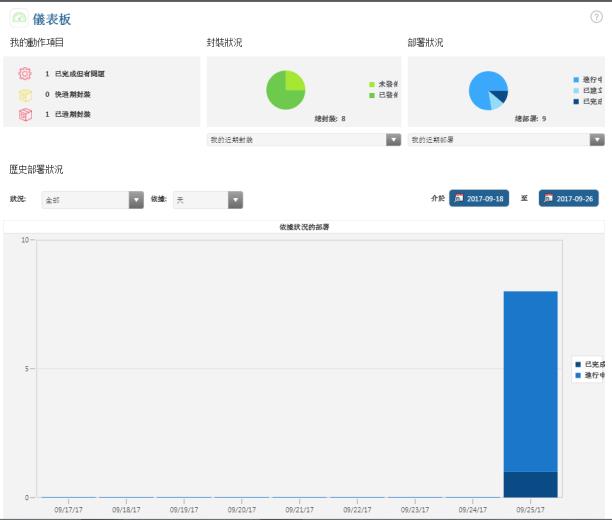
欲存取「儀表板」,請瀏覽至 http 或 https://<HostName>:<PORTNUMBER>/Thingworx/Runtime/index.html#master=TW.RSM.SFW.Master.ApplicationMaster&mashup=TW.RSM.SFW.Mashup.SoftwareDashboard。
欲從 Software Content Management 內的其他頁面返回「儀表板」,請按一下畫面左上方的  。
。
。以下幾部份描述構成「儀表板」的窗格。
我的動作項目
「我的動作項目」窗格會列出目前使用者擁有存取權且處於下列其中一種狀態之封裝的部署數:
• 「已完成但有問題」
• 「快過期封裝」
• 「已過期封裝」
 |
如果您將部署設定為自動重試,封裝遞送已失敗或已中止且正等待重試,則在重試部署之前,狀況會繼續顯示為「待處理重試」。如需有關自動重試功能的資訊,請參閱自動重試部署。
|
封裝狀況
「封裝狀況」窗格會顯示目前使用者擁有存取權之在 Software Content Management 公用程式中建立的所有封裝的狀況。它會顯示使用者擁有存取權的封裝總數,以及已發佈與未發佈的封裝數。欲檢視有關「已發佈」或「未發佈」封裝的詳細資訊,請連按兩下餅狀圖上的適當部份。
欲檢視有關特定封裝的詳細資訊,請從「我的近期封裝」清單中選取該封裝。「檢視封裝詳細資訊」頁即會出現。
如需詳細資訊,請參閱封裝。
部署狀況
「部署狀況」窗格會顯示目前使用者擁有存取權之封裝的在 Software Content Management 中建立之所有生產部署的狀況。它會顯示部署數,以及一個餅狀圖,來說明處於「已建立」、「進行中」與「已完成」狀態的部署數。連按兩下餅狀圖的某部份,可檢視處於該狀況之部署的詳細資訊。
欲檢視有關特定部署的詳細資訊,請從「我的近期部署」清單中選取該部署。「檢視部署的資產」頁即會出現。
記錄部署狀況
「歷史部署狀況」窗格會顯示依目前使用者擁有存取權之封裝的狀況與日期組織歷史部署的圖形。您可以使用「狀況」或「依據」清單,或使用圖形上方的「介於」行事曆選擇器指定日期範圍來篩選圖形。如果您從「狀況」清單中選取「全部」,所有狀況會一起顯示在堆疊圖形中。