Software Content Management 대시보드
대시보드를 사용하여 사용자의 작업 항목, 전체 패키지 및 배포 상태, 패키지 배포 상태의 내역 등을 검토할 수 있습니다.
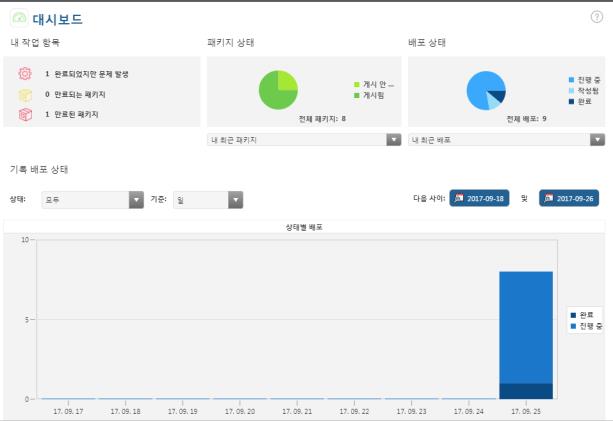
대시보드에 액세스하려면 http 또는 https://<호스트 이름>:<포트 번호>/Thingworx/Runtime/index.html#master=TW.RSM.SFW.Master.ApplicationMaster&mashup=TW.RSM.SFW.Mashup.SoftwareDashboard로 이동합니다.
Software Content Management 내의 다른 페이지에서 대시보드로 돌아가려면 화면 왼쪽 상단에서  을 클릭합니다.
을 클릭합니다.다음 섹션에서는 대시보드를 구성하는 창에 대해 설명합니다.
내 작업 항목
내 작업 항목 창에는 현재 사용자가 액세스할 수 있으며 다음 상태 중 하나인 패키지의 배포 수가 나열됩니다.
• 완료되었지만 문제 발생
• 만료되는 패키지
• 만료된 패키지
 |
배포를 자동으로 재시도하도록 설정했으며 패키지 배달이 실패하거나 중단되어 재시도를 기다리는 경우, 배포가 재시도될 때까지 상태가 재시도 대기 중으로 계속 표시됩니다. 자동 재시도 기능에 대한 정보는 배포 자동 재시도를 참조하십시오.
|
패키지 상태
패키지 상태 창에는 현재 사용자가 액세스할 수 있는 Software Content Management 유틸리티에서 작성된 모든 패키지의 상태가 표시됩니다. 사용자가 액세스할 수 있는 총 패키지 수와 게시된 패키지와 게시되지 않은 패키지의 수를 보여줍니다. 게시됨 또는 게시 안 됨 패키지에 대한 세부 정보를 보려면 파이 차트에서 해당 구역을 두 번 클릭합니다.
특정 패키지에 대한 세부 정보를 보려면 내 최근 패키지 목록에서 선택합니다. 패키지 세부 정보 보기 페이지가 나타납니다.
자세한 내용은 패키지 항목을 참조하십시오.
배포 상태
배포 상태 창에는 현재 사용자가 액세스할 수 있는 패키지에 대해 Software Content Management에서 작성된 모든 생산 배포의 상태가 표시됩니다. 작성됨, 진행 중 및 완료됨 상태의 배포 수를 보여주는 파이 차트를 표시합니다. 파이 차트의 한 섹션을 두 번 클릭하면 해당 상태의 배포에 대한 자세한 정보를 볼 수 있습니다.
특정 배포에 대한 세부 정보를 보려면 내 최근 배포 목록에서 선택합니다. 배포할 자산 보기 페이지가 나타납니다.
기록 배포 상태
기록 배포 상태 창에는 현재 사용자가 액세스할 수 있는 패키지에 대한 기록 배포를 상태 및 날짜별로 정리한 그래프가 표시됩니다. 상태 또는 기준 목록을 사용하거나, 그래프 위의 다음 사이 달력 선택기를 사용하여 날짜 범위를 지정함으로써 그래프를 필터링할 수 있습니다. 상태 목록에서 모두를 선택하는 경우, 누적 그래프에 모든 상태가 함께 표시됩니다.