Виджет "Выгрузка файла" (с поддержкой тем)
Виджет "Выгрузка файла" позволяет пользователям выгружать один или несколько файлов в репозиторий ThingWorx. Можно настроить виджет для выгрузки файлов одним из следующих способов.
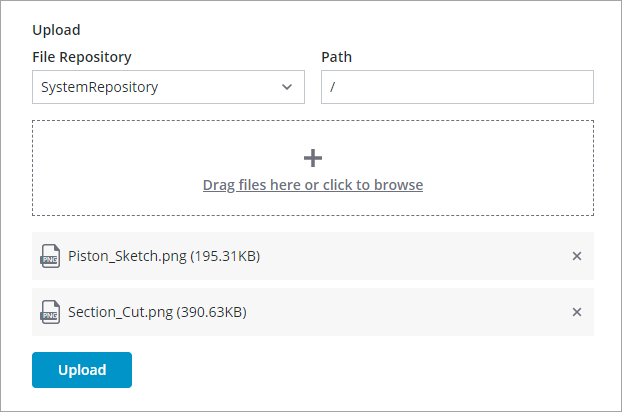
• Выберите файлы в локальной системе, нажав кнопку Обзор. Выбранные файлы выгружаются при нажатии кнопки Выгрузить.
• Перетащите файлы из локальной системы в зону перетаскивания виджета.
Кроме того, можно настроить правила проверки, чтобы применить ограничения к типу файла, размеру, количеству и т. д.
Анатомия виджета
Перетаскивание
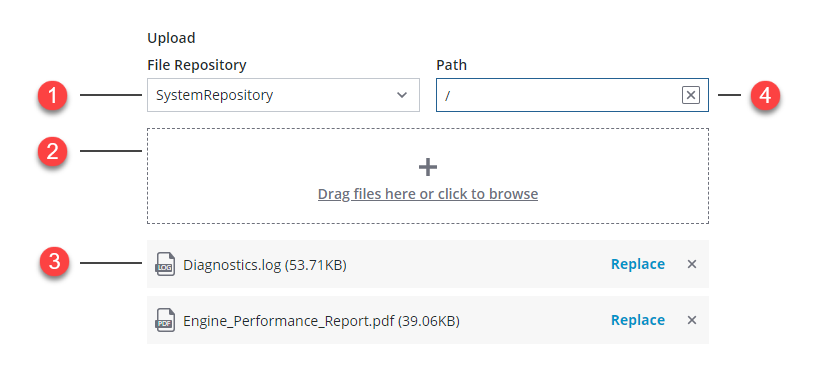
1. Селектор репозитория файлов
2. Зона перетаскивания файлов
3. Выгруженные файлы
4. Путь к репозиторию
При перетаскивании или выборе файла в этом режиме файлы сразу выгружаются или перечисляются в соответствии со значением свойства DisableInstantUpload. Можно также отключить свойство AllowInstantUpload и выгружать файлы вручную с помощью кнопки или сервиса Upload виджета. Кроме того, отображается кнопка Заменить, с помощью которой можно заменить выгруженный файл в репозитории.
Только кнопка "Обзор"
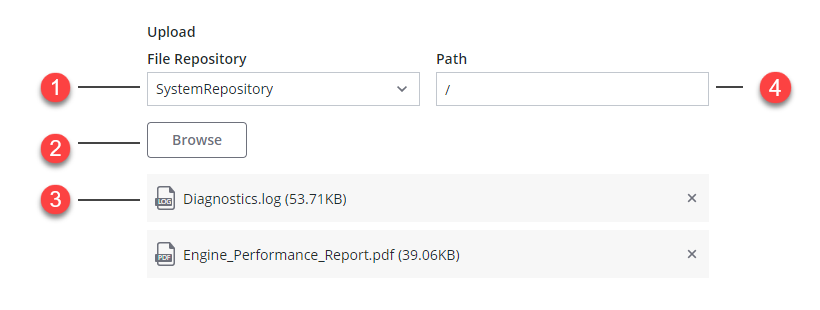
1. Селектор репозитория файлов
2. Кнопка Обзор
3. Выбранные файлы
4. Путь к репозиторию
Отключение мгновенной выгрузки
По умолчанию выбранные файлы автоматически выгружаются в репозиторий. Отображается индикатор выполнения, показывающий ход выгрузки для каждого файла.
Чтобы пользователи могли просматривать выбранные файлы перед выгрузкой, задайте для свойств DisbaleInstantUpload и ShowUploadButton виджета значение true. Во время выполнения пользователи могут начать выгрузку, нажав кнопку Выгрузить. Можно также привязать событие мэшапа, функции или виджета к сервису Upload виджета, чтобы начать выгрузку на основе определенного условия.
Добавление кнопки удаления
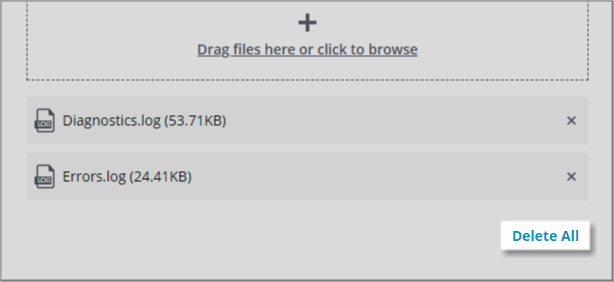
Можно добавить кнопку удаления, чтобы пользователи могли остановить выгрузку и удалить выбранные файлы из списка. Выгруженные файлы удаляются из списка и не удаляются из репозитория ThingWorx. Чтобы удалить файлы из репозитория, используйте пользовательский сервис данных.
Выгрузка файлов в репозиторий ThingWorx
По умолчанию пользователи могут использовать доступные элементы управления, чтобы выбрать репозиторий и папку для выгрузки файлов. Чтобы запретить пользователям выбирать путь к репозиторию или папке, задайте для свойств ShowRepositoryPath и ShowRepositorySelector значение false. Можно указать имя репозитория и папку по умолчанию с помощью свойств RepositoryName и Path виджета. Дополнительные сведения о репозиториях в платформе см. в разделе Управление репозиториями файлов.
Проверка размера файла
По умолчанию пользователи могут выгружать во время выполнения файлы любого размера. Можно ограничить максимальный размер файла, доступный для выгрузки, с помощью свойства MaxFileSize виджета на панели Проверка. Чтобы настроить сообщения о сбое, когда размер файла превышает разрешенный максимум, сконфигурируйте свойства MaxFileSizeFailureMessage и MaxFileSizeFailureTitle.
Проверка размера выгрузки
Можно использовать свойство проверки MaxUploadSize, чтобы ограничить суммарный размер выгрузки. Если суммарный размер выгрузки превышает предел, отображается сообщение о сбое. Чтобы настроить сообщение об ошибке, используйте свойства MaxUploadSizeFailureMessage и MaxUploadSizeFailureTitle.
Максимальное число файлов
Можно ограничить максимальное число файлов, которые пользователи могут выгружать с помощью свойства MaxFileSize виджета на панели Проверка. Если выбранное число файлов превышает максимум, отображается сообщение о сбое. Чтобы настроить сообщение об ошибке, используйте свойство MaxNumberOfFilesFailureMessage.
Ограничение типов файлов
Можно настроить виджет для принятия конкретных форматов файлов с помощью свойства AllowedFileTypes. Можно добавить несколько типов файлов, разделенных запятыми. Например, введите .pdf, .png, чтобы разрешить только файлы PDF и PNG. Используйте свойства AllowedFileTypesMessage и AllowedFileTypesTitle, чтобы настроить сообщение об ошибке, которое отображается при добавлении неподдерживаемого типа файла.
 | Рассмотрите возможность перечисления поддерживаемых типов файлов в метке зоны перетаскивания. |
Конфигурирование зоны перетаскивания файлов
Можно перетащить файлы в область зоны перетаскивания или щелкнуть метку, чтобы открыть диалоговое окно выбора файлов. Цвет зоны автоматически изменяется, показывая, что можно перетащить файлы.
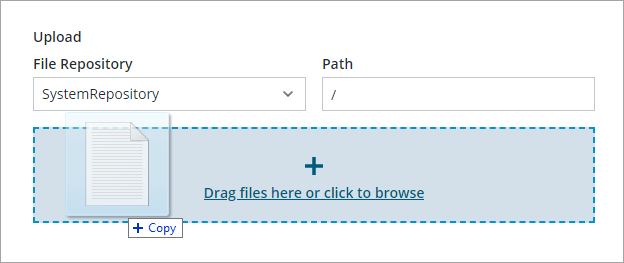
Для конфигурирования зоны перетаскивания можно использовать следующие свойства:
• DropZoneHeight - задает конкретную высоту для зоны перетаскивания.
• DropZoneIcon - отображает медиаобъект в виде значка.
• DropZoneLabel - задает метку для отображения. Это свойство можно использовать для предоставления информации о поддерживаемых типах и размерах файлов.
Свойства виджета
В следующей таблице перечислены свойства, доступные на панели Свойства.
Имя свойства | Описание | Базовый тип | Значение по умолчанию | Доступно для связывания (Д/Н)? | Локализуемое (Д/Н) |
|---|---|---|---|---|---|
BrowseButtonLabel | Задает метку для кнопки Обзор. | STRING | Обзор | Д | Д |
BrowseButtonType | Задает тип кнопки Обзор. Опции: Первичн., Вторичн., Третичн. | STRING | Первичн. | Н | Н |
ClearList | Связываемый сервис, который очищает список выбранных файлов. | Сервис | Н/Д | Д | Н |
CustomClass | Задает класс CSS для применения к верхнему элементу div виджета. Можно ввести несколько классов, разделенных пробелами. | STRING | Н/Д | Д | Н |
DisableInstantUpload | Отключает мгновенную выгрузку при выборе файла. | BOOLEAN | false | ||
DropZoneHeight | Задает высоту зоны перетаскивания файлов. | NUMBER | 96 | ||
DropZoneIcon | Задает отображаемый значок в зоне перетаскивания. | IMAGELINK | Н/Д | ||
DropZoneLabel | Задает метку зоны перетаскивания. | STRING | Перетащите сюда файлы или щелкните, чтобы выбрать | ||
FileNames | Содержит имена выбранных файлов. | STRING | Н/Д | Д | Н |
FileUploadMode | Указывает способ выбора файлов во время выполнения. Можно перетаскивать или показывать кнопку обзора. | STRING | Перетаскивание | Н | Н |
RepositoryName | Наименование файлового репозитория, используемого виджетом. | THINGNAME | SystemRepository | Д | Н |
ShowRespositorySelector | Показывает, должен ли целевой репозиторий файлов быть редактируемым. | BOOLEAN | True | Н | Н |
Path | Путь к папке для выгрузки файлов в репозиторий. | STRING | Н/Д | Д | Н |
MultiFilesSelect | Включает выбор нескольких файлов. | BOOLEAN | false | Н | Н |
ShowDataLoading | Отображает значок вращения при загрузке данных. | BOOLEAN | True | Н | Н |
Width | Ширина виджета. | NUMBER | 302 | Н | |
Height | Высота виджета. | NUMBER | 95 | Н | Н |
Visible | Задает видимость виджета во время выполнения. | True | True | Н | Н |
ClearList | Очищает список файлов, добавленных в виджет. | Н/Д | Н/Д | Д | Н |
DisbaleInstantUpload | Отключает мгновенную выгрузку после выбора файла. Если задано значение false, файлы выгружаются только после нажатия кнопки "Выгрузить". | false | false | Д | Н |
ResetToDefaultValue | Сбрасывает входные данные для виджета до значений по умолчанию. | Н/Д | Н/Д | Д | Н |
ShowDeleteAllButton | Показывает кнопку "Удалить все" и позволяет пользователям отменить выгрузку и удалить все выгруженные файлы. | BOOLEAN | false | Н | Н |
ShowRepositoryPath | Позволяет пользователям указывать путь в репозитории, используя текстовое поле. | BOOLEAN | True | Н | Н |
ShowRepositorySelector | Отображает раскрывающийся список, позволяющий пользователям выбрать репозиторий ThingWorx для выгрузки файлов. | BOOLEAN | True | Н | Н |
ShowUploadButton | Отображает кнопку выгрузки, которая выгружает выбранные файлы. Это свойство доступно только в случае, если для InstantUpload задано значение false. | BOOLEAN | false | Н | Н |
UploadComplete | Связываемое событие, которое инициируется при завершении выгрузки файла. | Н/Д | Н/Д | Д | Н |
Upload | Связываемый сервис, который выгружает выбранные файлы. | Сервис | |||
UploadDescription | Задает текст описания, который используется для указания пользователям о том, какие файлы следует выгружать. | Н/Д | Н/Д | Д | Н |
UploadDescriptionType | Тип метки, используемой для отображения текста описания. | Основной текст | Основной текст | Н | Н |
UploadStarted | Доступное для связывания событие, которое инициируется при запуске выгрузки. | Н/Д | Н/Д | Д | Н |
UploadFailed | Связываемое событие, которое инициируется при сбое выгрузки файла. | Н/Д | Н/Д | Д | Н |
Проверка данных виджета "Выгрузка файла"
В отличие от других виджетов, поддерживающих проверку, виджет "Выгрузка файла" не поддерживает сообщения о проверке и о критериях. Можно определить сообщение о критериях и включить свойство ShowFailureMessage, чтобы показать сообщение о сбое, если для ValidationState задано значение Invalid.
 | При создании стиля сообщений о сбое на панели Свойства стиля доступно только состояние Invalid. |
Дополнительные сведения об использовании общих свойств проверки см. в разделе Виджет "Текстовое поле" (с поддержкой темы).
В следующей таблице перечислены свойства, доступные на панели Проверка.
Наименование | Описание | Базовый тип | Значение по умолчанию | Доступно для привязки? | Локализуемое? |
|---|---|---|---|---|---|
AllowedFileTypes | Задает допустимые типы файлов, которые пользователи могут выбрать, разделяя их запятыми. Например: .png, .pdf, .txt | STRING | Н/Д | Д | Н |
AllowedFileTypesMessage | Сообщение, отображаемое при добавлении неподдерживаемого типа файла. | STRING | Д | Д | |
AllowedFileTypesMessageDetails | Сведения, отображаемые в сообщении со списком разрешенных типов файлов. | STRING | Д | Д | |
CriteriaMessage | Сообщение, отображаемое для критериев проверки и при сбое проверки. | STRING | Д | Д | |
CriteriaMessageDetails | Подробности, отображаемые для сообщения о критериях проверки и о сбое. | STRING | Д | Д | |
FileRequired | Требуется файл для выгрузки. | BOOLEAN | false | Д | Н |
FileRequiredMessage | Сообщение, отображаемое, если отсутствует обязательный файл. | STRING | Д | Д | |
FileUploadErrorDetails | Сообщение, содержащее дополнительные сведения о файлах при сбое их выгрузки. | STRING | Д | Д | |
FileUploadErrorMessage | Сообщение, отображаемое при сбое выгрузки файлов. | STRING | Д | Д | |
MaxFileSize | Задает максимальный размер для каждого отдельного файла в мегабайтах. | NUMBER | Н/Д | Д | Н |
MaxFileSizeFailureMessage | Сообщение, отображаемое при превышении максимально допустимого размера файла. | STRING | Д | Д | |
MaxFileSizeFailureTitle | Заголовок диалогового окна, отображаемый при превышении максимально допустимого размера файла. | STRING | Д | Д | |
MaxNumberOfFiles | Задает максимальное число файлов, которые можно добавить в список выгрузки. | NUMBER | Н/Д | Д | Д |
MaxNumberOfFilesFailureMessage | Сообщение, отображаемое, если число добавленных файлов превышает максимум. | STRING | Д | Д | |
MaxUploadSize | Задает максимальный предел размера в мегабайтах для выгрузки, когда выбрано несколько файлов. | NUMBER | Н/Д | Д | Н |
MaxUploadSizeFailureMessage | Сообщение, отображаемое, если суммарный размер файлов превышает максимально допустимый размер файлов. | STRING | Д | Д | |
MaxUploadSizeFailureTitle | Заголовок диалогового окна, отображаемый при превышении максимально допустимого общего размера файлов. | STRING | Д | Д | |
ShowValidationFailure | Отображает сообщение о сбое при сбое проверки. | BOOLEAN | false | Д | Н |
ShowValidationState | Доступный для связывания сервис, позволяющий отображать состояние проверки перед взаимодействием пользователя с виджетом во время выполнения. По умолчанию состояние проверки отображается только после взаимодействия с пользователем. | Сервис | Н/Д | Внутр. | Н |
Validate | Событие, которое инициируется при изменении значения виджета. Привяжите это событие к сервису или функции, чтобы применить шаблон или выражение проверки. | Событие | Н/Д | Д | Н |
ValidationFailureIcon | Задает отображение значка SVG в сообщении о статусе при сбое проверки. | IMAGELINK | cds:icon_error | Н | Н |
ValidationOutput | Загружает выходные данные проверки виджета. Возвращаемые значения: Undefined, Unvalidated, Valid или Invalid. | STRING | Н/Д | Д | Н |
ValidationState | Связываемое свойство, которое задает состояние проверки. Для этого свойства можно задать значение Undefined, Unvalidated, Valid или Invalid. | STRING | Undefined | Д | Н |