Создание компоновки мэшапа набора и привязка данных
Чтобы использовать виджет "Набор", необходимо создать два следующих мэшапа:
• Мэшап набора, содержащий виджет "Набор". Этот мэшап также загружает данные набора из сервиса.
• Мэшап ячейки, который повторяется для каждой ячейки в наборе. Он определяет компоновку и виджеты в каждой ячейке, такие как диаграммы, циферблаты или текстовые поля. Этот мэшап является динамическим и содержит параметры мэшапа для передачи данных из набора. Его содержимое изменяется в соответствии с данными, предоставленными из набора.
В следующих разделах описано, как создать эти два мэшапа и как привязать данные набора.
Создание мэшапа для ячеек набора
1. В Composer щелкните Создать, а затем выберите Мэшап или Мастер. Откроется окно Новый мэшап.
2. Выберите Адаптивн. и нажмите кнопку OK.
3. Введите имя для мэшапа, а затем щелкните Сохранить.
4. Перейдите на вкладку Конструирование, чтобы открыть интерфейс Mashup Builder. На канве отображается пустой мэшап с одним контейнером.
5. Добавьте любые виджеты, сервисы и функции, которые должны отображаться в мэшапе.
6. Определите параметры мэшапа для передачи данных из виджета "Набор" в мэшап.
a. Выберите мэшап на панели Проводник, а затем на панели Свойства щелкните значок  .
.
.b. В диалоговом окне Параметры мэшапа определите любые параметры, которые нужно передать в мэшап ячейки из виджета набора.
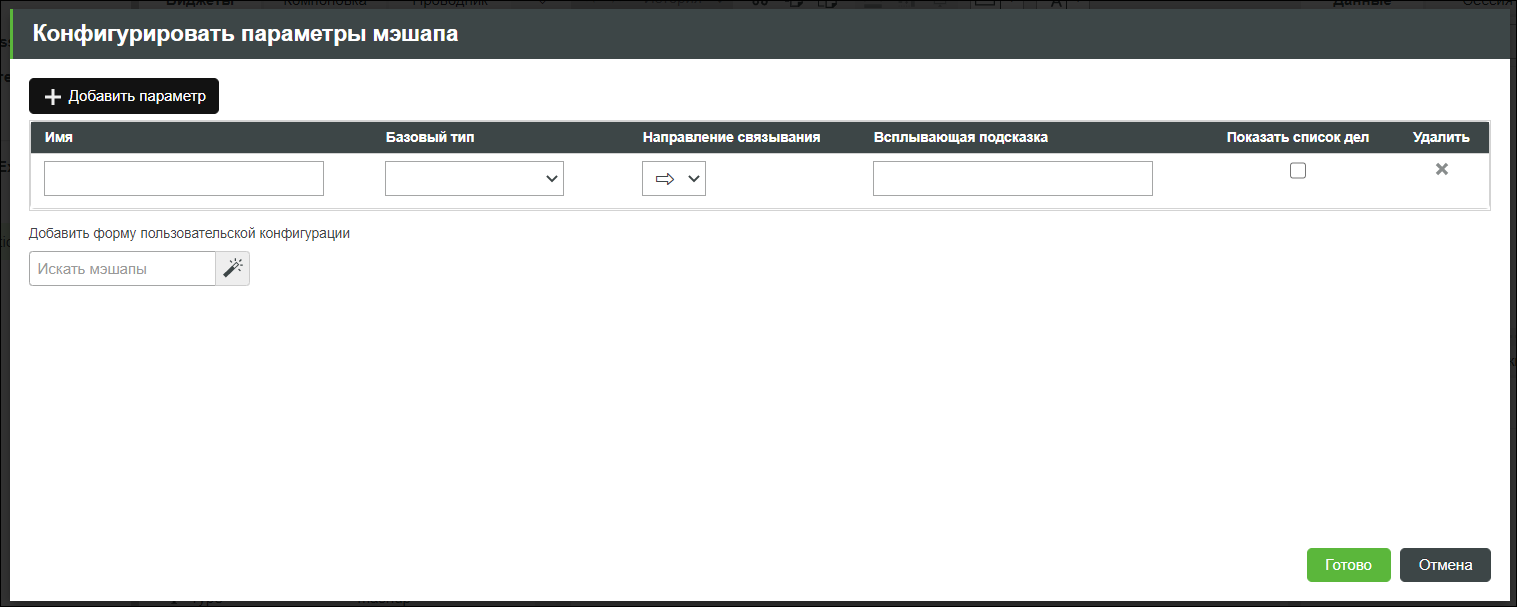
c. Нажмите кнопки Готово, а затем Сохранить.
7. Привяжите параметры, определенные на предыдущем шаге, как входные данные для виджетов, сервисов или функций, использующих данные из набора.
8. Сохраните мэшап.
Повторите эту процедуру, чтобы создать уникальные мэшапы для пустых или выбранных ячеек.
Создание мэшапа набора
1. В Composer щелкните Создать, а затем выберите Мэшап или Мастер. Откроется окно Новый мэшап.
2. Выберите Адаптивн. и нажмите кнопку OK.
3. Введите имя для мэшапа, а затем щелкните Сохранить.
4. Перейдите на вкладку Конструирование, чтобы открыть интерфейс Mashup Builder. На канве отображается пустой мэшап с одним контейнером.
5. Определите компоновку мэшапа с помощью панели Компоновка, а затем добавьте на канву виджет Набор.
6. Сохраните мэшап.
Привязка данных к виджету "Набор"
Чтобы отобразить данные в наборе, необходимо создать сервис, который возвращает таблицу данных с данными набора.
1. Откройте мэшап набора в Mashup Builder.
2. На панели Данные добавьте сервис данных, который возвращает таблицу данных с данными набора.
3. Привяжите свойство All Data сервиса данных к свойству Data виджета.
4. Привяжите событие, например свойство мэшапа Loaded, чтобы выполнять сервис набора во время выполнения.
5. Выберите виджет "Набор" на канве или с помощью панели Проводник, а затем откройте панель Свойства.
6. В свойстве Mashup выберите мэшап ячейки, созданный для набора.
При необходимости выберите мэшап для отображения пустых или выбранных ячеек с помощью свойств EmptyMashup и SelectedCellMashup.
7. В свойстве MashupPropertyBinding привяжите свойства мэшапа, определенные в мэшапе ячейки, к столбцам таблицы данных для набора.
a. Щелкните команду Добавить, чтобы отредактировать значение свойства JSON.
b. Сопоставьте каждый параметр мэшапа ячейки с именам столбца таблицы данных для данных набора. Например:
{
"Prameter1": "Column1",
"Parameter2": "Column2"
}
"Prameter1": "Column1",
"Parameter2": "Column2"
}
c. Нажмите кнопку Готово.
Во время конструирования в наборе отображается предварительный просмотр данных для каждой ячейки. Во время выполнения данные из сервиса сбора будут находиться внутри содержимого каждого мэшапа ячейки.