Widget Timer (con tema applicabile)
Il widget Timer consente di tenere traccia del tempo utilizzando una delle due modalità seguenti: un conto alla rovescia per monitorare il tempo e attivare un evento, e un cronometro per misurare la durata.
 | Questo widget è disponibile anche come componente Web nella libreria ThingWorx Web Component SDK. |
Anatomia
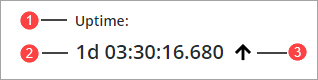
1. Etichetta del widget
2. Valore temporale formattato in modo da visualizzare giorni e millisecondi
3. Icona del widget
Configurazione del formato dell'ora
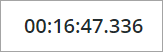
Il widget Timer include diverse impostazioni per personalizzare la visualizzazione dell'ora. La proprietà DisplayMilliseconds aggiunge millisecondi al formato dell'ora per una maggiore precisione.
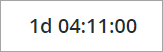
Per contare i giorni quando il tempo supera le 24 ore, impostare la proprietà DisplayDays su True.
Configurazione della modalità Timer
La proprietà TimerMode controlla il modo in cui il widget calcola il tempo. È possibile alternare due modalità: conto alla rovescia e cronometro.
• In modalità conto alla rovescia, il timer parte da un valore iniziale e fa il conto alla rovescia fino a zero. Questa modalità è utile quando è necessario misurare una durata specifica, ad esempio il conto alla rovescia per un evento o una scadenza. Quando il timer raggiunge lo zero, viene attivato l'evento CountdownCompleted. È possibile associare questo evento per attivare azioni specifiche, ad esempio visualizzare una notifica o eseguire una funzione o un servizio. Di seguito sono riportate le proprietà da impostare o associare per questa modalità.
◦ InitialValue - Impostare questa proprietà per definire l'ora di inizio in millisecondi.
◦ Running - Associare questa proprietà booleana per controllare l'inizio e la fine del conto alla rovescia.
◦ CountdownCompleted - Associare questo evento per attivare le azioni al termine del conto alla rovescia.
◦ Reset - Associare questo servizio per reimpostare il conto alla rovescia sul valore iniziale.
◦ Value - Restituisce il valore dell'ora corrente in millisecondi, che viene aggiornato durante l'avanzamento del timer.
• Nella modalità cronometro, il timer inizia da zero e si incrementa nel tempo, permettendo di misurare la durata di un'attività in corso. Questa modalità è ideale per tenere traccia della durata di task o eventi, come un allenamento o una sessione di cucina. Il timer continua ad avanzare fino a quando non viene arrestato o azzerato manualmente. Di seguito sono riportate le proprietà che è possibile impostare o associare per questa modalità.
◦ InitialValue - Impostare questa proprietà per definire l'ora di inizio in millisecondi.
◦ Running - Associare questa proprietà booleana per controllare l'avvio e l'arresto del cronometro.
◦ Reset - Associare questo servizio per azzerare il cronometro.
◦ Value - Restituisce il valore dell'ora corrente in millisecondi, che viene aggiornato durante l'avanzamento del timer.
Applicazione della formattazione dello stato al widget
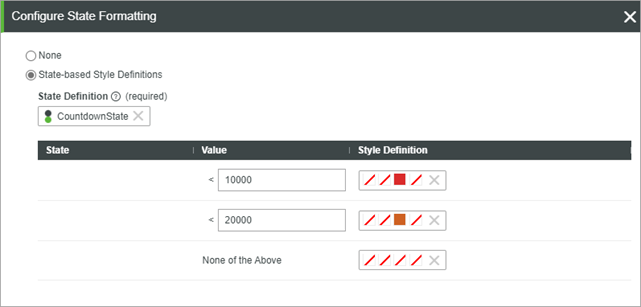
È possibile configurare la formattazione dello stato per applicare dinamicamente lo stile al widget Timer in base al relativo valore. A differenza della proprietà AlternateStyle, è possibile definire più stati che vengono applicati in base al valore corrente del widget. Questo permette di applicare stili di widget per i vari stati. Nell'immagine seguente viene illustrata la configurazione della formattazione dello stato per un widget Timer in modalità conto alla rovescia. In base ai valori vengono applicati due stili di stato. Nel primo stato, il colore del testo cambia in arancione quando il valore è inferiore a 20000 millisecondi. Nel secondo stato, il colore cambia in rosso quando il valore è inferiore a 10000 millisecondi.
| | Quando si applica la formattazione dello stato, è possibile visualizzare una sola icona per gli stati alternativi e standard del widget. |
Impostazione di un valore iniziale
È possibile utilizzare la proprietà del widget InitialValue per impostare un'ora di inizio per il timer. Tuttavia, quando questa proprietà viene associata, il timer non si aggiorna automaticamente con un nuovo valore. In questo caso, è necessario attivare il servizio Reset per assicurarsi che il timer utilizzi il valore aggiornato.
Applicazione di uno stile alternativo
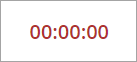
Il widget Timer supporta uno stato alternativo che modifica lo stile del widget di default. È possibile utilizzare questo stato per fornire un indicatore visivo che consente agli utenti di distinguere facilmente tra diversi stati o condizioni del timer. Per attivare questo stato, impostare la proprietà AlternateStyle su True. Ad esempio, in un'applicazione di monitoraggio della produzione, il timer può visualizzare il tempo rimanente in un colore standard. Quando il conto alla rovescia raggiunge gli ultimi 10 secondi, il timer può quindi diventare di colore rosso per avvisare l'utente che il tempo sta per scadere. Per aggiungere un'icona personalizzata per questo stato, utilizzare la proprietà AlternateIcon del widget. È possibile personalizzare gli stili di default e alternativi di ogni stato del widget utilizzando le proprietà disponibili nel pannello Proprietà stile. L'immagine seguente mostra lo stile di default per lo stato alternativo del widget.
Di seguito viene indicato l'ordine di priorità per l'applicazione dello stile quando vengono applicati sia lo stile alternativo sia la formattazione dello stato.
1. Formattazione dello stato
2. Applicazione dello stile alternativo
3. Proprietà dello stile del widget
Proprietà del widget
Nome proprietà | Descrizione | Tipo di base | Valore di default | Associabile? | Localizzabile? |
|---|---|---|---|---|---|
DisplayMilliseconds | Aggiunge millisecondi al formato dell'ora. Se impostata su True, nel timer vengono visualizzati i millisecondi. | BOOLEAN | False | Y | N |
ValueLabelType | Imposta il tipo di etichetta del valore del timer. | STRING | Sottointestazione | N | N |
Icon | Imposta l'immagine di un'icona per il timer. | MEDIALINK | Vuoto | N | |
AlternateIcon | Imposta l'immagine di un'icona per il timer con uno stile alternativo. | MEDIALINK | Vuoto | N | N |
IconAlignment | Imposta l'allineamento dell'icona rispetto al valore del timer. | STRING | A destra | N | N |
AlternateIconAlignment | Imposta l'allineamento dell'icona alternativa rispetto al valore del timer. | STRING | A destra | N | N |
IconSize | Specifica la larghezza e l'altezza dell'icona in pixel. | NUMBER | 16 | Y | N |
AlternateIconSize | Specifica la larghezza e l'altezza dell'icona dello stile alternativo in pixel. | NUMBER | 16 | Y | N |
AlternateStyle | Imposta il timer su uno stato alternativo utilizzando uno stile alternativo e un'icona alternativa. | BOOLEAN | False | Y | N |
Label | Imposta l'etichetta del widget Timer. | STRING | Vuoto | Y | Y |
LabelAlignment | Imposta l'allineamento dell'etichetta del widget rispetto al contenitore. | STRING | A sinistra | N | N |
LabelType | Imposta il tipo di etichetta del testo dell'etichetta del timer. | STRING | Etichetta | N | N |
HorizontalAlignment | Imposta l'allineamento orizzontale del widget. | STRING | A sinistra | Y | N |
Running | Stato del timer. Impostare su True quando il timer è in esecuzione. È possibile associare questa proprietà per mettere in pausa il timer. | BOOLEAN | True | Y | N |
InitialValue | Imposta il valore temporale iniziale in millisecondi. Utilizzare questa proprietà per impostare il valore del conto alla rovescia quando viene attivato l'evento Reimposta. | NUMBER | 0 | Y | N |
DisplayDays | Visualizza i giorni accanto a ore, minuti e secondi nel valore temporale formattato quando il valore supera le 24 ore. | BOOLEAN | True | Y | N |
Value | Durata corrente del timer in millisecondi. | NUMBER | n/d | Y | N |
Reset | Servizio che ripristina il valore di default del timer impostato utilizzando InitialValue. Per arrestare il timer, è inoltre possibile impostare la proprietà Running su false. | Servizio | Y | N | |
TimerMode | Imposta la modalità timer per il widget. In modalità cronometro, il valore del timer aumenta per misurare la durata di un task. In modalità conto alla rovescia, il valore del timer impostato tramite InitialValue diminuisce e, quando raggiunge lo zero, viene attivato un evento. | STRING | Cronometro | Y | N |
CountdownCompleted | Evento che viene attivato quando il valore del timer raggiunge lo zero in modalità conto alla rovescia. | Evento | Y | N |