Widget Minuterie (thématisable)
Le widget Minuterie vous permet de suivre le temps à l'aide de l'un des deux modes suivants : un compte à rebours pour suivre le temps et déclencher un événement, et un chronomètre pour mesurer la durée.
 | Ce widget est également disponible en tant que composant Web dans la bibliothèque du kit de développement ThingWorx Web Component SDK. |
Anatomie
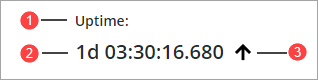
1. Etiquette du widget
2. Valeur de temps formatée pour afficher les jours et les millisecondes
3. Icône du widget
Configuration du format horaire
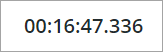
Le widget Minuterie dispose de plusieurs paramètres pour personnaliser l'affichage de l'heure. La propriété DisplayMilliseconds ajoute des millisecondes au format d'heure pour un suivi plus précis.
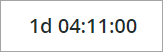
Pour compter les jours dont la durée dépasse 24 heures, définissez la propriété DisplayDays sur vrai.
Configuration du mode Minuterie
La propriété TimerMode contrôle la façon dont le widget compte le temps. Vous pouvez basculer entre deux modes : un compte à rebours et un chronomètre
• En mode Compte à rebours, la minuterie commence à partir d'une valeur initiale et compte à rebours jusqu'à zéro. Ce mode est utile lorsque vous devez mesurer une durée spécifique, comme le compte à rebours d'un événement ou une échéance. Lorsque la minuterie atteint zéro, l'événement CountdownCompleted est déclenché. Vous pouvez lier cet événement au déclenchement d'actions spécifiques, telles que l'affichage d'une notification ou l'exécution d'une fonction ou d'un service. Les propriétés suivantes sont définies ou liées pour ce mode :
◦ InitialValue : définissez cette propriété pour indiquer l'heure de début en millisecondes.
◦ Running : liez cette propriété booléenne pour contrôler le début et l'arrêt du compte à rebours.
◦ CountdownCompleted : liez cet événement pour déclencher des actions à la fin du compte à rebours.
◦ Reset : liez ce service pour rétablir la valeur initiale du compte à rebours.
◦ Value : renvoie la valeur actuelle de l'heure en millisecondes, qui est mise à jour à mesure que la minuterie s'exécute.
• En mode Chronomètre, la minuterie commence à zéro et s'incrémente au fil du temps pour mesurer la durée d'une activité en cours. Ce mode est idéal pour suivre la durée de tâches ou d'événements, tels qu'un entraînement ou une séance de cuisine. La minuterie continue de fonctionner jusqu'à ce qu'elle soit arrêtée ou réinitialisée manuellement. Les propriétés suivantes peuvent être définies ou liées pour ce mode :
◦ InitialValue : définissez cette propriété pour indiquer l'heure de début en millisecondes.
◦ Running : liez cette propriété booléenne pour contrôler le démarrage et l'arrêt du chronomètre.
◦ Reset : liez ce service pour remettre le chronomètre à zéro.
◦ Value : renvoie la valeur actuelle de l'heure en millisecondes, qui est mise à jour à mesure que la minuterie s'exécute.
Application du formatage de l'état au widget
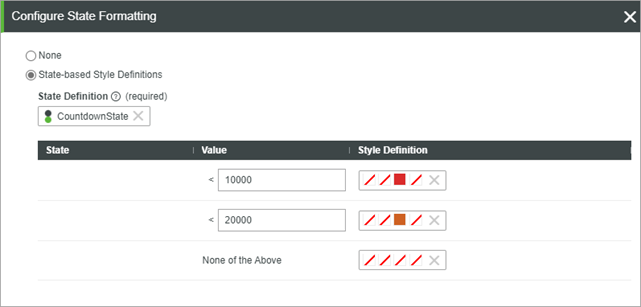
Vous pouvez configurer le formatage d'état pour styliser dynamiquement le widget Minuterie en fonction de sa valeur. A la différence de la propriété AlternateStyle, vous pouvez définir plusieurs états qui sont appliqués en fonction de la valeur actuelle du widget. Cela vous permet d'appliquer des styles de widget pour différents états. L'image ci-après illustre la configuration du formatage de l'état pour un widget Minuterie en mode Compte à rebours. Deux styles d'état sont appliqués en fonction des valeurs. Dans le premier état, la couleur du texte devient orange lorsque la valeur est inférieure à 20000 millisecondes. Dans le deuxième état, la couleur devient rouge lorsque la valeur est inférieure à 10000 millisecondes.
| | Lorsque vous appliquez un formatage d'état, vous ne pouvez afficher qu'une icône pour les états standard et alternatif du widget. |
Définition d'une valeur initiale
Vous pouvez utiliser la propriété du widget InitialValue pour définir une heure de début de la minuterie. Toutefois, lorsque cette propriété est liée, la minuterie ne se met pas automatiquement à jour avec une nouvelle valeur issue de la liaison. Dans ce cas, vous devez déclencher le service Reset pour vous assurer que la minuterie utilise la valeur mise à jour.
Application d'un style alternatif
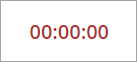
Le widget Minuterie prend en charge un état alternatif qui modifie le style du widget par défaut. Vous pouvez utiliser cet état pour fournir un indicateur visuel qui permet aux utilisateurs de distinguer facilement les différents états ou conditions de la minuterie. Pour activer cet état, définissez la propriété AlternateStyle sur Vrai. Par exemple, dans une application de surveillance de la production, la minuterie peut afficher le temps restant dans une couleur standard. La minuterie peut alors passer à une couleur rouge lorsque le compte à rebours atteint les 10 dernières secondes, avertissant l'utilisateur que le temps est écoulé. Pour ajouter une icône personnalisée associée à cet état, utilisez la propriété AlternateIcon du widget. Vous pouvez personnaliser les styles par défaut et alternatifs de chaque état du widget à l'aide des propriétés disponibles dans le panneau Propriétés de style. L'image ci-après illustre le style par défaut de l'état alternatif du widget.
Voici, de haut en bas, l'ordre de priorité de stylisation lorsque le style alternatif et le formatage de l'état sont appliqués :
1. Formatage de l'état
2. Style alternatif
3. Propriétés de style du widget
Propriétés du widget
Nom de propriété | Description | Type de base | Valeur par défaut | Liaison possible ? | Localisable ? |
|---|---|---|---|---|---|
DisplayMilliseconds | Ajoute des millisecondes au format de l'heure. Lorsque la valeur est "vrai", les millisecondes s'affichent dans la minuterie. | BOOLEAN | Faux | O | N |
ValueLabelType | Définit le type d'étiquette de valeur de la minuterie. | STRING | En-tête secondaire | N | N |
Icon | Définit une image d'icône pour la minuterie. | MEDIALINK | Vide | N | |
AlternateIcon | Définit une image d'icône pour la minuterie dans un style alternatif. | MEDIALINK | Vide | N | N |
IconAlignment | Définit l'alignement de l'icône par rapport à la valeur de la minuterie. | STRING | A droite | N | N |
AlternateIconAlignment | Définit l'alignement de l'icône alternative par rapport à la valeur de la minuterie. | STRING | A droite | N | N |
IconSize | Spécifie la largeur et la hauteur de l'icône en pixels. | NUMBER | 16 | O | N |
AlternateIconSize | Spécifie la largeur et la hauteur de l'icône de style alternatif en pixels. | NUMBER | 16 | O | N |
AlternateStyle | Définit la minuterie sur un état alternatif à l'aide d'un style alternatif et d'une icône alternative. | BOOLEAN | Faux | O | N |
Label | Définit l'étiquette du widget Minuterie. | STRING | Vide | O | O |
LabelAlignment | Définit l'alignement de l'étiquette du widget par rapport au conteneur. | STRING | Gauche | N | N |
LabelType | Définit le type d'étiquette du texte de l'étiquette de la minuterie. | STRING | Etiquette | N | N |
HorizontalAlignment | Définit l'alignement horizontal du widget. | STRING | A gauche | O | N |
Running | Etat de la minuterie. Définissez cette valeur sur Vrai lorsque la minuterie est en cours d'exécution. Vous pouvez lier cette propriété pour interrompre la minuterie. | BOOLEAN | Vrai | O | N |
InitialValue | Définit la valeur de temps initiale en millisecondes. Utilisez cette propriété pour définir la valeur du compte à rebours lorsque l'événement Réinitialiser est déclenché. | NUMBER | 0 | O | N |
DisplayDays | Affiche les jours en regard des heures, minutes et secondes dans la valeur de temps lorsque la valeur s'étend sur 24 heures. | BOOLEAN | Vrai | O | N |
Value | Durée actuelle de la minuterie en millisecondes. | NUMBER | n/a | O | N |
Reset | Service qui réinitialise la minuterie à la valeur par défaut définie à l'aide de InitialValue. Pour arrêter la minuterie, vous pouvez également définir la propriété Running sur faux. | Service | O | N | |
TimerMode | Définit le mode de minuterie du widget. En mode Chronomètre, la valeur de la minuterie est incrémentée pour mesurer la durée d'une tâche. En mode Compte à rebours, la valeur de la minuterie définie à l'aide de InitialValue est décrémentée et un événement est déclenché lorsqu'elle atteint zéro. | STRING | Chronomètre | O | N |
CountdownCompleted | Evénement déclenché lorsque la valeur de la minuterie atteint zéro en mode Compte à rebours. | Evénement | O | N |