Виджет "Кнопка" (с поддержкой тем)
Смотрите в следующем видео, как добавить виджет в мэшап и привязать его к сервису данных. Чтобы открыть видео на новой вкладке, щелкните заголовок проигрывателя.
С помощью виджета "Кнопка" можно добавить кнопку в мэшап и инициировать событие при ее нажатии.

 |
Виджет "Кнопка" доступен как стандартный виджет в платформе и как веб-компонент, который можно импортировать из SDK.
|
Исполнения кнопок
• Основные - основные действия, которые пользователи могут выполнять в мэшапе, например кнопка "Удалить". Как правило, мэшап или диалоговое окно должны содержать единственное основное действие, которое могут выполнить пользователи, например кнопка Применить в диалоговом окне подтверждения.
• Дополнительные - дополнительные действия, которые пользователи могут выполнять в мэшапе в дополнение к основному действию, например кнопка Отмена в диалоговом окне подтверждения.
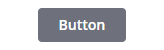
• Третичные - используется для независимых действий, которые не являются обязательными в рабочем процессе.
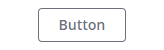
• Опасные - используется для критических действий, которые могут повлиять на сохраненные данные или привести к необратимым изменениям. Не добавляйте в мэшап несколько опасных кнопок.
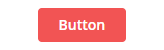
• Прозрачные - используйте для действий, которые не являются существенными для всех пользователей и не находятся в основной области внимания в мэшапе. Прозрачные кнопки по внешнему виду похожи на ссылки.

Можно настроить стиль по умолчанию для этих типов кнопок на вкладке Стили в темах стилей мэшапа.
Настойка содержимого кнопки
В виджете можно отображать метки и разные типы значков.

Настройка размера кнопки
Настраивать размеры кнопок можно одним из следующих способов:
• Как адаптивный виджет, корректирующийся на основе своего содержимого.
Выберите один из предопределенных размеров с помощью свойства виджета ButtonSize. Опции: Стандартный, Средний, Большой и Огромный. Изменение размера кнопки влияет на размер шрифта метки и заполнение кнопки меткой и значком. При конструировании мэшапов для устройств с сенсорными экранами рекомендуется использовать Средний размер или больше.
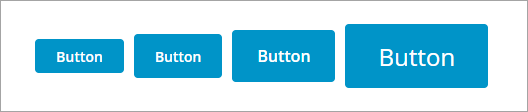
• Как адаптивный виджет, заполняющий контейнер.
Добавьте кнопку в контейнер Flexbox с адаптивным позиционированием в компоновке, затем задайте для свойства виджета ButtonSize значение Заполнить. Кнопка заполняет доступное пространство, если она является единственным виджетом в контейнере. Эту опцию можно использовать при конструировании мэшапов для устройств с сенсорным экраном. Если для кнопки задано заполнение, то для настройки ее размера используйте опции компоновки, доступные для родительского контейнера на панели Компоновка. Например, можно настроить значения заполнения или полей для контейнера кнопок, чтобы добавить интервал между кнопками.
В следующем примере показана стандартная кнопка слева, расширяющаяся для заполнения контейнера во время конструирования при изменении свойства ButtonSize на Заполнить.
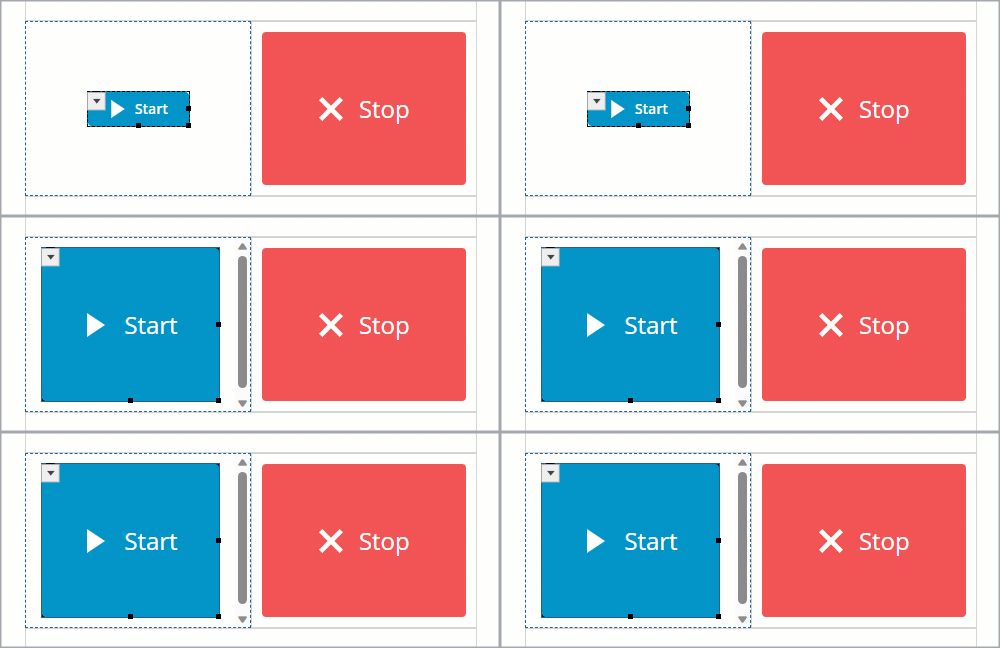
Компоновка имеет два контейнера с адаптивным позиционированием, и для обоих контейнеров задано значение заполнения 10 пикселей, чтобы добавить интервал между кнопками. Во время выполнения виджеты кнопки настраивают свой размер в соответствии с доступным пространством для контейнера.
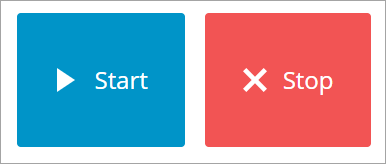
| | При выборе опций Огромный или Заполнить размер значка по умолчанию увеличивается с 18х18 пикселей до 24х24 пикселей. |
• Как виджет с фиксированным размером.
Используйте свойства виджета и свойства стиля, чтобы задать фиксированный размер кнопки. По умолчанию размер кнопки корректируется в соответствии с содержимым кнопки. При применении фиксированного размера содержимое кнопки усекается, если ее содержимое выходит за пределы доступного пространства.
Ниже перечислены свойства виджета "Кнопка".
Имя свойства | Описание | Базовый тип | Значение по умолчанию | Доступно для привязки? (Д/Н) | Локализуемое? (Д/Н) | ||
|---|---|---|---|---|---|---|---|
Icon | Позволяет задать изображение для значка в виджете "Кнопка". | Н/Д | Н/Д | Н | Н | ||
IconPosition | Задает положение значка относительно метки. Опции: Слева, Справа, Сверху, Снизу | STRING | Слева | Н | Н | ||
Label | Текст, отображаемый в метке виджета "Кнопка" | STRING | Кнопка | Д | Д | ||
Disabled | Используйте это свойство, чтобы отключить виджет в мэшапе. Виджет будет отображаться в мэшапе, но не будет реагировать на нажатие. | BOOLEAN | False | Д | Н | ||
CustomClass | Позволяет определить CSS в верхнем разделе виджета. Можно ввести несколько классов, разделенных пробелами. | STRING | Н/Д | Д | Н | ||
ContextID | Позволяет задать идентификатор для виджета. | STRING | Н/Д | Д | Н | ||
LabelAlignment | Позволяет выровнять метку в виджете: по левому краю, по правому краю или по центру. | STRING | По центру | Н | Н | ||
MaxWidth | Позволяет задать максимальную ширину для виджета "Кнопка". Метка кнопки будет обрезана, если ее длина превышает максимальную ширину.
| NUMBER | Н/Д | Н | Н | ||
MaxHeight | Задает максимальную высоту кнопки, если для свойства MultiLine задано значение True. | NUMBER | Н/Д | Д | Н | ||
MultiLine | Задает продолжение текста метки на другой строке. | BOOLEAN | False | Н | Н | ||
SVGIcon | Позволяет выбрать значок SVG для отображения в виджете "Кнопка". Для отображения медиаобъекта используйте стандартное свойство Icon.
| MEDIA ENTITY | Н/Д | Н | Н | ||
Size | Задает размер виджета "Кнопка". Опции: Стандартный, Средний, Большой, Огромный и Заполнить. Если для этого свойства задано значение Заполнить, размер кнопки увеличивается или уменьшается, чтобы вписаться в размер контейнера в компоновке. | STRING | Стандартная | Н | Н | ||
ButtonType | Позволяет задать тип кнопки. Допустимые типы кнопок: "Основная", "Вторичная", "Третичная", "Опасно!" и "Прозрачная". Каждый тип кнопки имеет отличающийся стиль. | STRING | Основной | Д | Н | ||
TabSequence | Последовательность, в которой подсвечиваются виджеты при нажатии пользователем клавиши TAB. | NUMBER | Н/Д | Н | Н | ||
Clicked | При щелчке виджета "Кнопка" инициируется событие. | Н/Д | Н/Д | Д | Н | ||
TriggerClick | Доступный для связывания сервис, который инициирует нажатие кнопки. | Н/Д | Н/Д | Д | Н | ||
Width | Ширина виджета. Ширина по умолчанию равна ширине метки. Введите значение на панели свойств или измените размер виджета на канве, чтобы задать фиксированный размер ширины.
| NUMBER | Н/Д | Н | Н | ||
Height | Высота виджета. Высота по умолчанию равна максимальной ширине метки. Введите значение на панели свойств или измените размер виджета на канве, чтобы задать фиксированную высоту. | NUMBER | Н/Д | Н | Н | ||
TooltipField | Задает текст всплывающей подсказки, которая отображается при наведении указателя на виджет. | STRING | Н/Д | Д | Д | ||
TooltipIcon | Задает изображение значка для всплывающей подсказки виджета. Можно добавить изображение или указать URL-адрес изображения. | MEDIA ENTITY | Н/Д | Н | Н |