Миграция мэшапа
Унаследованный мэшап содержит виджеты и компоновки, которые перечисляются как унаследованные в текущей версии ThingWorx. Можно использовать диалоговое окно Миграция мэшапа , чтобы обновить унаследованные мэшапы до последних виджетов с поддержкой темы и адаптивных компоновок. Можно пропустить перенос и скрыть диалоговое окно. Однако рекомендуется переносить унаследованные виджеты как можно раньше, чтобы использовать преимущества последних виджетов веб-компонентов и поддержки тем.
 |
Пользовательские автономные виджеты или виджеты, являющиеся частью расширений, которые импортируются в платформу, не переносятся.
|
Перед началом переноса
1. Рекомендуется создать копию мэшапа перед началом переноса. Это позволяет сохранить мэшап при возникновении непредвиденных ситуаций. Чтобы создать копию, выполните одно из следующих действий.
◦ Дублируйте мэшап:
a. На уровне сущности мэшапа щелкните >
b. Введите имя для копии мэшапа, а затем щелкните Сохранить.
◦ Экспортируйте мэшап:
a. На уровне сущности мэшапа щелкните > .
b. Сохраните мэшап в безопасном расположении в своей системе.
2. Убедитесь, что вы понимаете все последствия и результаты переноса для ваших мэшапов. Можно осуществлять перенос, сохранение и предварительный просмотр мэшапа во время выполнения. Однако отменить перенос после сохранения и закрытия текущей сессии невозможно. Чтобы отменить перенос перед закрытием сессии, щелкните значок  на панели инструментов.
на панели инструментов.3. Проверьте стили, которые применяются к унаследованным виджетам в Mashup Builder. В следующей таблице перечислены различные типы стилей, поддерживающие миграцию.
Стили унаследованных виджетов | Поддержка миграции | ||
|---|---|---|---|
Определения стилей по умолчанию | Миграция выполняется при применении Темы наследуемых стилей к мэшапу.
| ||
Сущности пользовательских определений стиля | Выполняется миграция в виде свойств стиля виджета с помощью диалогового окна Миграция мэшапа. | ||
Пользовательские CSS-таблицы | Не поддерживается. Необходимо обновлять стили CSS вручную при их применении к виджетам в мэшапе. |
Миграция унаследованного мэшапа в ThingWorx
1. Откройте мэшап в платформе, а затем щелкните Править, чтобы открыть мэшап в рабочей области Mashup Builder. Откроется диалоговое окно Миграция мэшапа.
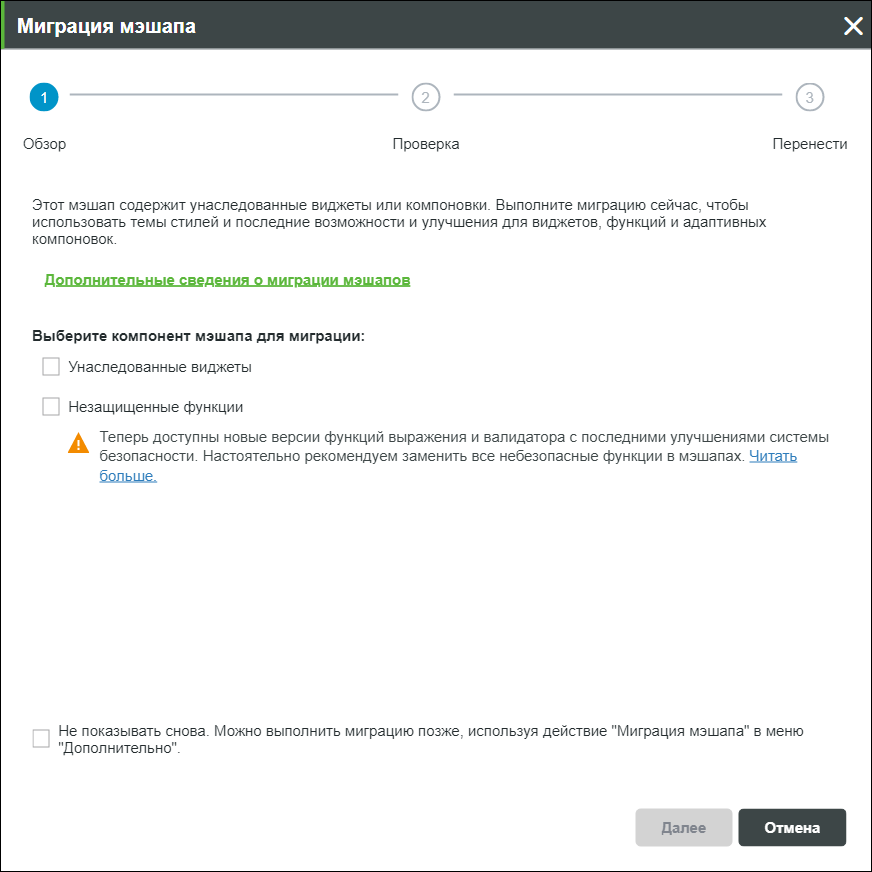
2. На вкладке Обзор выберите, что нужно перенести, и нажмите кнопку Далее.
◦ Унаследованные виджеты - заменяет унаследованные виджеты последними виджетами с поддержкой тем на основе веб-компонентов.
◦ Незащищенные функции - заменяет небезопасные функции, находящиеся в текущем мэшапе.
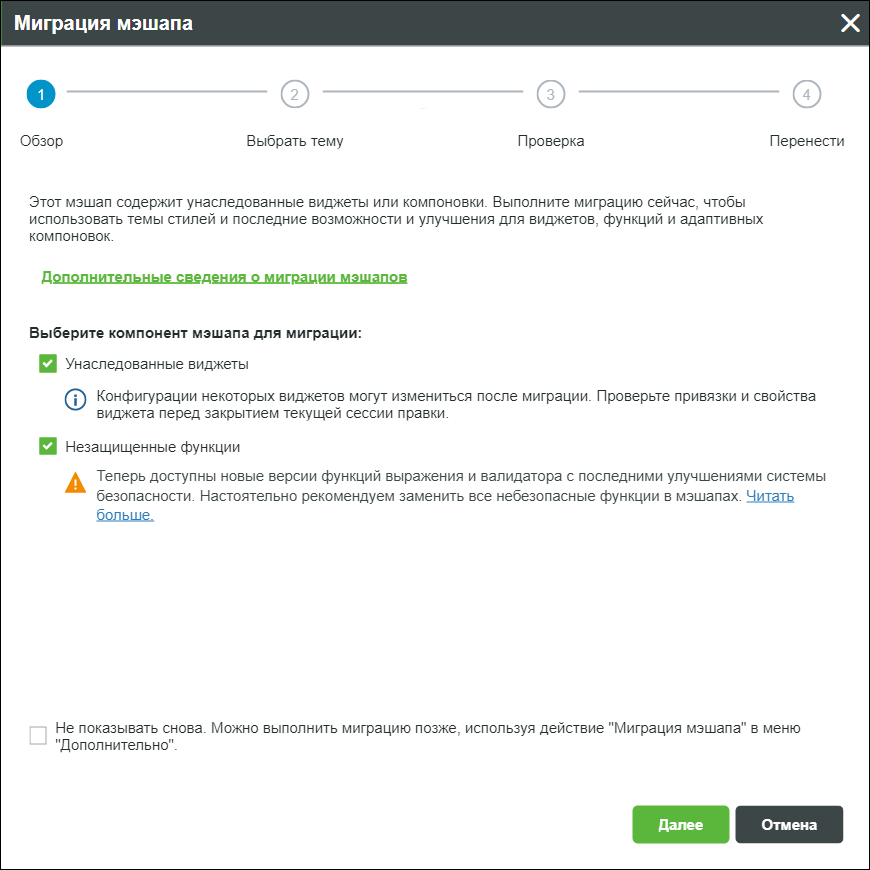
◦ Чтобы пропустить перенос для текущей сессии, щелкните Пропустить.
◦ Чтобы скрыть сообщение о переносе навсегда, установите флажок Не показывать снова, а затем щелкните Пропустить. Можно выполнить миграцию любого мэшапа позже с помощью действия Миграция мэшапа, которое доступно в меню Дополнительно.
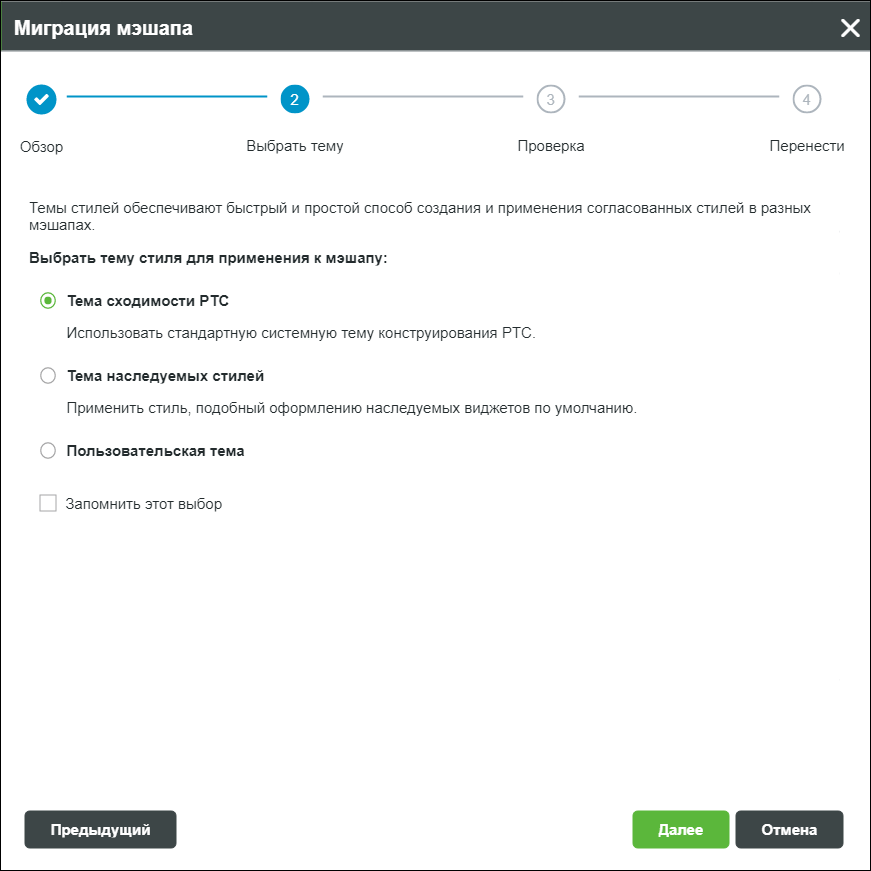
3. На вкладке Тема стиля выберите тему стиля для применения к мэшапу после переноса. Можно выполнить миграцию мэшапа, используя опции Тема сходимости PTC, Тема наследуемых стилей или Пользовательская тема.
На следующем рисунке показан пример мэшапа, в котором используются унаследованные виджеты с определениями стилей по умолчанию.
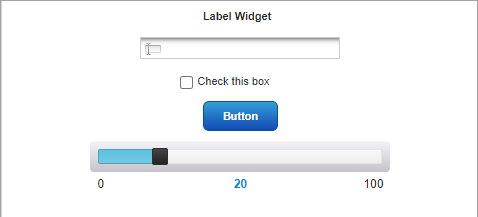
При миграции мэшапа унаследованные виджеты и определения стилей заменяются на виджеты веб-компонентов, в стилях которых используются сущности темы стиля в Composer. В стилях стандартных виджетов без замен на веб-компоненты используются определения стилей.
В следующей таблице показаны доступные опции, предназначенные для переноса унаследованных стилей:
Тема оформления сходимости PTC | Тема наследуемых стилей | Пользовательская тема |
|---|---|---|
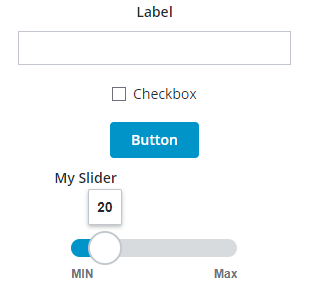 | 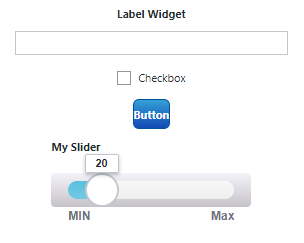 | 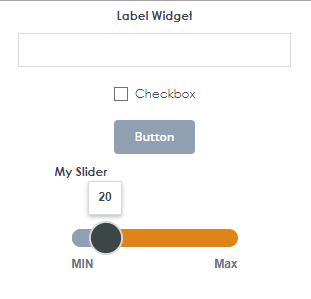 |
Все унаследованные виджеты и их стили заменяются на виджеты с поддержкой темы. Пользовательский стиль, примененный к унаследованным виджетам, заменяется на новый обновленный дизайн в Теме сходимости PTC. Можно изменить темы стилей позже. Однако нельзя отменить замену виджета после закрытия текущей сессии редактирования. | Все унаследованные виджеты в мэшапе заменяются на виджеты веб-компонентов с применением Темы наследуемых стилей к мэшапу. Эта тема стиля сохраняет вид и поведение определений стилей по умолчанию для унаследованных виджетов. Можно также выполнить миграцию пользовательских определений стилей, установив флажок рядом с полем Выполнить миграцию определений пользовательских стилей в свойства стилей виджета. Любые сущности пользовательских определений стиля, которые применены к унаследованным виджетам, будут переноситься как свойства стиля на панели Свойства стиля. | Выберите любую сущность пользовательской темы стиля, доступную на сервере. Пользовательская тема стиля позволяет править цвета, шрифты, линии и другие элементы для всех виджетов с поддержкой темы в мэшапе. Чтобы править стили в теме, откройте вкладку Стили сущности темы стиля в Composer. Можно применить конкретные изменения к отдельным виджетам, используя панель Свойства стиля. Аналогично опции Тема наследуемых стилей можно также выполнять миграцию пользовательских определений стилей в виде свойств стиля виджета. |
Дополнительные сведения о темах стиля см. в разделе Выбор темы стиля для переноса.
| | Чтобы запомнить выбор для переноса других мэшапов на сервере, установите флажок Запомнить этот выбор. |
4. На вкладке Проверка просмотрите список унаследованных виджетов и функций, которые будут заменены после переноса.
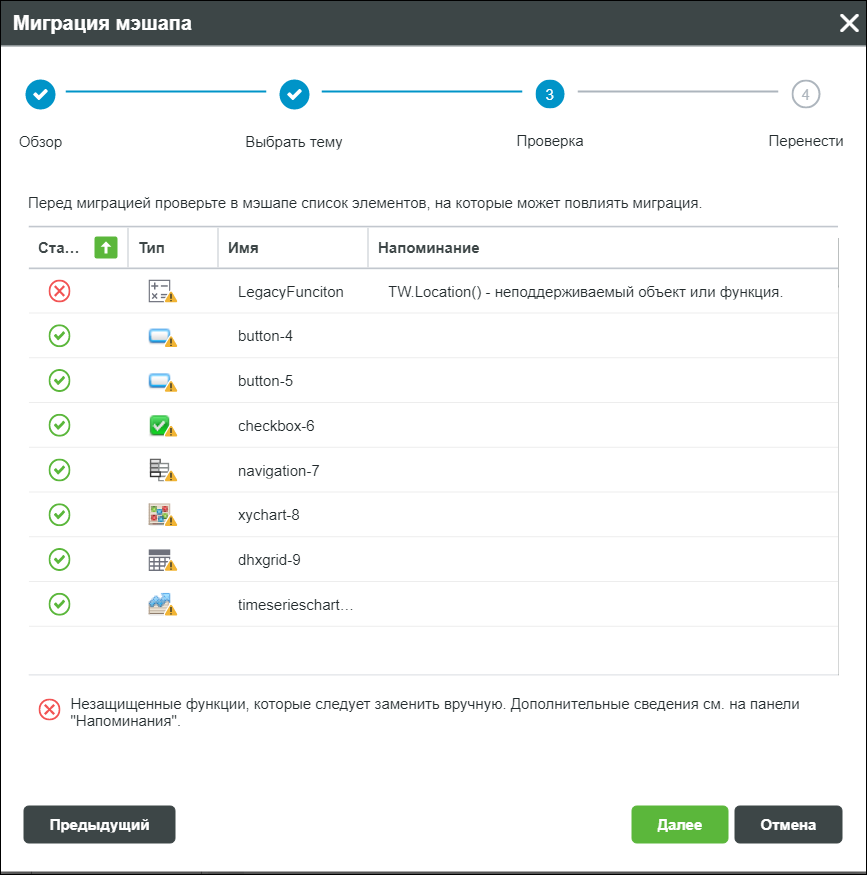
Для каждого унаследованного виджета в текущем мэшапе перечисляются следующие сведения:
◦ Статус - указывает, включен ли элемент в перенос. Виджеты или функции, помеченные значком  , не переносятся.
, не переносятся.◦ Тип - значок унаследованных виджета или функции.
◦ Имя - значение свойства виджета DisplayName.
◦ Напоминание - дополнительная информация о статусе переноса.
По умолчанию список сортируется по статусу. Элементы списка можно сортировать по имени, типу или описанию.
5. На вкладке Перенести просмотрите сводку конфигурации переноса и щелкните Перенести.
Унаследованные виджеты и компоновки переносятся, и выбранная тема стиля применяется к мэшапу.
| | Чтобы отменить перенос, щелкните значок на панели инструментов перед закрытием текущей сессии правки. |
6. Если мэшап содержит небезопасные функции, которые не были перенесены, просмотрите панель Напоминания или Функции и перенесите эти функции вручную.

7. Щелкните Сохранить, чтобы сохранить обновленный мэшап.
Проверка мэшапа
После переноса мэшапа выполните следующие шаги.
• Просмотрите мэшап и проверьте компоновку контейнеров.
◦ Выберите каждый контейнер и при необходимости настройте опции выравнивания, позиционирования и переноса на панели Компоновка.
◦ При необходимости скорректируйте свойства размеров и полей элементов. Можно задать свойства размеров для каждого виджета на панели Свойства.
Дополнительные сведения о конфигурировании контейнеров см. в разделе Конфигурирование свойств контейнера.
• Проверьте, как мэшап выглядит на нескольких устройствах с различными размерами экрана, и скорректируйте компоновку. Можно также сконфигурировать настройки вида для мобильных устройств на вкладке Мобильные настройки.
• Обновите любые пользовательские стили CSS на вкладке Пользовательская CSS-таблица сущности мэшапа. Правила CSS для унаследованных виджетов могут быть несовместимы с заменяющими виджетами.
| | Пользовательские правила для стилей CSS для унаследованных виджетов не переносятся. |
• Убедитесь, что привязки в мэшапе переносятся и работают правильно. Используйте панель Привязки, чтобы просмотреть привязки между элементами в мэшапе. Дополнительные сведения о привязках см. в разделе Просмотр привязок в мэшапе.
• Проверьте функции, созданные на панели Функции, и измените их опции и привязки, если это необходимо.
Дополнительные сведения о рекомендациях после миграции см. в разделе Рекомендации после переноса.