Проекты
Проекты используются с целью организации сущностей в ThingWorx. Сущности, которые собираются в проектах, можно экспортировать и импортировать вместе. Сущность может принадлежать только одному проекту. Все сущности должны быть назначены проекту. При создании сущностей в Composer поле Проект является обязательным, и невозможно сохранить сущность, пока не задан проект.
Проект по умолчанию: PTCDefaultProject
Проект PTCDefaultProject включается как стандартный проект, хотя рекомендуется создавать пользовательские проекты. PTCDefaultProject имеет следующее поведение:
• Если сущность создается с помощью интерфейсов API и проект не определен, сущность добавляется в PTCDefaultProject.
• PTCDefaultProject - это системный объект, который не может быть добавлен в качестве зависимости для сущности проекта.
• Если сущности создаются с помощью сервиса, импортируются или мигрируют в 9.1 и более поздние версии, а имя проекта не указано, PTCDefaultProject назначается в качестве проекта.
• Если дублируется сущность, в которой содержится проект, и этот проект впоследствии удаляется, то по умолчанию после сохранения сущности назначается PTCDefaultProject.
• Сервис SetProjectName можно использовать, чтобы задать проекты для редактируемых сущностей расширения. Интерфейс пользователя по-прежнему доступен только для чтения, и необходимо вызывать этот сервис для задания проектов. Проекты, как создаваемые пользователем, так и являющиеся частью того же расширения, должны задаваться в этих сущностях.
• Пространство имен может быть назначено PTCDefaultProject при правке проекта, если оно является компонентом или типом стандартного блока проекта.
Создание проектов
1. В Composer выберите Проекты, а затем щелкните значок  , чтобы создать новый проект.
, чтобы создать новый проект.2. Введите наименование и описание проекта.
3. Выберите Тип проекта. Доступны следующие опции.
◦ Проект с типом Компонент представляет собой повторно используемую часть решения/приложения, такую как шаблон, форма или сервис. Это может быть взаимодействие с пользователем, модель и/или логическая комбинация, но все они не смогут решить проблему или создать выходные данные, пока не будут использоваться в приложении. Компонент - это тип по умолчанию.
◦ Проект с типом Стандартный блок - это сущность проекта ThingWorx с сущностями, которые разбивают тесно связанные громоздкие реализации на повторно используемые стандартизированные автономные компоненты с правильно определенными внешними интерфейсами и скрытыми внутренними реализациями.
 | Тип проекта "Стандартный блок" доступен в ThingWorx 9.5.0 и более поздних версиях. |
◦ Проект с типом Решение представляет собой завершенное решение/приложение. Решение/приложение состоит из проектов с типом "Компонент" и обычно решает проблему или выдает результат.
При создании проекта с помощью сервиса CreateProject в EntityServices пользователь не может назначить пространство имен, модификатор доступа или устаревание при выполнении сервиса. Это можно назначать из Composer или через вызов REST после создания проекта с помощью сервиса CreateProject в EntityServices.
4. Для типов проектов Компонент и Стандартный блок можно добавить Пространство имен из существующего списка или создать новое пространство имен.
В ThingWorx пространства имен используются для организации проектов в логические группы и предотвращения конфликтов имен. Дополнительные сведения о пространствах имен см. в разделе Пространства имен.
| | Пространство имен является обязательным для типа проекта Стандартный блок и необязательным для типа проекта Компонент. Пространство имен не поддерживается для типа проекта Решение. |
5. Для своего проекта типа Стандартный блок необходимо указать параметр Контекстная область по умолчанию. Контекстная область по умолчанию может иметь значения Нет (общая), Ограничено или Частная. Если выбрать Нет, проект будет общедоступным. Дополнительные сведения о контекстных областях см. в разделе Модификаторы доступа.
6. (Необязательно) Можно добавить Теги и выбрать Главный мэшап.
7. Укажите список других проектов, от которых зависит данный проект, используя поле Зависимости проектов.
| | Не рекомендуется назначать пустой проект (проект без сущностей) другому проекту, используя поле Зависимости проектов. Если пустой проект удаляется после его назначения проекту, могут возникать ошибки при импорте или экспорте существующего проекта. |
8. Укажите любые расширения, от которых зависит развертывание и нормальное функционирование проекта, используя поле Зависимости расширений. Расширения можно публиковать в центре Solution Central или развертывать из него.
9. Чтобы добавить сущности в проект, в области Сущности выберите или найдите сущности из списка Доступные сущности, а затем перетащите их в область Сущности проекта.
Для нового проекта в списке Доступные сущности отображается список сущностей, которые уже назначены другому проекту. Если добавить их в новый проект, они будут переназначены новому проекту и удалены из предыдущего проекта.
| | Используя значок фильтра (  ), можно также фильтровать сущности в зависимости от типа, проекта, тегов, шаблона вещи, профиля вещи, описаний или контекстной области. ), можно также фильтровать сущности в зависимости от типа, проекта, тегов, шаблона вещи, профиля вещи, описаний или контекстной области. |
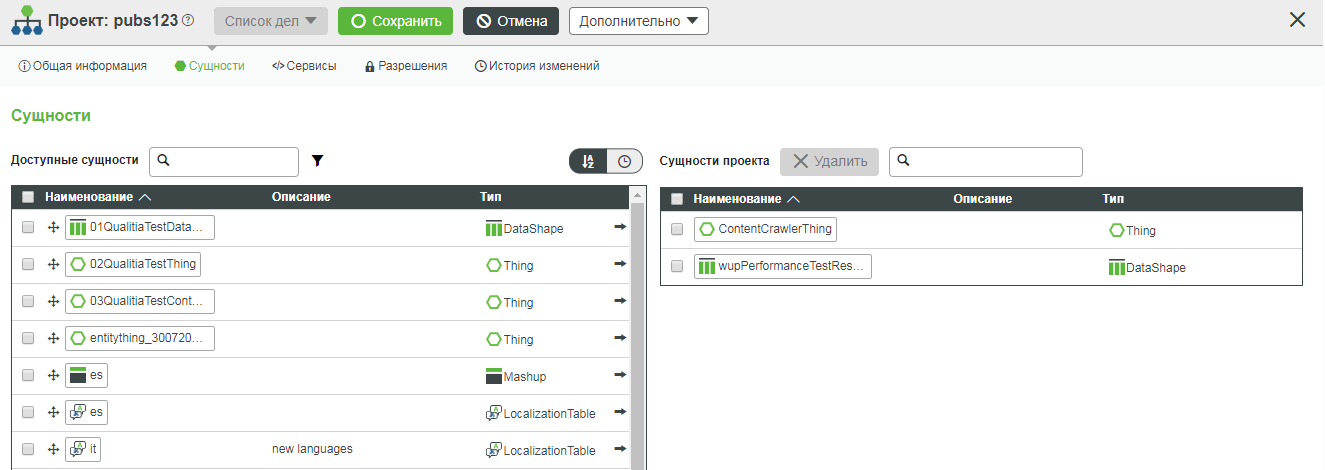
| | • Можно добавить не более 5000 сущностей. Проект доступен только для чтения, если в нем имеется более 5000 сущностей. • Кнопка "Сохранить" отключается при достижении предела. • Возможности удаления и добавления сущностей отключаются в редакторе сущности проекта при достижении предела. |
10. (Необязательно) Щелкните значок сортировки ( ), чтобы выполнить сортировку сущностей, или щелкните значок таймера (
 ), чтобы просмотреть недавно использованные сущности.
), чтобы выполнить сортировку сущностей, или щелкните значок таймера (), чтобы просмотреть недавно использованные сущности.| | Чтобы удалить сущность из сущностей проекта, выберите сущность и щелкните Удалить. Можно выбрать и удалить одновременно несколько сущностей. Удаленная сущность снова появляется в списке доступных сущностей. |
Можно удалить или экспортировать проект, нажав кнопку Дополнительно. В меню Дополнительно можно также выбрать Открыть в виде проекта.
11. Щелкните Сохранить.
Контекст проекта
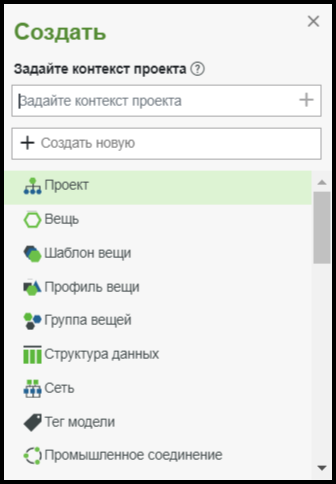
Для всех сущностей должен быть назначен проект. Чтобы сэкономить время при создании сущностей, можно использовать опцию Задайте контекст проекта. После того как это задано, все последующие создаваемые сущности будут назначены этому проекту.
Контекст проекта может быть задан в Composer в двух местах.
• В левом верхнем углу Composer:
• В разделе Общая информация для любой новой сущности, созданной в Composer:
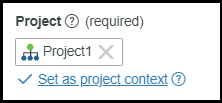
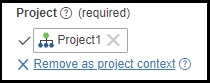
◦ Чтобы изменить контекст проекта, выберите Удалить как контекст проекта для любой сущности. Для сущности, созданной без заданного контекста проекта, должен существовать заданный проект, чтобы можно было сохранить эту сущность.