“富文本编辑器”小组件 (可应用主题)
“富文本编辑器”小组件会向混搭中添加一个可自定义的文本输入区域,从而允许最终用户使用工具栏界面创建文本并设置文本格式。与简单文本区域不同,富文本编辑器支持多种格式设置选项,包括文本样式、段落对齐、列表、表格和嵌入式内容。可以使用小组件属性来配置可用的工具栏控件并设置初始内容。该响应式小组件可根据其容器的可用空间动态调整大小。
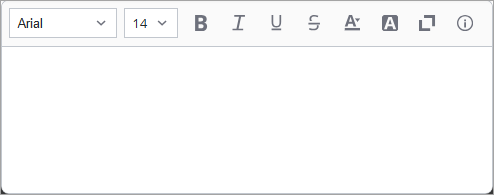
下图显示包含默认设置的“富文本编辑器”小组件:
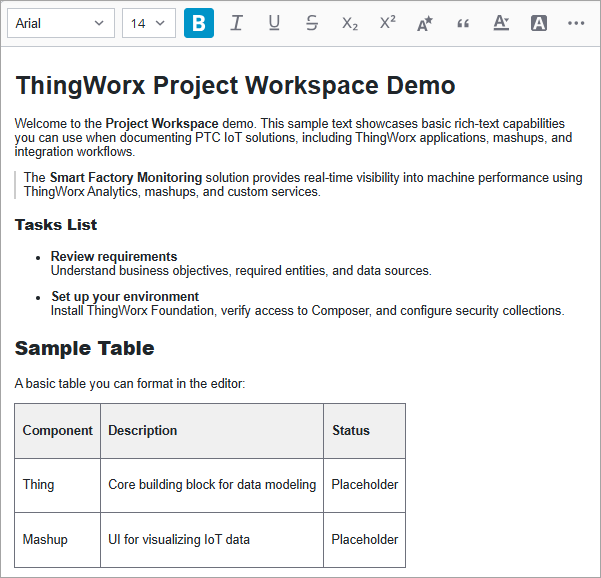
下图显示包含工具栏控件和一些示例文本的富文本编辑器概览:
文本和段落格式设置
可以在字符级别和段落级别控制文本的外观。工具栏提供了常见文本样式和对齐方式的选项。
|
功能
|
说明
|
控件
|
|---|---|---|
|
字体控件
|
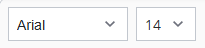
使用 DefaultFontFamily、DefaultFontSize 和 DefaultTextColor 属性设置编辑器中文本的默认字体系列、大小、文本颜色和背景颜色。
|
  |
|
脚本样式
|
启用 ShowScriptControls 属性,以允许用户将文本格式设置为下标或上标。
|
 |
|
段落对齐
|
启用 ShowAlignmentControls 属性,以显示用于控制文本左对齐、居中对齐、右对齐和两端对齐的控件。
|
 |
|
缩进
|
启用 ShowIndentControls 属性,以允许用户增大或减小段落缩进。
|
 |
|
块格式设置
|
启用 ShowBlockControls 属性,以提供一个下拉列表,供用户将文本块格式设置为标题、段落、代码和其他块级别元素。
|
 |
插入列表、链接和媒体
可启用特定控件以插入列表、链接、表格和其他元素。
|
功能
|
说明
|
控件
|
|---|---|---|
|
列表
|
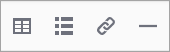
将 ShowListFormattingControls 属性设置为 true,以允许用户创建项目符号 (无序) 和编号 (有序) 列表。
|
 |
|
超链接
|
启用 ShowLinkControl 属性,以允许用户插入和编辑超链接。链接在只读模式下可单击。
|
|
|
表格
|
要允许用户在表格中创建数据并设置数据格式,请将 ShowTableControls 属性设置为 true。
|
|
|
水平分隔线
|
启用 ShowHorizontalDividerControl 属性,以允许用户插入水平标尺来直观地分隔内容。
|
|
|
文件上传
|
启用 ShowFileUploadControl 属性后,用户可以将文件或图像直接上传到编辑器内容中。
|
 |
编辑和导航控件
为了优化编辑体验,可为用户提供常用任务 (如撤消、重做和查找文本) 控件。
|
功能
|
说明
|
控件
|
|---|---|---|
|
撤消和重做
|
启用 ShowUndoRedoControls 属性,使用户能够回溯或重做其变更。
|
 |
|
查找文本
|
将 ShowFindControl 属性设置为 true 可显示搜索工具,以帮助用户在编辑器中快速查找和替换文本。
|
 |
创建和编辑表格
启用 ShowTableControls 属性后,用户可以在编辑器中创建和修改表格。表格控件将显示一个网格界面,用于插入具有特定行数和列数的表格。
要创建表格:
1. 请单击工具栏中的表格图标,然后单击“创建表格”以显示表网格选择器。
2. 将鼠标悬停在网格上以选择所需的行数和列数。
3. 单击“应用”以在文本编辑器中插入表格。
要编辑现有表格:
可在创建表格后选择一个单元格,然后使用表格编辑控件来修改表格结构和外观。您可以执行以下操作:
• 编辑表格 - 配置表格背景、边界属性、对齐方式,以及删除整个表格。
• 编辑列 - 修改列属性、在左侧或右侧插入列,或者删除选定的列。
• 编辑行 - 修改行属性、在行的上方或下方插入行,或者删除选定的行。
• 编辑单元格 - 修改单元格属性、合并或拆分单元格以及配置单元格特定格式。
上传文件
启用 ShowFileUploadControl 属性后,用户可以将文件和图像直接上传到文本编辑器中。
支持的文件格式有:.zip、.boz、.bz2、.bz、.gz、.tgz、.gtar、.tar、.7z、.rar、.pdf、.doc、.dot、.wiz、.docx、.xla、.xlb、.xlc、.xlm、.xls、.xlt、.xlw、.xlsx、.kar、.mid、.midi、.rmi、.m2a、.m3a、.mp2、.mp2a、.mp3、.mpga、.mp4a、.wav、.oga、.ogg、.spx、.mp4、.mp4v、.mpg4、.mov、.qt
要上载文件:
1. 单击工具栏上的文件上传图标。
2. 在上传对话框中,从本地系统中选择一个文件。
3. 对于图像,您可以添加替代文本以提升对辅助功能的支持。
4. 文件立即上传并嵌入到编辑器中光标所在位置。
可通过复制和粘贴来添加图像和上传文件。使用文件上传控件上传文件时,平台会将文件存储在您可以配置的 ThingWorx 文件信息库中。
键盘快捷方式
富文本编辑器支持多种键盘快捷方式,以便用户能够更高效地工作。下表列出了可用快捷方式。
 |
也可以通过单击小组件工具栏上的信息按钮来查看键盘快捷方式。
|
|
操作
|
快捷方式
|
|---|---|
|
复制
|
CTRL+C 键
|
|
剪切
|
CTRL+X 键
|
|
带格式粘贴
|
CTRL+V 键
|
|
粘贴为纯文本
|
CTRL+SHIFT+V 键
|
|
撤消
|
CTRL+Z 键
|
|
重做
|
CTRL+Y 键
|
|
链接
|
CTRL+SHIFT+K 键
|
|
插入图像
|
CTRL+SHIFT+P 键
|
|
全选
|
CTRL+A 键
|
|
格式设置
|
快捷方式
|
|---|---|
|
字体系列
|
CTRL+ALT+SHIFT+F 键
|
|
字体大小
|
CTRL+ALT+SHIFT+S 键
|
|
粗体
|
CTRL+B 键
|
|
斜体
|
CTRL+I 键
|
|
下划线
|
CTRL+U 键
|
|
删除线
|
CTRL+SHIFT+S 键
|
|
下标
|
CTRL+, 键
|
|
上标
|
CTRL+. 键。
|
|
缩进
|
ALT+SHIFT+向上键
|
|
凸出
|
ALT+SHIFT+向下键
|
|
代码
|
CTRL+ALT+C 键
|
|
左对齐
|
ALT+SHIFT+向左键
|
|
居中对齐
|
CTRL+E 键
|
|
右对齐
|
ALT+SHIFT+向右键
|
|
两端对齐
|
CTRL+SHIFT+J 键
|
|
颜色
|
CTRL+ALT+SHIFT+C 键
|
|
背景
|
CTRL+ALT+SHIFT+B 键
|
小组件属性
下表列出了“富文本编辑器”小组件的适用属性。
|
属性名称
|
说明
|
“基本类型”
|
默认值
|
可绑定
|
是否可本地化 (Y/N)
|
|
Label
|
用于指定:小组件标签的文本。
|
STRING
|
空白
|
In
|
Y
|
|
LabelAlignment
|
将标签文本与小组件的左侧、右侧或中心对齐。
|
STRING
|
Left
|
不适用
|
N
|
|
LabelType
|
用于设置:小组件的标签类型。
|
STRING
|
Label
|
不适用
|
N
|
|
Data
|
小组件的数据源。
|
DATA
|
空白
|
In/Out
|
N
|
|
ShowScriptControls
|
显示一个工具栏控件,使用户能够在文本编辑器中将文本格式设置为下标或上标。
|
BOOLEAN
|
off
|
In
|
N
|
|
ShowAlignmentControls
|
显示一个工具栏控件,使用户能够在文本编辑器中配置段落对齐方式。
|
BOOLEAN
|
off
|
In
|
N
|
|
ShowIndentControls
|
显示工具栏控件,以在文本编辑器中启用缩进和凸出。
|
BOOLEAN
|
off
|
In
|
N
|
|
ShowTableControls
|
显示工具栏控件,用于在文本编辑器中启用表格格式设置。
|
BOOLEAN
|
off
|
In
|
N
|
|
ShowListFormattingControls
|
显示工具栏下拉控件,使用户能够在文本编辑器中启用列表格式。
|
BOOLEAN
|
off
|
In
|
N
|
|
ShowHorizontalDividerControl
|
显示工具栏控件,使用户能够插入水平标尺,以直观地分隔文本编辑器中的内容。
|
BOOLEAN
|
off
|
In
|
N
|
|
ShowFileUploadControl
|
显示用于打开文件上传对话框的工具栏操作,以允许用户在编辑器中上传文件。
|
BOOLEAN
|
off
|
In
|
N
|
|
ShowUndoRedoControls
|
显示工具栏控件,使用户能够在文本编辑器中撤消或重做编辑等操作。
|
BOOLEAN
|
off
|
In
|
N
|
|
ShowFindControl
|
显示一个工具栏控件,使用户能够查找相关文本。
|
BOOLEAN
|
off
|
In
|
N
|
|
ShowBlockControls
|
显示一个工具栏控件,使用户能够在文本编辑器中选择不同类型的文本块层级格式。您可以选择标题、段落、代码和其他样式来设置文本块格式。
|
BOOLEAN
|
off
|
In
|
N
|
|
ShowLinkControl
|
显示工具栏控件,使用户能够添加链接。
|
BOOLEAN
|
off
|
In
|
N
|
|
DefaultFontFamily
|
用于设置:默认字体系列。
|
STRING
|
Arial
|
In
|
N
|
|
DefaultFontSize
|
用于设置:默认字体大小。
|
NUMBER
|
14 px
|
In
|
N
|
|
DefaultTextColor
|
用于设置:默认文本颜色。
|
颜色选取器
|
#20262A
|
In
|
N
|
|
ToolbarMaxRows
|
用于设置:当水平空间有限时,工具栏上最多可堆叠的控件的行数。达到此值时,将显示溢出按钮。最小值为 1。
|
NUMBER
|
empty
|
不适用
|
N
|
|
MaxWidth
|
用于设置:小组件的最大宽度。
|
NUMBER
|
empty
|
不适用
|
N
|
|
MinWidth
|
用于设置:小组件的最小宽度。
|
NUMBER
|
312
|
不适用
|
N
|
|
MaxHeight
|
用于设置:小组件的最大高度。
|
NUMBER
|
empty
|
不适用
|
N
|
|
MinHeight
|
用于设置:小组件的最小高度。
|
NUMBER
|
100
|
不适用
|
N
|
|
ToolbarGroupLabels
|
在工具栏上显示控件组标签。
|
BOOLEAN
|
Off
|
不适用
|
N
|