コレクションウィジェットの設定
コレクションのレイアウトの選択
Layout プロパティを使用してウィジェットのレイアウトを設定できます。
「フレキシブル」 - Flexbox レイアウト規則に基づいたレスポンシブレイアウト。このモードでは、各行の使用可能なスペースに収まる最大数のセルが配置されます。使用可能なスペースが制限されると、セルは自動的に新しい行に折り返されます。各セルは、行内の使用可能なスペースを埋めるために拡張されるか、セルコンテンツを表示するために必要な最小スペースに達するまで縮小されます。この制限に達すると、セルは新しい行に折り返されます。最終行のセルの水平方向の整列を制御するには、AlignLastRow プロパティを使用します。
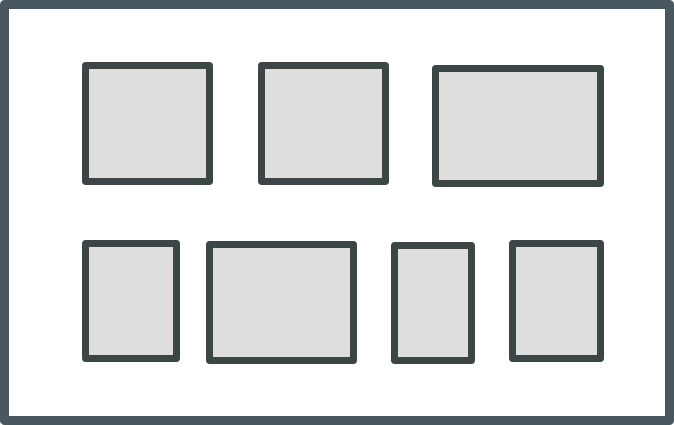
「グリッド」 - セルが行と列で整理されたグリッドとしてコレクションを表示するレスポンシブレイアウト。このモードでは、使用可能なスペースとセル幅に基づいて、コレクション内の各行が同じ数のセルで埋められます。使用可能な幅で行を表示できない場合、最終セルが新しい行に折り返され、レイアウト内の列の数が 1 つ減ります。列幅は列内の最も広いセルに合わせて設定され、行高さは行内の最も高いセルに合わせて設定されます。
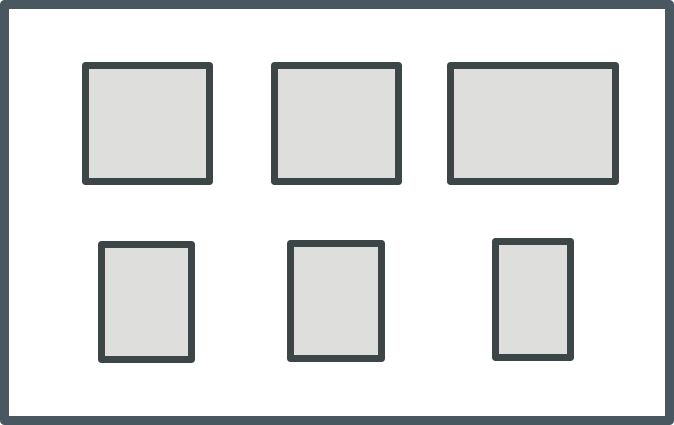
「テーブル」 - コレクションセルを 1 つの列として表示します。
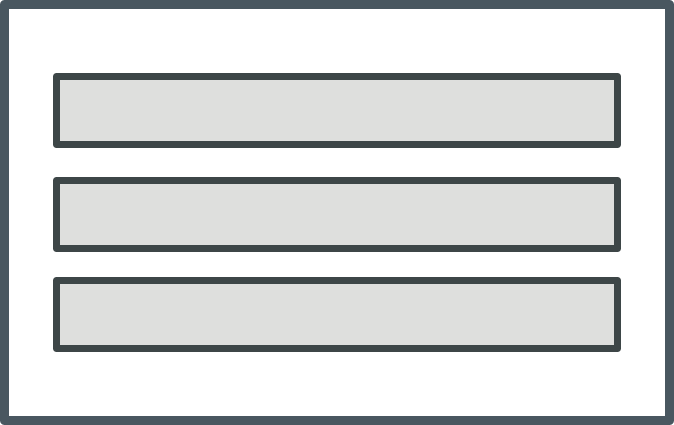
VerticalAlignment プロパティと HorizontalAlignment プロパティを使用して、行内または列内でセルを整列させる方法を制御できます。デフォルトでは、行内の水平方向の整列は、セル間の間隔が等しくなるように設定されています。ColumnGap プロパティと RowGap プロパティを使用して、セル間の間隔を制御できます。グリッドレイアウトのコレクション内の最終行の整列を制御するには、LeftAlignLastRow を使用します。コレクション内のすべての行を同じ高さにするには、UniformHeight プロパティを true に設定します。コレクション内の最も高い行と一致するように行高さが増します。
 |
コレクションウィジェットをネストすることで、さまざまなレイアウトを組み合わせることができます。たとえば、レイアウトが「テーブル」に設定されているトップレベルのコレクションと、レイアウトが「フレキシブル」に設定されている組み込みコレクションを作成できます。
|
セクションへのコレクション行のグループ化
コレクション内のグループまたはカテゴリを視覚的に区別するタイトルとラベルを含むヘッダーまたはフッターの付いたセクションに、コレクション行をグループ化できます。これにより、コレクションの一部を整理してラベル付けできるため、データのナビゲーションと読み取りが簡単になります。コレクションウィジェットでセルをグループ化するには、コレクションのインフォテーブル内の関連セルのカテゴリ識別子を使用して列を指定する必要があります。コレクション行をグループ化するには、次の手順を実行します。
1. コレクションのデータソースで、カテゴリ識別子を含む列を追加します。この列には、コレクション内に作成するカテゴリまたはグループを表す値が含まれている必要があります。
2. セクションのヘッダーとフッターのテンプレートとして使用する 2 つのマッシュアップを作成します。これらのマッシュアップには、ヘッダーとフッター内に追加するラベル、イメージ、またはその他の UI エレメントを含めることができます。
3. 「プロパティ」パネルでコレクションウィジェットのプロパティを設定します。
◦ SectionField プロパティの横で、カテゴリデータを含む列の名前を選択します。
◦ SectionHeaders プロパティと SectionFooters プロパティを「表示」または「ピン留め」に設定します。ピン留めにすると、セクションをスクロールするときにヘッダーとフッターがビューポートの上部と下部に固定されます。
◦ HeaderMashup プロパティと FooterMashup プロパティの横で、手順 2 で作成したマッシュアップを選択します。
◦ コレクションを並べ替えるには、SortField プロパティを使用します。
◦ ヘッダーとフッターの高さを設定するには、HeaderHeight プロパティと FooterHeight プロパティで数値を指定します。
◦ 必要に応じて、ヘッダーまたはフッターにダイナミックコンテンツを渡す場合は、HeaderSectionParam プロパティと FooterSectionParam プロパティを使用して、データソースの列名をマッシュアップパラメータにバインドします。
4. マッシュアップを保存します。
ランタイムでは、SectionField プロパティに対して選択したインフォテーブル列に基づいてセルがグループ化されます。
コレクションセル間の間隔とコレクションセル周囲の余白の設定
コレクション内のセル間の間隔を設定するには、ColumnGap および RowGap プロパティを使用します。
セルコレクションとウィジェットの境界の間の余白を設定するには、PaddingRight、PaddingLeft、PaddingTop、および PaddingBottom プロパティを使用します。
コレクションセルへのメニューボタンの追加
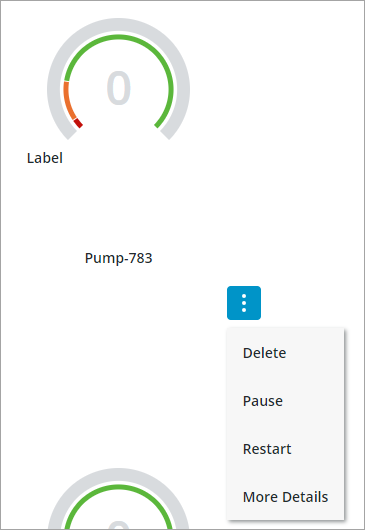
ウィジェット CellMenu プロパティに状態定義を追加することで、コレクション内の各セルの下にメニューボタンを表示できます。メニューボタンを使用して、コレクション内の各アイテムに固有のさまざまな操作を実行できます。たとえば、セルに関する詳細を編集、削除、または表示するためのメニューアイテムを定義できます。メニューボタンをコレクションに追加するには、次の手順を実行します。
1. Composer で、コレクションセルに表示する各メニューアイテムを定義する状態定義を作成します。
|
|
スタイル定義を使用して各メニューアイテムにフォントまたは背景色およびスタイルを適用することはできません。アイコンのみがサポートされています。
|
2. Mashup Builder で、コレクションウィジェットをキャンバス上から選択するか、「エクスプローラ」パネルを使用して選択します。
3. 「プロパティ」パネルで、CellMenu プロパティに対して作成した状態定義を指定します。
状態定義で定義したメニューアイテムごとに、CellMenu:<MenuItem> というフォーマットでイベントが追加されます。
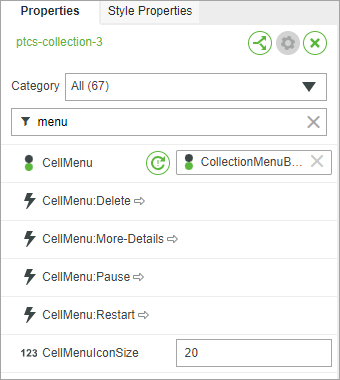
4. メニューアイテムがクリックされたときに操作がトリガーされるようにするため、各メニューアイテムのイベントをサービス、関数、またはウィジェットにバインドします。
5. 「保存」をクリックして、マッシュアップを表示します。
ランタイムでは、各セルの下にメニューボタンが追加され、選択した状態定義エンティティに基づいてメニューアイテムが表示されます。
コレクションセルのドラッグアンドドロップの有効化
コレクションのドラッグアンドドロップ機能を使用すると、セルの視覚的な順序をランタイムで変更できるため、必要に応じてコレクションビューをカスタマイズできます。グループ化されていない場合、同じコレクション内の 1 つのセルを新しい位置にドラッグできます。2 つのコレクションで同じデータシェイプが使用され、ドラッグが有効になっており、DragCellsBetweenWidgets プロパティが true に設定されている場合、コレクション間でセルを移動できます。
• グループ化されていないコレクション内でセルの順序を変更する。
• DragCellsBetweenWidgets プロパティが有効な場合、同じデータシェイプが使用されている 2 つのコレクション間でセルを移動する。
|
|
グループ化されている場合、ドラッグアンドドロップはサポートされません。また、セルをコレクションウィジェット外に移動することもできません。一度にドラッグできるセルは 1 つのみです。
|
コレクションのドラッグアンドドロップを有効にするには、次の手順を実行します。
1. Mashup Builder で、コレクションウィジェットをキャンバス上から選択するか、「エクスプローラ」パネルを使用して選択します。
2. 「プロパティ」パネルで、DragEnabled プロパティを true に設定します。
3. 複数のコレクション間でセルをドラッグできるようにするには、ウィジェット間のドラッグをサポートする各コレクションで DragCellsBetweenWidgets プロパティを true に設定します。
4. 順序変更ロジックの処理とデータソースの更新を実行するサービスに DragActionsData プロパティをバインドします。
5. 「保存」をクリックして、マッシュアップを表示します。
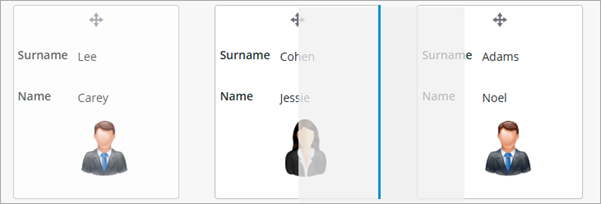
コレクションウィジェット内でセルをドラッグアンドドロップすると、変更は DragActionsData JSON プロパティに保存されます。この JSON オブジェクトには、移動したセルの sourceIdx と targetIdx が含まれており、それぞれ元のゼロベースの位置と新しいゼロベースの位置を表します。
{"sourceIdx": 9, "targetIdx": 7}
このプロパティには、データソースを更新するために必要な情報が保存されます。ウィジェットでは新しい順序は自動的に保存されないので、このデータをサービスで使用して、コレクションのインフォテーブルデータに変更を永続化させる必要があります。
ウィジェットで UID ではなくインデックスが使用される理由
コレクションウィジェットは、構造にかかわらず、あらゆるデータシェイプで機能します。ThingWorx では、データシェイプに一意の識別子フィールドを含める必要はありません。そのため、コレクションに表示される行のデータがすべて同一であることがあります。たとえば、タスクリストに、タスク名、優先度、ステータスが同一の行が複数含まれていることがあります。
複数の行に同一のデータが含まれている場合、ユーザーが移動した行を知るにはインデックスの位置が唯一の方法です。インデックスは、ドラッグ操作を実行した時点における、行への一意の参照です。
インデックスを使用することで、どのようなデータ構造でもウィジェットを確実に動作させることができます。ウィジェットでは一意の識別子フィールドは必要なく、一意の識別子フィールドが存在することは想定されないので、一意の識別子フィールドがないデータを操作する際のエラーを防止できます。行を経時的に、または異なる操作にわたって追跡するために永続的な識別子が必要な場合は、データシェイプに一意の識別子フィールド (GUID や ID 番号など) を追加し、サービスで使用します。
DragActionsData を使用したデータソースの更新
コレクションウィジェット内でセルの順序を変更する場合、これらの変更をアプリケーションに保存することが必要となる場合があります。たとえば、セルが優先度リスト内のタスクを表す場合、セルの順序を変更したときに、データベース内のタスクシーケンスも更新する必要があります。
DragActionsData プロパティは、セルの移動前の場所と移動後の場所を特定する sourceIdx 値と targetIdx 値を示します。これらのインデックス値を使用してコレクションインフォテーブル内の行を検索し、データソースの更新に必要なデータを取得します。
順序変更されたセルを保存するには、次の手順を実行します。
1. DragActionsData プロパティをサービス入力パラメータにバインドします。
2. sourceIdx または targetIdx 値を使用して、インフォテーブル内の行にアクセスします。インフォテーブルはゼロから始まる配列なので、インデックス値を使用して行情報を取得できます。
3. 移動するアイテムを識別するために必要なフィールド (ID、名前、その他の識別子) を行から取得します。
4. データソースを新しい順序で更新します。データベーステーブル内のレコードの順序変更、シーケンス番号の更新、関連データの変更が必要な場合があります。
5. コレクションデータを再表示して、更新された変更を表示します。
 |
DragActionsData 内のインデックス値は、ドラッグ操作時のセル位置を示します。データシェイプに一意の識別子フィールドが含まれておらず、同一データを含む行が複数含まれている場合、移動された行を識別するにはインデックスが唯一の方法です。複数の操作またはセッションにわたって個々の行を追跡する必要がある場合は、データシェイプに一意の識別子フィールドを追加することを検討してください。
|