自動再表示
重要なシステムのデータを表示するマッシュアップを作成する場合、最新のデータを表示することが重要です。自動再表示関数を使用して、一定の時間間隔でデータを自動的に再表示できます。データをマッシュアップに表示するには、イベントを使用してランタイムでサービスを実行します。サービスから返されたデータはウィジェットにバインドされています。実装にもよりますが、サービスは通常、ランタイムでマッシュアップがロードされたときに実行されます。自動再表示関数を使用して、指定した時間値に基づいて、サービスを自動的に実行できます。
指定した時間間隔が経過すると、Refresh イベントがトリガーされ、バインドされているサービスが実行され、最新のデータセットがウィジェットにロードされます。
ユーザーがこの関数を制御できるようにするウィジェットを追加せずに、マッシュアップでこの関数をバックグラウンドサービスとして使用できます。オプションで、ボタン、切り替えボタン、チェックボックス、またはその他の入力ウィジェットにこの関数をバインドできます。これにより、ユーザーが自動再表示のオン/オフを切り替えたり、データの再表示を任意のタイミングで強制的に実行したりできるようになります。
関数のオプション
自動再表示関数の以下のコンフィギュレーションオプションを設定できます。
• 「説明」 - 関数の説明を設定します。
• 「自動再表示」 - 関数での自動再表示を有効にします。
• 「再表示の間隔」 - 再表示の時間間隔を秒単位で設定します。
• 認証エラー時に自動再表示を無効化 - サーバーが認証エラーを返した場合の自動再表示を無効にして、無効なリクエストがキューに入れられないようにします。たとえば、関数によって無効な認証の複数のリクエストが送信された場合、ユーザーアカウントがロックアウトされる可能性があります。この動作は基本認証を使用している場合にのみ発生し、SSO を使用している場合には適用されません。このオプションが有効になっている場合、Refresh イベントをサービスに直接バインドする必要があります。イベントがサービスに直接バインドされていない場合、自動再表示は無効になりません。
 |
このプロパティが有効になっている場合、関数は一度に 1 つのサービス呼び出しを行います。サービス呼び出しのラウンドトリップ時間が設定された間隔を超過した場合、再表示が遅れる可能性があります。
|
自動再表示関数の作成
1. 「関数」パネルで、 をクリックします。「新規関数」ダイアログが表示されます。
をクリックします。「新規関数」ダイアログが表示されます。2. ドロップダウンリストから「自動再表示」を選択します。
3. 関数の名前を入力し、「次へ」をクリックします。
4. 関数を自動的に再表示するには、「自動再表示」チェックボックスをオンにします。
5. 「再表示の間隔」ボックスに数値を入力して、再表示の間隔を秒数で指定します。
6. 「完了」をクリックします。
「関数」パネルの「自動再表示」カテゴリの下に関数が追加されます。
最良事例
• 再表示の間隔が、関数にバインドされているサービスの実行にかかる時間よりも長い時間に設定されていることを確認します。たとえば、実行に 3 秒かかるデータサービスがあるとします。また、ユーザーによってはネットワーク速度が遅い場合があるので、再表示の間隔を設定する前に、マッシュアップのロード時間を明確に把握しておいてください。
• 再表示の間隔をサーバーでのユーザーセッションのタイムアウトより長い時間に指定しないでください。
• データサービスが正常に実行されなかった場合にはエラーメッセージを表示することを検討してください。LastRefresh プロパティの値を使用して、データが最後に更新された日時を示すこともできます。
サービスからのデータの自動再表示
ウィジェットのデータを返すサービスを自動的に再表示するには、以下の手順を実行します。
1. この関数の Refresh イベントを「データ」パネル上のデータサービスにバインドします。
2. 関数コンフィギュレーションダイアログボックスで、「自動再表示」チェックボックスがオンになっていることを確認します。AutoRefresh プロパティを使用してランタイムでこのオプションのオン/オフを切り替えることができます。
3. 関数ダイアログで再表示の間隔の値を指定するか、RefreshInterval プロパティへのバインドを使用します。
ユーザー入力ウィジェットからのイベントを使用して関数を実行するには、ボタン、切り替えボタン、またはその両方を以下のように追加します。
• データを手動で再表示するには、ボタンウィジェットの Clicked イベントをこの関数の ActivateWidgetRefresh サービスにバインドします。ランタイムでボタンをクリックすると、データが更新されます。
• ユーザーがランタイムで自動再表示のオン/オフを切り替えることができるようにするには、切り替えボタンウィジェットの State プロパティウィジェットを AutoReferesh 関数プロパティにバインドします。
以下の図は、デザインタイムでのバインドを示しています。
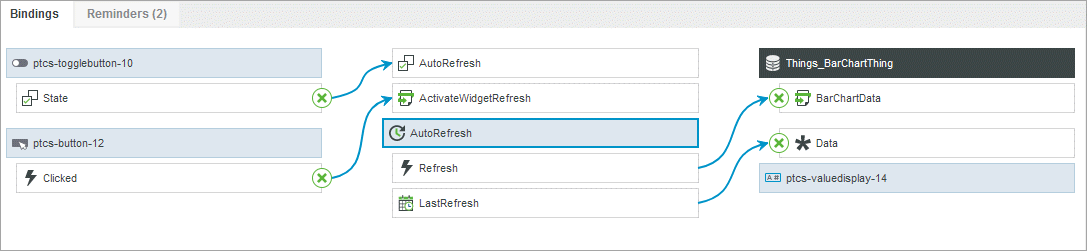
• この関数はボタンウィジェットと切り替えボタンウィジェットの 2 つのウィジェットを使用して制御されます。
• 再表示イベントを使用して BarChartData サービスがトリガーされ、マッシュアップ内の棒グラフウィジェットにデータ値が返されます。
• LastRefresh プロパティは値表示ウィジェットにバインドされています。
自動再表示を設定した後で、再表示サービスについての成功/エラー通知を設定します。たとえば、更新されたデータの読み込みに失敗した場合に失敗メッセージを表示できます。通知を有効にする方法については、データサービスの通知の追加を参照してください。
関数のプロパティ
自動再表示関数には次のプロパティが含まれています。
|
プロパティ
|
説明
|
ベースタイプ
|
デフォルト値
|
バインド可能か(Y/N)
|
ローカライズ可能か(Y/N)
|
|---|---|---|---|---|---|
|
ActivateWidgetRefresh
|
再表示を手動でトリガーするためにウィジェットイベントにバインド可能なサービス。ウィジェットイベントはこの関数の Refresh イベントをトリガーします。
|
該当なし
|
該当なし
|
Y
|
N
|
|
Refresh
|
サービスをトリガーするためにバインド可能なイベント。AutoRefresh が True に設定されている場合、このイベントは自動的にトリガーされます。
|
該当なし
|
該当なし
|
Y
|
N
|
|
AutoRefresh
|
ランタイムで自動再表示のオン/オフを切り替えるためにバインド可能なブールプロパティ。
|
BOOLEAN
|
False
|
Y
|
N
|
|
RefreshInterval
|
再表示の時間間隔を秒単位で設定するバインド可能なプロパティ。
|
NUMBER
|
該当なし
|
Y
|
N
|
|
LastRefresh
|
最後に自動再表示された日時が含まれているバインド可能なプロパティ。
|
DATETIME
|
該当なし
|
Y
|
N
|
|
RefreshDisabled
|
サービスをトリガーするためにバインド可能なイベント。このイベントは、「認証エラー時に自動再表示を無効化」が有効になっており、認証エラーの発生後に自動再表示が無効になるとトリガーされます。
|
該当なし
|
該当なし
|
Y
|
N
|
|
RefreshDisabledReason
|
「認証エラー時に自動再表示を無効化」が有効になっている場合に、認証エラーが原因で自動再表示が無効になったときに表示するオプションのメッセージを指定します。失敗の詳細を指定するには、このプロパティを使用します。たとえば、このプロパティをステータスメッセージ関数にバインドできます。
|
STRING
|
該当なし
|
Y
|
Y
|