Widget Schede (con tema applicabile)
Il widget Schede consente di organizzare il contenuto del mashup in viste separate. Ogni vista è una scheda con un'etichetta che è possibile definire utilizzando le proprietà del widget. In fase di esecuzione viene aperta una sola scheda alla volta e quella corrente viene evidenziata utilizzando una sottolineatura. Il widget Schede è un widget dinamico le cui dimensioni aumentano e diminuiscono in base a quelle del contenitore. È possibile impostare il widget su una larghezza o un'altezza fissa controllando le dimensioni del contenitore o utilizzando le proprietà Width e Height del widget.
 |
Il widget Schede è disponibile come widget standard nella piattaforma e come componente Web che può essere importato da un SDK.
|
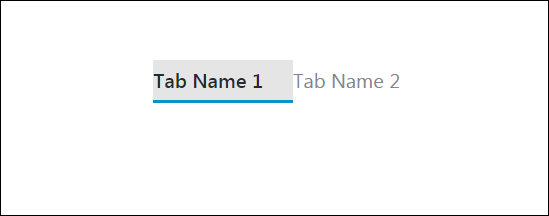
È possibile configurare il widget nei modi descritti di seguito.
• Specificare il numero di schede e le relative etichette.
• Specificare la scheda di default da aprire quando viene visualizzato il mashup in fase di esecuzione.
• Impostare una larghezza massima per le etichette della scheda.
• Attivare e configurare il caricamento lazy per i contenitori della scheda.
Utilizzo del caricamento lazy nel widget Schede
Per default, tutte le schede del widget vengono caricate al momento dell'apertura del mashup. I servizi associati a un widget nella scheda vengono eseguiti quando vengono attivati gli eventi, ad esempio l'evento mashup Loaded, in fase di esecuzione. L'esecuzione dei servizi e il caricamento dei widget nelle schede in background possono ridurre le prestazioni quando il widget Schede contiene più visualizzazioni complesse che includono un'ampia raccolta di widget. È possibile configurare il caricamento lazy per posticipare il caricamento delle schede non visibili fino a quando non sono necessarie in fase di esecuzione, migliorando le prestazioni di rete e del mashup. Quando si configura il caricamento lazy nel widget, assicurarsi di escludere la scheda di default dal caricamento lazy perché questa viene visualizzata subito al momento dell'apertura del mashup. Per attivare il caricamento lazy per una scheda nel widget, attenersi alla procedura descritta di seguito.
1. In Mashup Builder selezionare una scheda del widget per visualizzarne il contenuto.
2. Selezionare il contenitore nella scheda. Nel pannello Proprietà sono elencate le proprietà del contenitore.
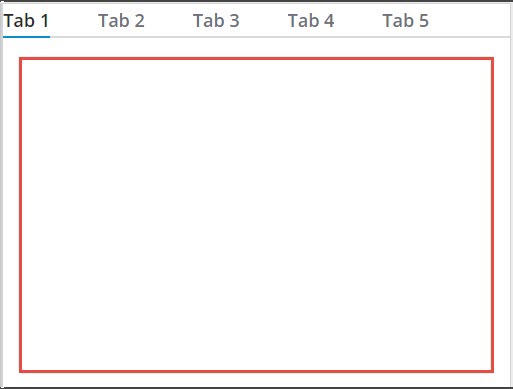
3. Nel pannello Proprietà impostare la proprietà su LazyLoading True. Vengono elencati servizi, proprietà ed eventi aggiuntivi per il caricamento lazy.
Per ulteriori informazioni su servizi, proprietà ed eventi del caricamento lazy, vedere Utilizzo del caricamento lazy in un mashup.
4. Associare l'evento Loaded del contenitore per eseguire tutti i servizi dati associati ai widget all'interno del contenitore caricato con caricamento lazy.
|
|
Evitare di utilizzare l'evento Loaded del mashup per eseguire i servizi per un contenitore caricato con caricamento lazy. I dati restituiti dei servizi vengono visualizzati solo quando viene aperta la scheda o viene caricato il contenitore utilizzando il servizioLoadContainer.
|
5. Ripetere i passi precedenti per attivare il caricamento lazy per eventuali schede aggiuntive del widget.
6. Fare clic su Salva e quindi su Visualizza mashup.
In fase di esecuzione le schede caricate tramite caricamento lazy vengono caricate automaticamente all'apertura della scheda. Quando viene abilitata la proprietà EnableContainerUnload per un contenitore di schede, il contenitore viene automaticamente scaricato per liberare risorse di sistema e migliorare le prestazioni quando non è visibile. Quando si torna a una scheda scaricata, la scheda viene ricaricata automaticamente. È possibile creare associazioni aggiuntive ai servizi di caricamento lazy di una scheda per caricare e scaricare manualmente il contenuto utilizzando altri eventi nel mashup, ad esempio l'evento Clicked di un widget Pulsante.
Configurazione degli stili delle schede
È possibile configurare lo stile delle schede utilizzando la proprietà TabStyle del widget. Questa proprietà supporta due opzioni:
Schede senza cornice - I nomi delle schede vengono visualizzati senza bordo (default).
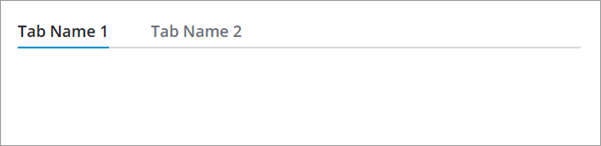
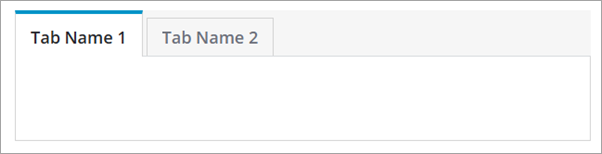
Schede con cornice - Viene visualizzato un bordo intorno al nome della scheda e all'area del contenuto. Utilizzare la proprietà HideContentAreaBorder per controllare la visibilità del bordo intorno all'area del contenuto.
Aggiunta di icone ai nomi delle schede
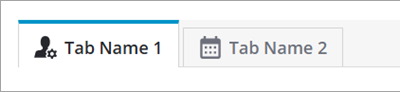
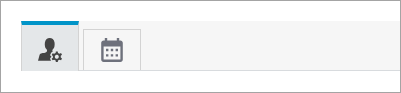
Quando si utilizzano schede con cornice, è possibile personalizzare l'aspetto dei nomi delle schede utilizzando la proprietà TabMode. I nomi delle schede possono visualizzare un'etichetta, un'icona o entrambe, a seconda del contenuto e del livello di percezione e interazione dell'utente con il prodotto che si desidera offrire. Per ogni scheda è possibile definire un'etichetta di testo, fare riferimento a un'entità multimediale o specificare un'icona SVG.
L'immagine riportata di seguito mostra due schede con un'etichetta e un'icona. L'utilizzo di etichette e icone può migliorare il livello di chiarezza per i nuovi utenti.
L'immagine riportata di seguito mostra schede solo con icone. L'utilizzo di icone consente agli utenti di identificare rapidamente lo scopo di ogni scheda, soprattutto se lo spazio sullo schermo è limitato.
Per personalizzare le dimensioni delle icone, utilizzare la proprietà TabIconSize del widget.
|
|
Le icone non sono supportate con lo stile di default delle schede senza cornice.
|
Configurazione della posizione delle schede
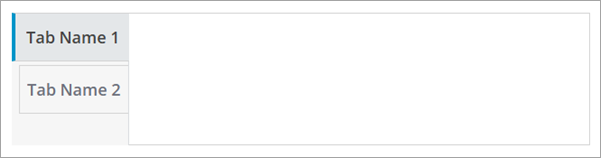
Quando si utilizzano schede con cornice, è possibile configurare il widget per visualizzare le schede orizzontalmente o verticalmente utilizzando la proprietà TabsPosition. Le schede possono essere visualizzate orizzontalmente in alto o in basso oppure verticalmente sul lato sinistro o destro dell'area del contenuto. Per utilizzare schede verticali, attenersi alla procedura descritta di seguito.
1. Selezionare il widget Schede nell'area di lavoro o utilizzando il pannello Navigatore.
2. Nel pannello Proprietà impostare la proprietà TabStyle su Schede con cornice.
|
|
Le schede verticali non sono supportate con lo stile di default delle schede senza cornice.
|
3. Impostare la proprietà TabsPosition su A sinistra o A destra.
4. Salvare e visualizzare il mashup.
L'esempio riportato di seguito mostra uno stile con cornice con schede allineate verticalmente a sinistra.
Configurazione della larghezza delle schede
Per default, le schede vengono configurate in modo da ingrandirsi o ridursi per adattarsi al contenuto del nome della scheda, a seconda dello spazio disponibile. Utilizzare la proprietà TabWdithConfig per distribuire lo spazio disponibile in modo uniforme in tutte le schede o per impostare una larghezza fissa. La distribuzione uniforme è supportata solo quando le schede vengono visualizzate orizzontalmente.
Proprietà del widget
|
|
Tutte le proprietà specifiche delle schede, ad esempio Tab1Name, Tab1Value, Tab1Visible e Tab1Disabled, sono disponibili per ogni scheda per default. Ad esempio, la proprietà Tab1Name della prima scheda viene visualizzata come proprietà Tab2Name per la seconda scheda e come Tab3Name per la terza scheda.
|
|
Nome proprietà
|
Descrizione
|
Tipo di base
|
Valore di default
|
Associabile? (Y/N)
|
Localizzabile? (Y/N)
|
||
|---|---|---|---|---|---|---|---|
|
SelectedTabValue
|
Valore della scheda selezionata.
|
STRING
|
n/d
|
Y
|
N
|
||
|
Disabled
|
Utilizzare questa proprietà per disattivare il widget nel mashup. Il widget viene visualizzato nel mashup, ma non è possibile farvi clic.
|
BOOLEAN
|
False
|
Y
|
N
|
||
|
SelectedTabName
|
Nome della scheda selezionata.
|
STRING
|
n/d
|
Y
|
N
|
||
|
CustomClass
|
Consente di definire la classe CSS per il div. superiore del widget. È possibile inserire più classi, separate da uno spazio.
|
STRING
|
n/d
|
Y
|
N
|
||
|
TabSequence
|
Sequenza in cui i widget vengono evidenziati quando l'utente preme il tasto TAB.
|
NUMBER
|
n/d
|
N
|
N
|
||
|
TabStyle
|
Imposta lo stile della scheda. È possibile selezionare uno stile con cornice, con un bordo e un colore di sfondo, oppure uno stile senza cornice, solo con il nome della scheda.
|
STRING
|
Schede senza cornice
|
N
|
N
|
||
|
TabMode
|
Controlla il tipo di contenuto da visualizzare all'interno delle schede. Supportata solo per le schede con cornice. Opzioni: Etichetta, Icona, Icona + Etichetta
|
STRING
|
Etichetta
|
Y
|
N
|
||
|
TabWidthConfig
|
Controlla la configurazione della larghezza delle schede. Opzioni: Automatica - Imposta la larghezza dinamicamente in base alla larghezza dell'etichetta. Uniforme - Distribuisce uniformemente la larghezza disponibile per il widget tra le schede. Fissa - Imposta una larghezza fissa per ogni scheda utilizzando la proprietà TabWidth. Supportata solo per le schede con cornice.
|
STRING
|
Automatico
|
N
|
N
|
||
|
TabsPosition
|
Imposta la posizione del gruppo di schede rispetto all'area del contenuto. È possibile visualizzare il gruppo orizzontalmente in alto o in basso oppure verticalmente a sinistra o a destra dell'area del contenuto.
|
STRING
|
In alto
|
N
|
N
|
||
|
TabIconPosition
|
Imposta la posizione delle icone delle schede rispetto all'etichetta.
|
STRING
|
A sinistra
|
N
|
N
|
||
|
TabIconSize
|
Imposta la dimensione delle icone all'interno delle schede.
|
NUMBER
|
24
|
N
|
N
|
||
|
TabSelected
|
Evento che viene attivato quando viene selezionata una scheda.
|
STRING
|
Evento
|
Y
|
N
|
||
|
NumberOfTabs
|
Imposta il numero totale di schede.
Il numero massimo di schede che è possibile impostare è 16 e il minimo è 1 scheda.
|
NUMBER
|
2
|
N
|
N
|
||
|
DefaultTabNumber
|
Consente di selezionare la scheda da visualizzare in fase di esecuzione quando il mashup viene caricato inizialmente. Per tutti i successivi caricamenti del mashup viene visualizzata l'ultima scheda selezionata dall'utente in fase di esecuzione.
|
NUMBER
|
n/d
|
Y
|
N
|
||
|
TabMode
|
Determina se visualizzare un'etichetta, un'icona o entrambe per i nomi delle schede. Opzioni: Etichetta, Icona, Icona + Etichetta
|
STRING
|
Etichetta
|
N
|
N
|
||
|
TabNameHeight
|
Consente di impostare l'altezza dell'area del nome della scheda. Per nascondere l'area del nome della scheda, impostare questa proprietà su 0.
|
NUMBER
|
34 px
|
Y
|
N
|
||
|
OverflowButtonLabel
|
Imposta l'etichetta del pulsante di menu che viene visualizzata quando i nomi delle schede eccedono lo spazio disponibile per il widget.
|
STRING
|
Altro
|
Y
|
Y
|
||
|
Tab1Name
|
Nome della prima scheda.
|
STRING
|
Nome scheda 1
|
Y
|
Y
|
||
|
Tab1Icon
|
Imposta l'icona da visualizzare per la scheda 1. Solo tabelle con cornice.
|
Entità multimediale
|
N/D
|
N
|
N
|
||
|
Tab1SVGIcon
|
Imposta l'icona SVG da visualizzare per la scheda 1 dalla libreria di icone SVG. Solo tabelle con cornice.
|
Icona SVG
|
N/D
|
N
|
N
|
||
|
Tab1Value
|
Valore della prima scheda.
|
STRING
|
Valore scheda 1
|
Y
|
N
|
||
|
Tab1Visible
|
Imposta la prima scheda come visibile.
|
BOOLEAN
|
True
|
Y
|
N
|
||
|
Tab1Disabled
|
Utilizzare questa proprietà per disattivare la prima scheda nel mashup. La scheda viene visualizzata nel mashup, ma non è possibile farvi clic.
|
BOOLEAN
|
False
|
Y
|
N
|
||
|
Tab2Name
|
Nome della seconda scheda.
|
STRING
|
Nome scheda 2
|
Y
|
Y
|
||
|
Tab2Icon
|
Imposta l'icona da visualizzare per la scheda 2. Solo tabelle con cornice.
|
Entità multimediale
|
N/D
|
N
|
N
|
||
|
Tab2SVGIcon
|
Imposta l'icona SVG da visualizzare per la scheda 2 dalla libreria di icone SVG. Solo tabelle con cornice.
|
Icona SVG
|
N/D
|
N
|
N
|
||
|
Tab2Value
|
Valore della seconda scheda.
|
STRING
|
Valore scheda 2
|
Y
|
N
|
||
|
Tab2Visible
|
Imposta la seconda scheda come visibile.
|
BOOLEAN
|
True
|
Y
|
N
|
||
|
Tab2Disabled
|
Utilizzare questa proprietà per disattivare la seconda scheda nel mashup. La scheda viene visualizzata nel mashup, ma non è possibile farvi clic.
|
BOOLEAN
|
False
|
Y
|
N
|
||
|
SelectDefaultTab
|
Servizio associabile che consente di selezionare di nuovo la scheda di default configurata per questo widget.
|
n/d
|
n/d
|
Y
|
N
|
||
|
HideContentAreaBorder
|
Nasconde i bordi intorno all'area del contenuto quando si utilizzano schede con cornice.
|
BOOLEAN
|
False
|
N
|
N
|
||
|
ResetInputsToDefaultValue
|
Ripristina i valori di default di tutti i widget incorporati.
|
n/d
|
n/d
|
Y
|
N
|
||
|
TabNameMaxWidth
|
Imposta una larghezza massima per i nomi delle schede. I caratteri in eccesso vengono troncati nel nome della scheda.
|
NUMBER
|
n/d
|
Y
|
N
|
||
|
SwitchTabOnFocus
|
Passa automaticamente alla scheda attivata quando si utilizzano i tasti freccia per cambiare l'elemento attivo.
|
BOOLEAN
|
False
|
Y
|
N
|