Aggiornamento automatico
Quando si crea un mashup che mostra i dati per i sistemi critici, è importante visualizzare i dati aggiornati più recenti. La funzione Aggiornamento automatico permette di aggiornare automaticamente i dati a intervalli di tempo specifici. Per visualizzare i dati in un mashup, si utilizza un evento per eseguire un servizio in fase di esecuzione. I dati restituiti dai servizi sono associati ai widget. A seconda dell'implementazione, i servizi vengono generalmente eseguiti quando il mashup viene caricato in fase di esecuzione. È possibile utilizzare la funzione Aggiornamento automatico per eseguire automaticamente un servizio in base a un valore di tempo specificato.
Quando l'intervallo di tempo specificato scade, viene attivato l'evento Refresh, vengono eseguiti i servizi associati e viene caricato nel widget l'insieme di dati più recente.
È possibile utilizzare la funzione come servizio in background in un mashup, senza aggiungere widget che consentano agli utenti di controllare la funzione. Se si desidera, è possibile associare la funzione a un widget Pulsante, Pulsante interruttore, Casella di controllo o ad altri widget di input. In questo modo gli utenti possono decidere se attivare o disattivare l'aggiornamento automatico e forzare l'aggiornamento dei dati in qualsiasi momento.
Opzioni della funzione
È possibile impostare le seguenti opzioni di configurazione per la funzione Aggiornamento automatico:
• Descrizione - Imposta una descrizione per la funzione.
• Aggiornamento automatico - Attiva l'aggiornamento automatico per la funzione.
• Intervallo di aggiornamento - Imposta il tempo in secondi tra un aggiornamento e l'altro.
• Disattiva aggiornamento automatico in caso di errore di autenticazione - Disattiva l'aggiornamento automatico quando il server restituisce un errore di autenticazione, impedendo l'accodamento di richieste non valide. Ad esempio, un account utente può essere bloccato se la funzione invia più richieste con autenticazione non valida. Questo comportamento si verifica solo quando si utilizza l'autenticazione di base e non si applica quando si utilizza SSO. Quando questa opzione è attivata, è necessario associare l'evento Refresh direttamente al servizio. Se l'evento non è associato direttamente al servizio, l'aggiornamento automatico non viene disattivato.
 |
Quando questa proprietà è attivata, la funzione effettua una chiamata al servizio alla volta. Se la durata di round trip della chiamata al servizio supera l'intervallo configurato, l'aggiornamento potrebbe essere ritardato.
|
Creazione di una funzione Aggiornamento automatico
1. Nel pannello Funzioni fare clic su  . Viene visualizzata la finestra di dialogo Nuova funzione.
. Viene visualizzata la finestra di dialogo Nuova funzione.2. Selezionare Aggiornamento automatico nell'elenco a discesa.
3. Immettere un nome per la funzione, quindi fare clic su Avanti.
4. Per aggiornare automaticamente la funzione, selezionare la casella di controllo Aggiornamento automatico.
5. Nella casella Intervallo di aggiornamento immettere un valore numerico per specificare il numero di secondi tra un aggiornamento e l'altro.
6. Fare clic su Fine.
La funzione viene aggiunta al pannello Funzioni, nella categoria Aggiornamento automatico.
Best practice
• Assicurarsi che l'intervallo di aggiornamento impostato sia maggiore del tempo necessario per eseguire i servizi associati alla funzione. Si consideri, ad esempio, un servizio dati la cui esecuzione richiede tre secondi. Inoltre per alcuni utenti potrebbe verificarsi un rallentamento della rete, pertanto prima di impostare un intervallo di aggiornamento è importante avere un'idea chiara dei tempi di caricamento del mashup.
• Evitare di specificare un intervallo di aggiornamento più lungo del timeout della sessione utente sul server.
• Sarebbe opportuno visualizzare un messaggio di errore quando un servizio dati non riesce. È inoltre possibile utilizzare il valore della proprietà LastRefresh per mostrare la data dell'ultimo aggiornamento dei dati.
Aggiornamento automatico dei dati da un servizio
Per aggiornare automaticamente un servizio che restituisce i dati per un widget, effettuare le operazioni descritte di seguito.
1. Associare l'evento Refresh della funzione a un servizio dati nel pannello Dati.
2. Nella finestra di dialogo di configurazione della funzione assicurarsi che la casella di controllo Aggiornamento automatico sia selezionata. È possibile attivare o disattivare questa opzione in fase di esecuzione utilizzando la proprietà AutoRefresh.
3. Specificare un valore per l'intervallo di aggiornamento nella finestra di dialogo della funzione oppure utilizzando un'associazione alla proprietà RefreshInterval.
Per eseguire la funzione utilizzando gli eventi dei widget di input utente, aggiungere un widget Pulsante, Pulsante interruttore o entrambi, come descritto di seguito.
• Per aggiornare i dati manualmente, associare l'evento Clicked di un widget Pulsante al servizio ActivateWidgetRefresh della funzione. Quando si fa clic sul pulsante in fase di esecuzione, i dati vengono aggiornati.
• Per consentire agli utenti di attivare o disattivare l'aggiornamento automatico in fase di esecuzione, associare il widget della proprietà State di un widget Pulsante interruttore alla proprietà della funzione AutoReferesh.
Nell'immagine riportata di seguito vengono illustrate le associazioni in fase di progettazione.
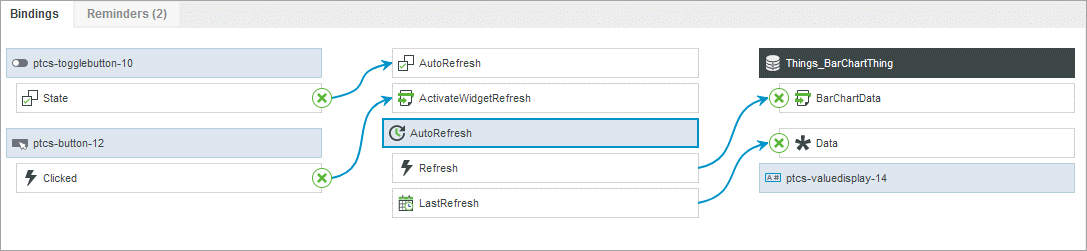
• La funzione viene controllata mediante due widget: Pulsante e Pulsante interruttore.
• Viene utilizzato l'evento di aggiornamento per attivare il servizio BarChartData, che restituisce i valori dei dati per un widget Grafico a barre nel mashup.
• La proprietà LastRefresh è associata a un widget Visualizzazione valore.
Dopo aver configurato l'aggiornamento automatico, è possibile impostare le notifiche relative all'esito dell'operazione per il servizio aggiornato. Ad esempio, è possibile visualizzare un messaggio di errore quando il servizio non riesce a recuperare i dati aggiornati. Per ulteriori informazioni sull'attivazione delle notifiche, vedere Aggiunta di notifiche di servizi dati.
Proprietà della funzione
La funzione Aggiornamento automatico include le proprietà seguenti.
|
Proprietà
|
Descrizione
|
Tipo di base
|
Valore di default
|
Associabile? (Y/N)
|
Localizzabile? (Y/N)
|
|---|---|---|---|---|---|
|
ActivateWidgetRefresh
|
Servizio associabile che è possibile associare a un evento widget per attivare manualmente l'aggiornamento. L'evento widget attiva l'evento Refresh della funzione.
|
n/d
|
n/d
|
Y
|
N
|
|
Refresh
|
Evento che è possibile associare per attivare un servizio. L'evento viene attivato automaticamente quando AutoRefresh è impostato su true.
|
n/d
|
n/d
|
Y
|
N
|
|
AutoRefresh
|
Proprietà booleana che è possibile associare per attivare o disattivare l'aggiornamento automatico in fase di esecuzione.
|
BOOLEAN
|
False
|
Y
|
N
|
|
RefreshInterval
|
Proprietà associabile che imposta l'intervallo di tempo in secondi tra gli aggiornamenti.
|
NUMBER
|
n/d
|
Y
|
N
|
|
LastRefresh
|
Proprietà associabile che contiene la data e l'ora dell'ultimo aggiornamento automatico.
|
DATETIME
|
n/d
|
Y
|
N
|
|
RefreshDisabled
|
Evento che è possibile associare per attivare un servizio. L'evento viene attivato quando l'aggiornamento automatico viene disattivato dopo che si è verificato un errore di autenticazione e l'opzione Disattiva aggiornamento automatico in caso di errore di autenticazione è attivata.
|
n/d
|
n/d
|
Y
|
N
|
|
RefreshDisabledReason
|
Specifica un messaggio facoltativo da visualizzare quando l'aggiornamento automatico viene disattivato a causa di un errore di autenticazione se l'opzione Disattiva aggiornamento automatico in caso di errore di autenticazione è attivata. Utilizzare questa proprietà per fornire ulteriori dettagli sull'errore. Ad esempio, è possibile associare questa proprietà a una funzione di messaggio di stato.
|
STRING
|
n/d
|
Y
|
Y
|