Visualizzazione di associazioni in un mashup
Nel pannello Associazioni è visualizzato il flusso di dati ed eventi tra widget, servizi, funzioni e altri elementi di un mashup. Un'associazione dati è un link tra due proprietà di due elementi diversi. È possibile visualizzare le associazioni tra gli elementi all'interno di un mashup o tra un elemento padre e un mashup incorporato. Ad esempio, è possibile associare eventi per attivare i servizi in un mashup oppure da un mashup a un mashup incorporato. Quando si seleziona un elemento, si possono visualizzare le associazioni nel pannello Associazioni. Ciò consente di analizzare il flusso di dati ed eventi tra le origini e le destinazioni di associazione.
È possibile visualizzare le associazioni per le entità seguenti:
• Mashup
• contenitori
• Widget
• Funzioni
• Servizi dati
Le associazioni vengono visualizzate quando si effettuano le operazioni elencate di seguito.
• Si seleziona un elemento nel pannello Navigatore in Mashup Builder.
• Si seleziona un elemento visibile come un contenitore o un widget nell'area di lavoro.
• Si seleziona un servizio nel pannello Dati.
• Fare clic su  accanto a una funzione nel pannello Funzioni.
accanto a una funzione nel pannello Funzioni.Quando si seleziona un elemento con associazioni, nel pannello Associazioni vengono visualizzate le associazioni di origine e di destinazione. Il pannello si trova sotto l'area di lavoro.
Il pannello Associazioni è suddiviso in tre sezioni:
1. Origini - La sezione sinistra mostra le origini associate.
2. Selezione corrente - La sezione centrale mostra le proprietà, i servizi, gli eventi e i parametri associati dell'elemento attualmente selezionato.
3. Destinazioni - La sezione destra mostra le destinazioni associate.
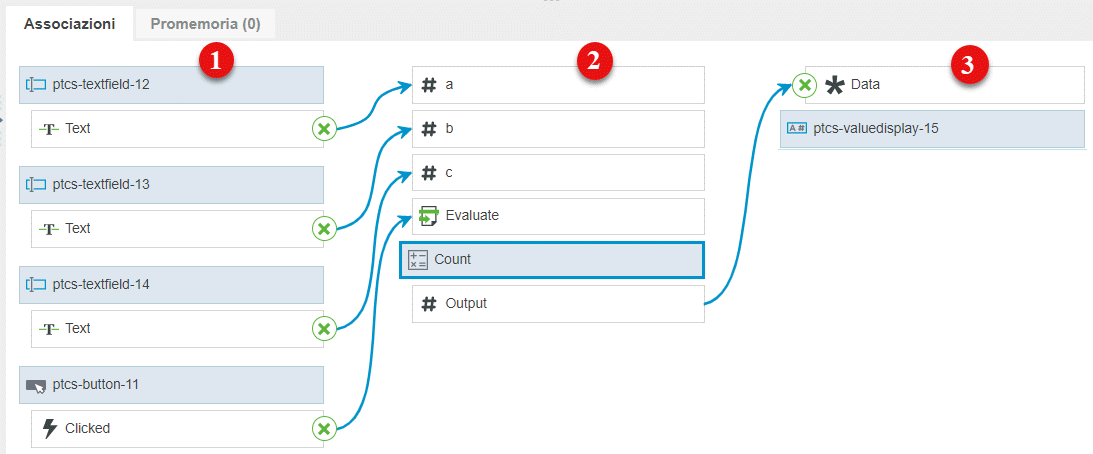
 |
Le frecce di associazione scorrono da sinistra a destra.
|
L'immagine riportata sopra mostra le associazioni per una funzione di espressione denominata Count. Count presenta associazioni di origine tra tre widget Campo di testo e un widget Pulsante. Il parametro Output di Count è associato alla proprietà Data di un widget Visualizzazione valore. L'elemento attualmente selezionato viene evidenziato con un bordo blu. Gli elementi possono avere proprietà che è possibile associare come origine, destinazione o entrambe. Le proprietà degli elementi associate alle origini vengono visualizzate sopra il nome dell'elemento, mentre quelle associate alle destinazioni vengono visualizzate sotto il nome dell'elemento.
Visualizzazione di associazioni di origine e di destinazione
Fare clic su widget, servizi o funzioni nell'elenco di destinazioni e origini per visualizzarne le associazioni. Quando si fa clic su un elemento, vengono visualizzate le relative associazioni di origine e di destinazione. Nell'immagine riportata di seguito viene mostrato come, facendo clic su un widget Pulsante, vengono visualizzate le relative associazioni. Il widget non presenta alcuna origine e l'unica associazione di destinazione è al Evaluate servizio della funzione Count dell'esempio precedente.

|
|
Quando si associa a un'origine e a una destinazione una proprietà bidirezionale, questa viene inclusa negli elenchi delle origini e delle destinazioni dell'elemento selezionato.
|
Quando si seleziona un servizio, quest'ultimo viene visualizzato sotto l'entità di dati padre. In questo modo è possibile identificare il servizio quando per entità diverse viene eseguito lo stesso servizio.
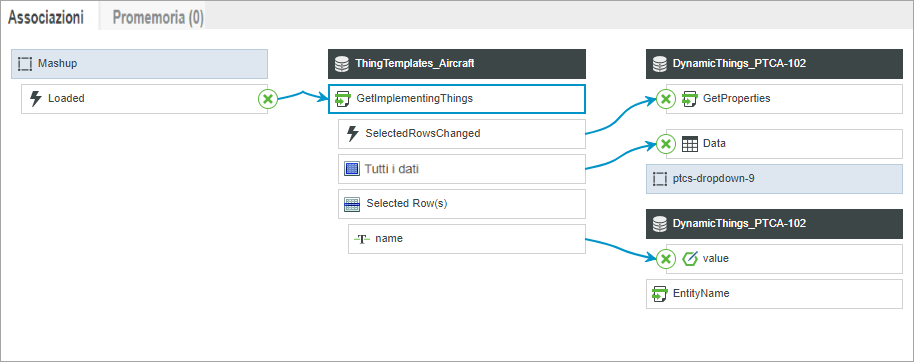
Filtraggio di associazioni in mashup complessi
È possibile filtrare le associazioni per gestire mashup complessi con numerose associazioni semplificando il processo. In presenza di un numero elevato di frecce e connessioni visibili, può essere difficile apportare modifiche o risolvere i problemi relativi alle associazioni del mashup. Il filtraggio consente di visualizzare solo le associazioni per proprietà, parametri, eventi o servizi specifici. Ad esempio, l'immagine seguente mostra le associazioni per un servizio che restituisce più parametri associati a un quadrante KPI e a una funzione di espressione:

Facendo clic su un parametro, è possibile filtrare il pannello in modo da visualizzare solo le associazioni correlate a tale parametro. L'elemento filtrato viene evidenziato e il pannello mostra due icone indicatori a destra e accanto al nome del pannello. L'immagine seguente mostra il servizio precedente con un filtro per il parametro SingalStrength.

Per reimpostare il filtro, fare di nuovo clic sull'elemento filtrato oppure fare clic su  nell'area superiore destra del pannello.
nell'area superiore destra del pannello.Visualizzazione delle associazioni di parametri e proprietà di mashup
• Nel pannello Navigatore selezionare il nodo Mashup di livello superiore.
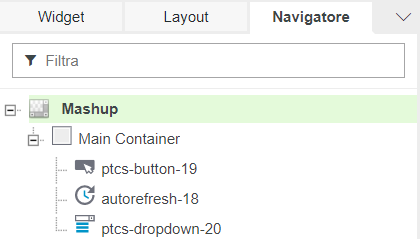
Nel pannello Associazioni vengono visualizzate le associazioni di parametri e proprietà del mashup.
Rimozione di un'associazione
1. In Mashup Builder selezionare un widget, un servizio o una funzione con associazioni.
2. Nel pannello Associazioni individuare l'associazione di origine o di destinazione che si desidera rimuovere.
3. Fare clic su  . L'origine o la destinazione dell'associazione viene rimossa dall'elemento selezionato.
. L'origine o la destinazione dell'associazione viene rimossa dall'elemento selezionato.In alternativa, è possibile utilizzare la finestra di dialogo Configura associazioni per rimuovere le associazioni per gli elementi. Per ulteriori informazioni sulla configurazione delle associazioni, vedere Configurazione di associazioni in un mashup.