Widget Onglets (thématisable)
Le widget Onglets vous permet d'organiser le contenu de l'application composite en plusieurs vues. Chaque vue est un onglet avec une étiquette que vous pouvez définir à l'aide des propriétés du widget. Au moment de l'exécution, un seul onglet est ouvert à la fois et l'onglet actif est souligné. Le widget Onglets est un widget dynamique qui grandit ou rétrécit en fonction de la taille de son conteneur. Vous pouvez attribuer au widget une largeur ou une hauteur fixes en contrôlant les dimensions du conteneur ou en utilisant les propriétés Width et Height du widget.
 |
Il est disponible en tant que widget standard sur la plateforme et en tant que composant Web à importer à partir d'un SDK.
|
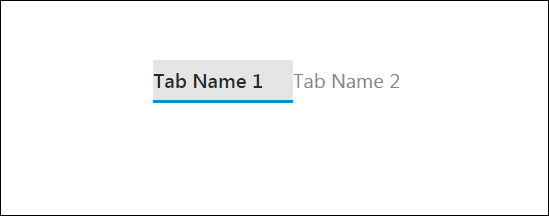
Vous pouvez configurer le widget de la manière suivante :
• Spécifiez le nombre d'onglets et leurs étiquettes.
• Spécifiez l'onglet à ouvrir par défaut lorsque l'application composite est affichée à l'exécution.
• Définissez une largeur maximale pour les étiquettes des onglets.
• Activez et configurez le chargement différé pour les conteneurs de l'onglet.
Utilisation du chargement différé dans le widget Onglets
Par défaut, tous les onglets du widget sont chargés lors de l'ouverture de l'application composite. Les services liés à un widget dans l'onglet sont exécutés lorsque des événements, tels que l'événement Loaded de l'application composite, sont déclenchés pendant l'exécution. L'exécution de services et le chargement de widgets dans des onglets en arrière-plan peuvent réduire les performances lorsque le widget Onglets contient plusieurs visualisations complexes qui incluent une grande collection de widgets. Vous pouvez configurer le chargement différé pour retarder le chargement des onglets non visibles jusqu'à ce qu'ils soient nécessaires à l'exécution, ce qui améliore les performances de l'application composite et du réseau. Lorsque vous configurez le chargement différé sur le widget, veillez à exclure l'onglet par défaut du chargement différé, car il s'affiche instantanément lorsque l'application composite s'ouvre. Pour activer le chargement différé d'un onglet dans le widget, procédez comme suit :
1. Dans Mashup Builder, sélectionnez un onglet sur le widget pour afficher son contenu.
2. Sélectionnez le conteneur dans l'onglet. Les propriétés du conteneur sont répertoriées dans le panneau Propriétés.
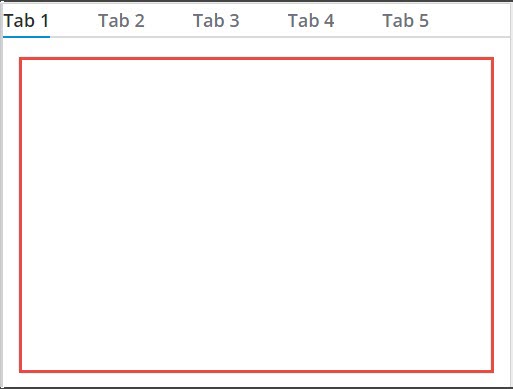
3. Dans le panneau Propriétés, définissez la propriété LazyLoading sur "vrai". Les autres propriétés, services et événements de chargement différé sont répertoriés.
Pour plus d'informations sur les propriétés, services et événements de chargement différé, consultez la rubrique Utilisation du chargement différé dans une application composite.
4. Liez l'événement Loaded du conteneur pour exécuter tous les services de données qui sont liés à des widgets dans le conteneur à chargement différé.
|
|
Evitez d'utiliser l'événement Loaded de l'application composite pour exécuter des services au niveau d'un conteneur à chargement différé. Les données renvoyées pour les services s'affichent uniquement lorsque l'onglet est ouvert ou que le conteneur est chargé à l'aide du service LoadContainer.
|
5. Répétez les étapes précédentes pour activer le chargement différé dans tous les autres onglets du widget.
6. Cliquez sur Enregistrer, puis sur Afficher l'application composite.
Au moment de l'exécution, les onglets chargés en différé sont automatiquement chargés lorsque vous ouvrez l'onglet. Lorsque la propriété EnableContainerUnload est activée pour un conteneur d'onglet, le conteneur est automatiquement déchargé pour libérer les ressources système et améliorer les performances (cela le rend invisible). Lorsque vous revenez à un onglet déchargé, l'onglet est automatiquement rechargé. Vous pouvez créer des liaisons supplémentaires vers les services de chargement différé d'un onglet pour charger et décharger manuellement le contenu à l'aide d'autres événements dans l'application composite, tels que l'événement Clicked d'un widget Bouton.
Configuration du style des onglets
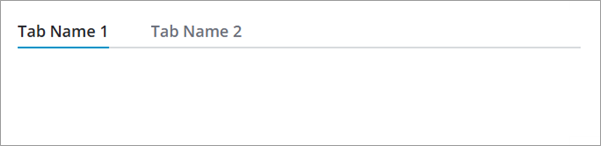
Vous pouvez configurer le style des onglets à l'aide de la propriété TabStyle du widget. Cette propriété prend en charge deux options :
Sans cadre : les noms des onglets s'affichent sans bordure. (Par défaut)
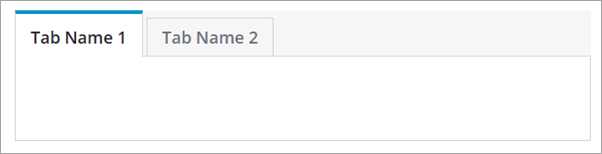
Encadré : une bordure s'affiche autour du nom de l'onglet et de la zone de contenu. Utilisez la propriété HideContentAreaBorder pour contrôler la visibilité de la bordure autour de la zone de contenu.
Ajout d'icônes aux noms d'onglet
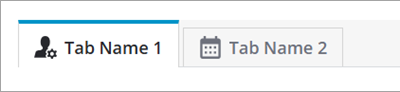
Lorsque vous utilisez des onglets encadrés, vous pouvez personnaliser l'apparence des noms d'onglet à l'aide de la propriété TabMode. Les noms d'onglet peuvent afficher une étiquette, une icône ou les deux, selon le contenu et l'expérience utilisateur que vous souhaitez créer. Pour chaque onglet, vous pouvez définir une étiquette de texte, référencer une entité de média ou spécifier une icône SVG.
La capture d'écran suivante montre deux onglets affichant à la fois une étiquette et une icône. L'utilisation à la fois d'étiquettes et d'icônes assure une plus grande clarté pour les nouveaux utilisateurs.
La capture d'écran suivante montre des onglets affichant uniquement des icônes. Les icônes aident les utilisateurs à identifier rapidement la fonction de chaque onglet, et sont particulièrement utiles lorsque l'espace à l'écran est limité.
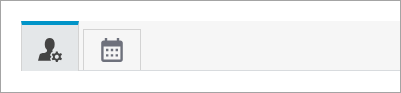
Pour personnaliser la taille des icônes, utilisez la propriété TabIconSize du widget.
|
|
Les icônes ne sont pas prises en charge avec le style d'onglet sans cadre par défaut.
|
Configuration de la position des onglets
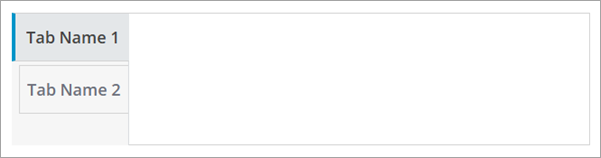
Lorsque vous utilisez des onglets encadrés, vous pouvez configurer le widget pour qu'il affiche les onglets horizontalement ou verticalement à l'aide de la propriété TabsPosition. Les onglets peuvent s'afficher horizontalement, en haut ou en bas, ou verticalement, à gauche ou à droite de la zone du contenu. Pour utiliser des onglets verticaux, procédez comme suit :
1. Sélectionnez le widget Onglets sur le canevas ou depuis le panneau Explorateur.
2. Dans le panneau Propriétés, définissez la propriété TabStyle sur Onglets encadrés.
|
|
Les onglets verticaux ne sont pas pris en charge avec le style d'onglet sans cadre par défaut.
|
3. Définissez la propriété TabsPosition sur A gauche ou A droite.
4. Enregistrez, puis affichez votre application composite.
L'exemple suivant montre des onglets encadrés alignés verticalement sur la gauche.
Configuration de la largeur de l'onglet
Par défaut, les onglets sont configurés pour s'agrandir ou se rétrécir de sorte à s'adapter au contenu du nom de l'onglet, en fonction de l'espace disponible. Utilisez la propriété TabWdithConfig pour répartir l'espace disponible de manière uniforme entre tous les onglets ou pour définir une largeur fixe. La répartition uniforme de l'espace n'est possible que lorsque les onglets sont affichés horizontalement.
Propriétés du widget
|
|
Toutes les propriétés spécifiques aux onglets, telles que Tab1Name, Tab1Value, Tab1Visible et Tab1Disabled, sont disponibles par défaut pour chaque onglet. Par exemple, la propriété Tab1Name du premier onglet prend le nom Tab2Name pour le deuxième onglet et le nom Tab3Name pour le troisième onglet.
|
|
Nom de propriété
|
Description
|
Type de base
|
Valeur par défaut
|
Liaison possible ? (O/N)
|
Localisable ? (O/N)
|
||
|---|---|---|---|---|---|---|---|
|
SelectedTabValue
|
Valeur de l'onglet sélectionné.
|
STRING
|
n/a
|
O
|
N
|
||
|
Disabled
|
Utilisez cette propriété pour désactiver le widget dans l'application composite. Le widget s'affiche dans l'application composite, mais il n'est pas cliquable.
|
BOOLEAN
|
Faux
|
O
|
N
|
||
|
SelectedTabName
|
Nom de l'onglet sélectionné.
|
STRING
|
n/a
|
O
|
N
|
||
|
CustomClass
|
Permet de définir la classe CSS à appliquer à la div supérieure du widget. Plusieurs classes peuvent être spécifiées, séparées par une espace.
|
STRING
|
n/a
|
O
|
N
|
||
|
TabSequence
|
Priorité de mise en surbrillance du widget dans la séquence des widgets lorsque l'utilisateur utilise la touche de tabulation.
|
NUMBER
|
n/a
|
N
|
N
|
||
|
TabStyle
|
Définit le style de l'onglet. Vous pouvez sélectionner un style encadré avec une bordure et une couleur d'arrière-plan, ou un style sans cadre avec uniquement le nom de l'onglet.
|
STRING
|
Onglets sans cadre
|
N
|
N
|
||
|
TabMode
|
Contrôle le type de contenu à afficher dans les onglets. Pris en charge pour les onglets encadrés uniquement. Options : Etiquette, Icône, Icône + Etiquette
|
STRING
|
Etiquette
|
O
|
N
|
||
|
TabWidthConfig
|
Contrôle la configuration de largeur des onglets. Options : Automatique : définit la largeur de façon dynamique en fonction de la largeur de l'étiquette. Uniforme : répartit uniformément la largeur disponible pour le widget entre les différents onglets. Fixe : définit une largeur fixe pour chaque onglet à l'aide de la propriété TabWidth. Pris en charge pour les onglets encadrés uniquement.
|
STRING
|
Automatique
|
N
|
N
|
||
|
TabsPosition
|
Définit la position du groupe d'onglets par rapport à la zone de contenu. Vous pouvez afficher le groupe horizontalement, en haut ou en bas, ou verticalement à gauche ou à droite de la zone de contenu.
|
STRING
|
En haut
|
N
|
N
|
||
|
TabIconPosition
|
Définit la position des icônes d'onglet par rapport à l'étiquette.
|
STRING
|
A gauche
|
N
|
N
|
||
|
TabIconSize
|
Définit la taille des icônes dans les onglets.
|
NUMBER
|
24
|
N
|
N
|
||
|
TabSelected
|
Evénement qui se déclenche lorsqu'un onglet est sélectionné.
|
STRING
|
Evénement
|
O
|
N
|
||
|
NumberOfTabs
|
Définit le nombre total d'onglets.
Le nombre maximal d'onglets que vous pouvez définir est de 16 et au moins 1 onglet doit être configuré.
|
NUMBER
|
2
|
N
|
N
|
||
|
DefaultTabNumber
|
Permet de définir l'onglet à afficher à l'exécution lors du chargement initial de l'application composite. Lors des chargements suivants de l'application composite, l'onglet qui s'affichera sera celui sélectionné en dernier lieu par l'utilisateur.
|
NUMBER
|
n/a
|
O
|
N
|
||
|
TabMode
|
Contrôle l'affichage d'une étiquette et/ou d'une icône pour les noms d'onglet. Options : Etiquette, Icône, Icône + Etiquette.
|
STRING
|
Etiquette
|
N
|
N
|
||
|
TabNameHeight
|
Permet de définir la hauteur de la zone du nom de l'onglet. Pour masquer la zone du nom de l'onglet, définissez cette propriété sur 0.
|
NUMBER
|
34px
|
O
|
N
|
||
|
OverflowButtonLabel
|
Définit l'étiquette du bouton de menu qui s'affiche lorsque les noms d'onglet débordent de l'espace disponible pour le widget.
|
STRING
|
Plus
|
O
|
O
|
||
|
Tab1Name
|
Nom du premier onglet.
|
STRING
|
Nom de l'onglet 1
|
O
|
O
|
||
|
Tab1Icon
|
Définit l'icône à afficher pour l'onglet 1. Tables encadrées uniquement.
|
Entité de média
|
N/A
|
N
|
N
|
||
|
Tab1SVGIcon
|
Définit l'icône SVG à afficher pour l'onglet 1 issue de la bibliothèque d'icônes SVG. Tables encadrées uniquement.
|
Icône SVG
|
N/A
|
N
|
N
|
||
|
Tab1Value
|
Valeur du premier onglet.
|
STRING
|
Valeur de l'onglet 1
|
O
|
N
|
||
|
Tab1Visible
|
Définit le premier onglet comme visible.
|
BOOLEAN
|
Vrai
|
O
|
N
|
||
|
Tab1Disabled
|
Utilisez cette propriété pour désactiver le premier onglet dans l'application composite. L'onglet s'affiche dans l'application composite, mais il n'est pas cliquable.
|
BOOLEAN
|
Faux
|
O
|
N
|
||
|
Tab2Name
|
Nom du deuxième onglet.
|
STRING
|
Nom de l'onglet 2
|
O
|
O
|
||
|
Tab2Icon
|
Définit l'icône à afficher pour l'onglet 2. Tables encadrées uniquement.
|
Entité de média
|
N/A
|
N
|
N
|
||
|
Tab2SVGIcon
|
Définit l'icône SVG à afficher pour l'onglet 2 issue de la bibliothèque d'icônes SVG. Tables encadrées uniquement.
|
Icône SVG
|
N/A
|
N
|
N
|
||
|
Tab2Value
|
Valeur du deuxième onglet.
|
STRING
|
Valeur de l'onglet 2
|
O
|
N
|
||
|
Tab2Visible
|
Définit le deuxième onglet comme visible.
|
BOOLEAN
|
Vrai
|
O
|
N
|
||
|
Tab2Disabled
|
Utilisez cette propriété pour désactiver le deuxième onglet dans l'application composite. L'onglet s'affiche dans l'application composite, mais il n'est pas cliquable.
|
BOOLEAN
|
Faux
|
O
|
N
|
||
|
SelectDefaultTab
|
Service pouvant être lié permettant de resélectionner l'onglet par défaut configuré pour ce widget.
|
n/a
|
n/a
|
O
|
N
|
||
|
HideContentAreaBorder
|
Masque les bordures autour de la zone de contenu lorsque vous utilisez des onglets encadrés.
|
BOOLEAN
|
Faux
|
N
|
N
|
||
|
ResetInputsToDefaultValue
|
Restaure les valeurs par défaut de tous les widgets contenus.
|
n/a
|
n/a
|
O
|
N
|
||
|
TabNameMaxWidth
|
Définit la largeur maximale des noms d'onglet. Les caractères en trop sont tronqués dans le nom de l'onglet.
|
NUMBER
|
n/a
|
O
|
N
|
||
|
SwitchTabOnFocus
|
Bascule automatiquement vers l'onglet ciblé lorsque vous utilisez les touches fléchées pour modifier le focus.
|
BOOLEAN
|
Faux
|
O
|
N
|