Widget "Zeitgeber" (mit Thema versehbar)
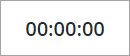
Das Widget "Zeitgeber" ermöglicht es Ihnen, die Zeit mit einem von zwei Modi zu verfolgen: einem Countdown zum Verfolgen der Zeit und Auslösen eines Ereignisses und einer Stoppuhr zum Messen der Dauer.
 |
Dieses Widget ist auch als Web-Komponente in der ThingWorx Web Component SDK-Bibliothek verfügbar.
|
Anatomie
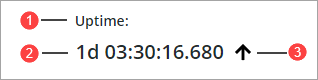
1. Widget-Beschriftung
2. Ein Zeitwert, der so formatiert ist, dass er Tage und Millisekunden anzeigt
3. Widget-Symbol
Zeitformat konfigurieren
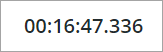
Das Widget "Zeitgeber" verfügt über mehrere Einstellungen, mit denen die Anzeige der Zeit angepasst werden kann. Die Eigenschaft DisplayMilliseconds fügt dem Zeitformat Millisekunden hinzu, um eine genauere Zeitmessung zu ermöglichen.
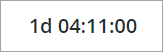
Legen Sie die Eigenschaft DisplayDays auf "wahr" fest, um Tage zu zählen, wenn die Zeit 24 Stunden überschreitet.
Zeitgebermodus konfigurieren
Die Eigenschaft TimerMode steuert, wie das Widget Zeit misst. Sie können zwischen zwei Modi wechseln: einem Countdown und einer Stoppuhr.
• Im Countdown-Modus beginnt der Zeitgeber bei einem Anfangswert und zählt bis Null herunter. Dieser Modus ist nützlich, wenn Sie eine bestimmte Dauer messen müssen, z.B. einen Countdown bis zu einem Ereignis oder einem Endtermin. Wenn der Zeitgeber Null erreicht, wird das Ereignis CountdownCompleted ausgelöst. Sie können dieses Ereignis binden, um bestimmte Aktionen auszulösen, wie das Anzeigen einer Benachrichtigung oder das Ausführen einer Funktion oder eines Diensts. Die folgenden Eigenschaften können für diesen Modus festgelegt oder gebunden werden:
◦ InitialValue – Legen Sie diese Eigenschaft fest, um die Startzeit in Millisekunden zu definieren.
◦ Running – Binden Sie diese boolesche Eigenschaft, um den Start und das Ende des Countdowns zu steuern.
◦ CountdownCompleted – Binden Sie dieses Ereignis, um Aktionen auszulösen, wenn der Countdown abgelaufen ist.
◦ Reset – Binden Sie diesen Dienst, um den Countdown auf den Anfangswert zurückzusetzen.
◦ Value – Gibt den aktuellen Zeitwert in Millisekunden zurück, der aktualisiert wird, während der Zeitgeber läuft.
• Im Stoppuhr-Modus beginnt der Zeitgeber bei Null und erhöht sich im Laufe der Zeit, um die Dauer einer laufenden Aktivität zu messen. Dieser Modus ist ideal, um die Länge von Aufgaben oder Ereignissen zu verfolgen, z.B. für die Zeitmessung bei einem Training oder wenn Sie etwas kochen. Der Zeitgeber läuft weiter, bis er manuell gestoppt oder zurückgesetzt wird. Die folgenden Eigenschaften können für diesen Modus festgelegt oder gebunden werden:
◦ InitialValue – Legen Sie diese Eigenschaft fest, um die Startzeit in Millisekunden zu definieren.
◦ Running – Binden Sie diese boolesche Eigenschaft, um den Start und das Anhalten der Stoppuhr zu steuern.
◦ Reset – Binden Sie diesen Dienst, um die Stoppuhr auf Null zurückzusetzen.
◦ Value – Gibt den aktuellen Zeitwert in Millisekunden zurück, der aktualisiert wird, während der Zeitgeber läuft.
Statusformatierung auf das Widget anwenden
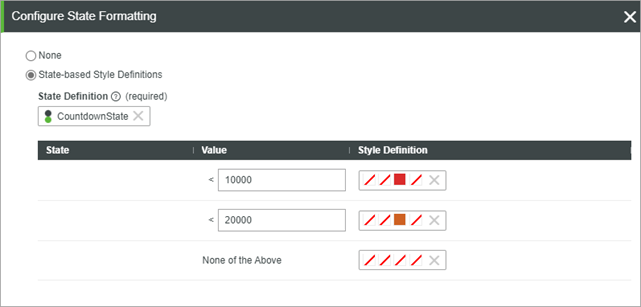
Sie können die Statusformatierung so konfigurieren, dass das Widget "Zeitgeber" dynamisch basierend auf seinem Wert formatiert wird. Im Gegensatz zur Eigenschaft AlternateStyle können Sie mehrere Status definieren, die basierend auf dem aktuellen Widget-Wert angewendet werden. Auf diese Weise können Sie Widget-Stile für verschiedene Status anwenden. Die folgende Abbildung zeigt die Konfiguration der Statusformatierung für ein Zeitgeber-Widget im Countdown-Modus. Zwei Statusstile werden basierend auf Werten angewendet. Im ersten Status wird die Textfarbe in Orange geändert, wenn der Wert niedriger als 20.000 Millisekunden ist. Im zweiten Status wird die Farbe in Rot geändert, wenn der Wert niedriger als 10.000 Millisekunden ist.
|
|
Beim Anwenden der Statusformatierung können Sie nur ein Symbol für den alternativen Status und den Standardstatus des Widgets anzeigen.
|
Anfangswert festlegen
Sie können die Widget-Eigenschaft InitialValue verwenden, um eine Startzeit für den Zeitgeber festzulegen. Wenn diese Eigenschaft jedoch gebunden ist, wird der Zeitgeber nicht automatisch mit einem neuen Wert aus der Bindung aktualisiert. In diesem Fall müssen Sie den Reset-Dienst auslösen, um sicherzustellen, dass der Zeitgeber den aktualisierten Wert verwendet.
Alternativen Stil anwenden
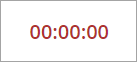
Das Widget "Zeitgeber" unterstützt einen alternativen Status, der den Standardstil des Widgets ändert. Sie können diesen Status verwenden, um einen visuellen Indikator bereitzustellen, mit dem Benutzer leicht zwischen verschiedenen Status oder Bedingungen des Zeitgebers unterscheiden können. Legen Sie die Eigenschaft AlternateStyle auf "wahr" fest, um diesen Status zu aktivieren. In einer Produktionsüberwachungsanwendung kann der Zeitgeber beispielsweise die verbleibende Zeit in einer Standardfarbe anzeigen. Der Zeit kann dann zu Rot wechseln, wenn der Countdown die letzten 10 Sekunden erreicht, was den Benutzer darauf aufmerksam macht, dass die Zeit abläuft. Verwenden Sie die Widget-Eigenschaft AlternateIcon, um ein benutzerdefiniertes Symbol für diesen Status hinzuzufügen. Sie können den Standardstil und den alternativen Stil jedes Widget-Status mithilfe der Eigenschaften im Fensterbereich Stileigenschaften anpassen. Die folgende Abbildung zeigt den Standardstil für den alternativen Status des Widgets.
Wenn sowohl der alternative Stil als auch die Statusformatierung angewendet werden, gilt folgende Priorität (von hoch zu niedrig):
1. Statusformatierung
2. Alternativer Stil
3. Widget-Stileigenschaften
Widget-Eigenschaften
|
Eigenschaftenname
|
Beschreibung
|
Basistyp
|
Standardwert
|
Bindung möglich?
|
Lokalisierbar?
|
|---|---|---|---|---|---|
|
DisplayMilliseconds
|
Fügt dem Zeitformat Millisekunden hinzu. Bei Einstellung auf "Wahr", werden Millisekunden im Zeitgeber angezeigt.
|
BOOLEAN
|
Falsch
|
J
|
N
|
|
ValueLabelType
|
Legt den Beschriftungstyp für den Zeitgeberwert fest
|
STRING
|
Unterüberschrift
|
N
|
N
|
|
Icon
|
Legt ein Symbolbild für den Zeitgeber fest
|
MEDIALINK
|
Leer
|
N
|
|
|
AlternateIcon
|
Legt ein Symbolbild für den Zeitgeber mit alternativem Stil fest
|
MEDIALINK
|
Leer
|
N
|
N
|
|
IconAlignment
|
Legt die Ausrichtung des Symbols relativ zum Zeitgeberwert fest
|
STRING
|
Rechts
|
N
|
N
|
|
AlternateIconAlignment
|
Legt die Ausrichtung des alternativen Symbols relativ zum Zeitgeberwert fest
|
STRING
|
Rechts
|
N
|
N
|
|
IconSize
|
Gibt die Breite und Höhe des Symbols in Pixeln an
|
NUMBER
|
16
|
J
|
N
|
|
AlternateIconSize
|
Gibt die Breite und Höhe des alternativen Stilsymbols in Pixeln an
|
NUMBER
|
16
|
J
|
N
|
|
AlternateStyle
|
Legt den Zeitgeber unter Verwendung von alternativem Stil und einem alternativen Symbol auf einen alternativen Status fest
|
BOOLEAN
|
Falsch
|
J
|
N
|
|
Label
|
Legt die Beschriftung des Zeitgeber-Widgets fest
|
STRING
|
Leer
|
J
|
J
|
|
LabelAlignment
|
Legt die Ausrichtung der Beschriftung der Widget-Beschriftung relativ zum Container fest
|
STRING
|
Links
|
N
|
N
|
|
LabelType
|
Legt den Beschriftungstyp für den Beschriftungstext des Zeitgebers fest
|
STRING
|
Label
|
N
|
N
|
|
HorizontalAlignment
|
Legt die horizontale Ausrichtung des Widgets fest
|
STRING
|
Links
|
J
|
N
|
|
Running
|
Der Status des Zeitgebers. Legen Sie diese Eigenschaft auf "Wahr" fest, wenn der Zeitgeber läuft. Sie können diese Eigenschaft binden, um den Zeitgeber anzuhalten.
|
BOOLEAN
|
Wahr
|
J
|
N
|
|
InitialValue
|
Legt den anfänglichen Zeitwert in Millisekunden fest. Verwenden Sie diese Eigenschaft, um den Countdown-Wert festzulegen, zu dem das Reset-Ereignis ausgelöst wird.
|
NUMBER
|
0
|
J
|
N
|
|
DisplayDays
|
Zeigt neben Stunden, Minuten und Sekunden auch Tage im formatierten Zeitwert an, wenn der Wert mehr als 24 Stunden beträgt
|
BOOLEAN
|
Wahr
|
J
|
N
|
|
Value
|
Die aktuelle Zeitgeberdauer in Millisekunden
|
NUMBER
|
N/A
|
J
|
N
|
|
Reset
|
Ein Dienst, der den Zeitgeber auf den Standardwert zurücksetzt, der mit InitialValue festgelegt wurde. Sie können auch die Eigenschaft Running auf "falsch" festlegen, um den Zeitgeber anzuhalten.
|
Dienst
|
J
|
N
|
|
|
TimerMode
|
Legt den Zeitgebermodus für das Widget fest. Im Stoppuhr-Modus wird der Zeitgeberwert erhöht, um die Dauer einer Aufgabe zu messen. Im Countdown-Modus wird der mit InitialValue festgelegte Zeitgeberwert verringert, und ein Ereignis wird ausgelöst, wenn er Null erreicht.
|
STRING
|
Stoppuhr
|
J
|
N
|
|
CountdownCompleted
|
Ein Ereignis, das ausgelöst wird, wenn der Zeitgeberwert im Countdown-Modus Null erreicht
|
Ereignis
|
J
|
N
|