Widget "Registerkarten" (mit Thema versehbar)
Das Widget "Registerkarten" ermöglicht es Ihnen, Mashup-Inhalt in separaten Ansichten zu organisieren. Jede Ansicht ist eine Registerkarte mit einer Beschriftung, die Sie mit den Widget-Eigenschaften definieren können. Zur Laufzeit ist immer nur eine Registerkarte geöffnet, und die aktuelle Registerkarte ist unterstrichen und somit hervorgehoben. Das Widget "Registerkarten" ist ein reaktionsfähiges Widget, das basierend auf der Größe seines Containers größer und kleiner wird. Sie können das Widget auf eine feste Breite oder Höhe festlegen, indem Sie die Bemaßungen des Containers steuern oder die Widget-Eigenschaften Width und Height verwenden.
 |
Das Widget "Registerkarten" ist als Standard-Widget in der Plattform und als Webkomponente verfügbar, die aus einem SDK importiert werden kann.
|
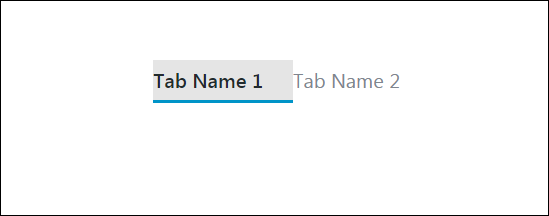
Das Widget kann auf die folgende Weise konfiguriert werden:
• Geben Sie die Anzahl der Registerkarten und ihre Beschriftungen an.
• Geben Sie die Standardregisterkarte an, die geöffnet werden soll, wenn das Mashup zur Laufzeit angezeigt wird.
• Legen Sie die maximale Breite für die Registerkartenbeschriftungen fest.
• Aktivieren und konfigurieren Sie Lazy Loading für Registerkartencontainer.
Lazy Loading im Widget "Registerkarten" verwenden
Standardmäßig werden alle Registerkarten im Widget geladen, wenn das Mashup geöffnet wird. Dienste, die an ein Widget auf der Registerkarte gebunden sind, werden ausgeführt, wenn Ereignisse wie das Mashup-Ereignis Loaded zur Laufzeit ausgelöst werden. Das Ausführen von Diensten und Laden von Widgets auf Registerkarten im Hintergrund kann die Leistung verringern, wenn das Widget "Registerkarten" mehrere komplexe Visualisierungen mit einer großen Sammlung von Widgets enthält. Sie können Lazy Loading so konfigurieren, dass das Laden nicht sichtbarer Registerkarten verzögert wird, bis sie zur Laufzeit benötigt werden. Dies verbessert die Mashup- und Netzwerkleistung. Wenn Sie Lazy Loading für das Widget konfigurieren, stellen Sie sicher, dass Sie die Standardregisterkarte vom Lazy Loading ausschließen. Denn diese wird sofort beim Öffnen des Mashups angezeigt. Führen Sie die folgenden Schritte aus, um Lazy Loading für eine Registerkarte im Widget zu aktivieren:
1. Wählen Sie im Mashup Builder eine Registerkarte im Widget aus, um den Inhalt anzuzeigen.
2. Wählen Sie den Container auf der Registerkarte aus. Die Containereigenschaften werden im Fensterbereich Eigenschaften aufgelistet.
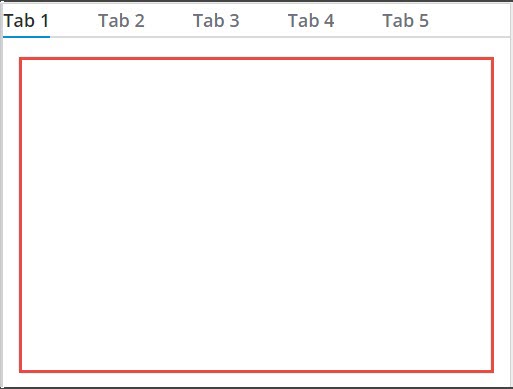
3. Legen Sie im Fensterbereich Eigenschaften die Eigenschaft LazyLoading auf "true" fest. Es werden zusätzliche Eigenschaften, Dienste und Ereignisse für Lazy Loading aufgelistet.
Weitere Informationen zu den Lazy Loading-Eigenschaften, -Diensten und -Ereignissen finden Sie unter Lazy Loading in Mashups verwenden.
4. Binden Sie das Container-Ereignis Loaded, um alle Datendienste auszuführen, die an Widgets innerhalb des mit Lazy Loading geladenen Containers gebunden sind.
|
|
Vermeiden Sie die Verwendung des Ereignisses Loaded des Mashups, um Dienste für einen mit Lazy Loading geladenen Container auszuführen. Die zurückgegebenen Dienstdaten werden nur angezeigt, wenn die Registerkarte geöffnet oder der Container mit dem Dienst LoadContainer geladen wird.
|
5. Wiederholen Sie die vorherigen Schritte, um Lazy Loading für jede zusätzliche Registerkarte im Widget zu aktivieren.
6. Klicken Sie auf Speichern und dann auf Mashup anzeigen.
Zur Laufzeit werden mit Lazy Loading geladene Registerkarten automatisch geladen, wenn Sie die Registerkarte öffnen. Wenn die Eigenschaft EnableContainerUnload für einen Registerkartencontainer aktiviert ist, wird der Container automatisch entladen, um Systemressourcen freizugeben und die Leistung zu verbessern (wenn nicht sichtbar). Wenn Sie zu einer entladenen Registerkarte zurückkehren, wird die Registerkarte automatisch erneut geladen. Sie können zusätzliche Bindungen zu den Lazy Loading-Diensten einer Registerkarte erstellen, um Inhalt mithilfe anderer Ereignisse im Mashup manuell zu laden und zu entladen, z.B. das Ereignis Clicked des Widgets "Schaltfläche".
Registerkartenstil konfigurieren
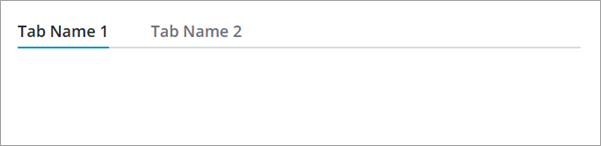
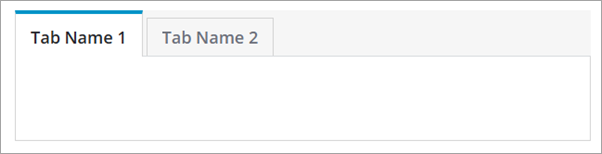
Sie können den Registerkartenstil mithilfe der Widget-Eigenschaft TabStyle konfigurieren. Diese Eigenschaft unterstützt zwei Optionen:
Ohne Rahmen – Registerkartennamen werden ohne Rand angezeigt. (Standard)
Mit Rahmen – Es wird ein Rand um den Registerkartennamen und den Inhaltsbereich angezeigt. Verwenden Sie die Eigenschaft HideContentAreaBorder, um die Sichtbarkeit des Rands um den Inhaltsbereich zu steuern.
Symbole zu Registerkartennamen hinzufügen
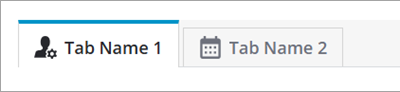
Wenn Sie Registerkarten mit Rahmen verwenden, können Sie mit der Eigenschaft TabMode die Darstellung von Registerkartennamen anpassen. Registerkartennamen können mit einer Beschriftung, mit einem Symbol oder mit beidem angezeigt werden, je nachdem, welche Inhalte und welches Benutzererlebnis Sie bereitstellen möchten. Für jede Registerkarte können Sie eine Textbeschriftung definieren, auf eine Medienentität verweisen oder ein SVG-Symbol angeben.
Die folgende Abbildung zeigt zwei Registerkarten mit einer Beschriftung und einem Symbol. Die Verwendung von Beschriftungen und Symbolen kann die Übersichtlichkeit für neue Benutzer verbessern.
Die folgende Abbildung zeigt Registerkarten, die nur Symbole verwenden. Die Verwendung von Symbolen kann Benutzern helfen, den Zweck jeder Registerkarte schnell zu erkennen, insbesondere wenn der Platz auf dem Bildschirm begrenzt ist.
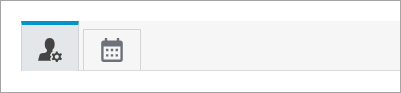
Verwenden Sie die Widget-Eigenschaft TabIconSize, um die Symbolgröße anzupassen.
|
|
Symbole werden vom Standardstil mit Registerkarten ohne Rahmen nicht unterstützt.
|
Position von Registerkarten konfigurieren
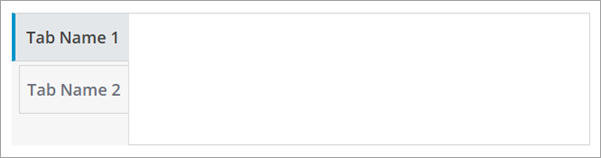
Wenn Sie Registerkarten mit Rahmen verwenden, können Sie das Widget mithilfe der Eigenschaft TabsPosition so konfigurieren, dass Registerkarten horizontal oder vertikal angezeigt werden. Registerkarten können horizontal am oberen oder unteren Rand oder vertikal am linken oder rechten Rand des Inhaltsbereichs angezeigt werden. Führen Sie die folgenden Schritte aus, um vertikale Registerkarten zu verwenden:
1. Wählen Sie das Widget "Registerkarten" im Zeichenbereich aus, oder verwenden Sie den Fensterbereich Explorer.
2. Legen Sie im Fensterbereich Eigenschaften die Eigenschaft TabStyle auf Registerkarten mit Rahmen fest.
|
|
Vertikale Registerkarten werden vom Standardstil mit Registerkarten ohne Rahmen nicht unterstützt.
|
3. Legen Sie die Eigenschaft TabsPosition auf Links oder Rechts fest.
4. Speichern Sie, und zeigen Sie das Mashup an.
Das folgende Beispiel zeigt einen Stil mit Rahmen und vertikal ausgerichteten Registerkarten auf der linken Seite.
Registerkartenbreite konfigurieren
Standardmäßig werden Registerkarten so konfiguriert, dass sie vergrößert oder verkleinert werden, um sie an den Inhalt des Registerkartennamens anzupassen, abhängig vom verfügbaren Platz. Verwenden Sie die Eigenschaft TabWdithConfig, um den verfügbaren Platz gleichmäßig auf alle Registerkarten zu verteilen oder um eine feste Breite festzulegen. Eine gleichmäßige Verteilung wird nur unterstützt, wenn die Registerkarten horizontal angezeigt werden.
Widget-Eigenschaften
|
|
Alle für Registerkarten spezifischen Eigenschaften wie Tab1Name, Tab1Value, Tab1Visible und Tab1Disabled sind standardmäßig für jede Registerkarte verfügbar. Beispielsweise wird die Eigenschaft Tab1Name für die erste Registerkarte als Eigenschaft Tab2Name für die zweite Registerkarte und als Tab3Name für die dritte Registerkarte angezeigt.
|
|
Eigenschaftenname
|
Beschreibung
|
Basistyp
|
Standardwert
|
Bindung möglich? (J/N)
|
Lokalisierbar? (J/N)
|
||
|---|---|---|---|---|---|---|---|
|
SelectedTabValue
|
Wert der ausgewählten Registerkarte.
|
STRING
|
N/A
|
J
|
N
|
||
|
Disabled
|
Verwenden Sie diese Eigenschaft, um das Widget im Mashup zu deaktivieren. Das Widget wird im Mashup angezeigt, Sie können jedoch nicht darauf klicken.
|
BOOLEAN
|
Falsch
|
J
|
N
|
||
|
SelectedTabName
|
Name der ausgewählten Registerkarte.
|
STRING
|
N/A
|
J
|
N
|
||
|
CustomClass
|
Ermöglicht das Definieren des CSS für das oberste div-Element des Widgets. Es können mehrere Klassen, getrennt durch ein Leerzeichen, eingegeben werden.
|
STRING
|
N/A
|
J
|
N
|
||
|
TabSequence
|
Die Sequenz, in der Widgets hervorgehoben werden, wenn ein Benutzer die Tabstopp-Taste drückt.
|
NUMBER
|
N/A
|
N
|
N
|
||
|
TabStyle
|
Legt den Registerkartenstil fest. Sie können einen Stil mit Rahmen, Rand und Hintergrundfarbe oder einen Stil ohne Rahmen auswählen, bei dem nur der Registerkartenname angezeigt wird.
|
STRING
|
Registerkarten ohne Rahmen
|
N
|
N
|
||
|
TabMode
|
Steuert den Typ des Inhalts, der auf Registerkarten angezeigt werden soll. Wird nur für Registerkarten mit Rahmen unterstützt. Optionen: Beschriftung, Symbol, Symbol + Beschriftung
|
STRING
|
Beschriftung
|
J
|
N
|
||
|
TabWidthConfig
|
Steuert die Breitenkonfiguration für die Registerkarten. Optionen: Automatisch – Legt die Breite dynamisch basierend auf der Beschriftungsbreite fest. Gleichmäßig – Verteilt die verfügbare Breite für das Widget gleichmäßig auf die Registerkarten. Fest – Legt eine feste Breite für jede Registerkarte fest, die die Eigenschaft TabWidth verwendet. Wird nur für Registerkarten mit Rahmen unterstützt.
|
STRING
|
Automatisch
|
N
|
N
|
||
|
TabsPosition
|
Legt die Position der Registerkartengruppe relativ zum Inhaltsbereich fest. Die Gruppe kann horizontal am oberen oder unteren Rand oder vertikal am linken oder rechten Rand des Inhaltsbereichs angezeigt werden.
|
STRING
|
Oben
|
N
|
N
|
||
|
TabIconPosition
|
Legt die Position der Registerkartensymbole relativ zur Beschriftung fest.
|
STRING
|
Links
|
N
|
N
|
||
|
TabIconSize
|
Legt die Symbolgröße innerhalb von Registerkarten fest.
|
NUMBER
|
24
|
N
|
N
|
||
|
TabSelected
|
Ein Ereignis, das bei Auswahl einer Registerkarte ausgelöst wird.
|
STRING
|
Ereignis
|
J
|
N
|
||
|
NumberOfTabs
|
Legt die Gesamtzahl der Registerkarten fest.
Die maximale Anzahl von Registerkarten, die Sie festlegen können, ist 16, das Minimum 1 Registerkarte.
|
NUMBER
|
2
|
N
|
N
|
||
|
DefaultTabNumber
|
Ermöglicht das Auswählen der Registerkarte, die Sie zur Laufzeit anzeigen möchten, wenn das Mashup zum ersten Mal geladen wird. Für alle nachfolgenden Mashup-Ladevorgänge wird die Registerkarte angezeigt, die der Benutzer zuletzt zur Laufzeit ausgewählt hat.
|
NUMBER
|
N/A
|
J
|
N
|
||
|
TabMode
|
Steuert, ob für Registerkartennamen eine Beschriftung, ein Symbol oder beides angezeigt wird. Optionen: Beschriftung, Symbol, Symbol + Beschriftung
|
STRING
|
Beschriftung
|
N
|
N
|
||
|
TabNameHeight
|
Ermöglicht es Ihnen, die Höhe des Bereichs für den Registerkartennamen festzulegen. Legen Sie diese Eigenschaft auf 0 fest, um den Bereich für den Registerkartennamen auszublenden.
|
NUMBER
|
34px
|
J
|
N
|
||
|
OverflowButtonLabel
|
Legt die Beschriftung für die Menüschaltfläche fest, die angezeigt wird, wenn Registerkartennamen den für das Widget verfügbaren Platz überschreiten.
|
STRING
|
Mehr
|
J
|
J
|
||
|
Tab1Name
|
Name der ersten Registerkarte.
|
STRING
|
Registerkartenname 1
|
J
|
J
|
||
|
Tab1Icon
|
Legt das anzuzeigende Symbol für Registerkarte 1 fest. Nur Tabellen mit Rahmen.
|
Media Entity
|
Nicht verfügbar
|
N
|
N
|
||
|
Tab1SVGIcon
|
Legt das SVG-Symbol aus der Bibliothek der SVG-Symbole fest, das für Registerkarte 1 angezeigt werden soll. Nur Tabellen mit Rahmen.
|
SVG-Symbol
|
Nicht verfügbar
|
N
|
N
|
||
|
Tab1Value
|
Wert der ersten Registerkarte.
|
STRING
|
Registerkartenwert 1
|
J
|
N
|
||
|
Tab1Visible
|
Legt die erste Registerkarte auf "Sichtbar" fest.
|
BOOLEAN
|
Wahr
|
J
|
N
|
||
|
Tab1Disabled
|
Verwenden Sie diese Eigenschaft, um die erste Registerkarte im Mashup zu deaktivieren. Die Registerkarte wird im Mashup angezeigt, Sie können jedoch nicht darauf klicken.
|
BOOLEAN
|
Falsch
|
J
|
N
|
||
|
Tab2Name
|
Name der zweiten Registerkarte.
|
STRING
|
Registerkartenname 2
|
J
|
J
|
||
|
Tab2Icon
|
Legt das anzuzeigende Symbol für Registerkarte 2 fest. Nur Tabellen mit Rahmen.
|
Media Entity
|
Nicht verfügbar
|
N
|
N
|
||
|
Tab2SVGIcon
|
Legt das SVG-Symbol aus der Bibliothek der SVG-Symbole fest, das für Registerkarte 2 angezeigt werden soll. Nur Tabellen mit Rahmen.
|
SVG-Symbol
|
Nicht verfügbar
|
N
|
N
|
||
|
Tab2Value
|
Wert der zweiten Registerkarte.
|
STRING
|
Registerkartenwert 2
|
J
|
N
|
||
|
Tab2Visible
|
Legt die zweite Registerkarte auf "Sichtbar" fest.
|
BOOLEAN
|
Wahr
|
J
|
N
|
||
|
Tab2Disabled
|
Verwenden Sie diese Eigenschaft, um die zweite Registerkarte im Mashup zu deaktivieren. Die Registerkarte wird im Mashup angezeigt, Sie können jedoch nicht darauf klicken.
|
BOOLEAN
|
Falsch
|
J
|
N
|
||
|
SelectDefaultTab
|
Ein Dienst, der gebunden werden kann, um die Standardregisterkarte erneut auszuwählen, die für dieses Widget konfiguriert ist.
|
N/A
|
N/A
|
J
|
N
|
||
|
HideContentAreaBorder
|
Blendet die Ränder um den Inhaltsbereich aus, wenn Registerkarten mit Rahmen verwendet werden.
|
BOOLEAN
|
Falsch
|
N
|
N
|
||
|
ResetInputsToDefaultValue
|
Setzt alle enthaltenen Widgets auf ihre Standardwerte zurück.
|
N/A
|
N/A
|
J
|
N
|
||
|
TabNameMaxWidth
|
Legt eine maximale Breite für die Registerkartennamen fest. Die überzähligen Zeichen werden im Registerkartennamen abgeschnitten.
|
NUMBER
|
N/A
|
J
|
N
|
||
|
SwitchTabOnFocus
|
Wechselt automatisch zu der Registerkarte, auf der der Fokus liegt, wenn der Fokus mit den Pfeiltasten geändert wird.
|
BOOLEAN
|
Falsch
|
J
|
N
|