JavaScript-Debugger
Übersicht
Der JavaScript-Debugger unterstützt Sie beim Testen von Dingdiensten, beim Identifizieren von Fehlern im Code und beim Beheben dieser Fehler. Sie können Haltepunkte in Zeilen im Code definieren, an denen der Debugger die Ausführung unterbrechen soll. An einem definierten Haltepunkt können Sie den Code mit der Debugger-Symbolleiste überprüfen und die Werte von Variablen ändern.
 |
Der JavaScript-Debugger funktioniert nicht mit SQL-Funktionen.
|
 |
Es wird empfohlen, den JavaScript-Debugger in Produktionsumgebungen zu deaktivieren. Im JavaScript-Debugger wird JavaScript für eine verkürzte Laufzeit optimiert und mit den Debugging-Informationen kompiliert, was sich auf die Systemleistung auswirken kann. Verwenden Sie den JavaScript-Debugger nur in Entwicklungs- und Testumgebungen, um Leistungsminderungen in Ihrer Produktionsumgebung zu vermeiden.
|
Skript-Editor
Die Fehlerbehebung findet im Fensterbereich "Skript-Editor" des JavaScript-Debuggers statt. Hier können Sie den Code untersuchen und bearbeiten.
Die folgende Abbildung zeigt den Skript-Editor im Bearbeitungsmodus:
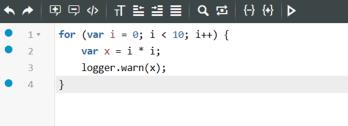
Sie können auf  in der Symbolleiste des Skript-Editors klicken, um mit dem Debugging zu starten. Wenn das Debugging gestartet wird, wird die Symbolleiste des Skript-Editors zur Debugger-Symbolleiste. Weitere Informationen finden Sie unter Debugger-Symbolleiste. Während der Debugger ausgeführt wird, befindet sich der Skript-Editor im schreibgeschützten Modus, sodass Sie den Code nicht bearbeiten können.
in der Symbolleiste des Skript-Editors klicken, um mit dem Debugging zu starten. Wenn das Debugging gestartet wird, wird die Symbolleiste des Skript-Editors zur Debugger-Symbolleiste. Weitere Informationen finden Sie unter Debugger-Symbolleiste. Während der Debugger ausgeführt wird, befindet sich der Skript-Editor im schreibgeschützten Modus, sodass Sie den Code nicht bearbeiten können.Wenn der Skript-Editor im Debugging-Modus ist, geschieht Folgendes:
• Die Hintergrundfarbe des Skript-Editors wird hellgrau.
• Ein roter Rahmen wird um den Skript-Editor herum angezeigt.
• Im Skript-Editor wird eine Kopfzeile angezeigt, die Folgendes enthält:
◦ Die Beschriftung Debugging, die es ermöglicht, schnell zwischen Bearbeitungs- und Debugging-Modus zu unterscheiden.
◦ Die Entität des Codes, der debuggt wird. Diese Entität kann sich von der Entität unterscheiden, die ursprünglich im Skript-Editor ausgewählt wurde.
◦ Der Dienstname des Codes, der debuggt wird.
◦ Die Schaltfläche Debuggen beenden, mit der Sie den Debugger beenden können.
Skripttools
Mit Skripttools können Sie den Debugging-Prozess verwalten, Änderungen an den Variablen vornehmen und den Code im Debugging-Modus bearbeiten.
Die Skripttools bestehen aus den folgenden Registerkarten:
• Ausführen – Ermöglicht es, Werte in Felder einzugeben und den Dienst auszuführen. Nach dem Ausführen wird die Ausgabe auf dieser Registerkarte angezeigt.
• Referenz – Ermöglicht es, beim Debuggen eines Dienstes einen zweiten Dienst anzuzeigen.
• Debugging – Ermöglicht es, einen Dienst zu debuggen.
Die Registerkarte Debugging umfasst die folgenden Elemente:
• Protokolle – Ermöglicht es, die Skriptprotokollmeldungen für den aktuellen Dienst anzuzeigen.
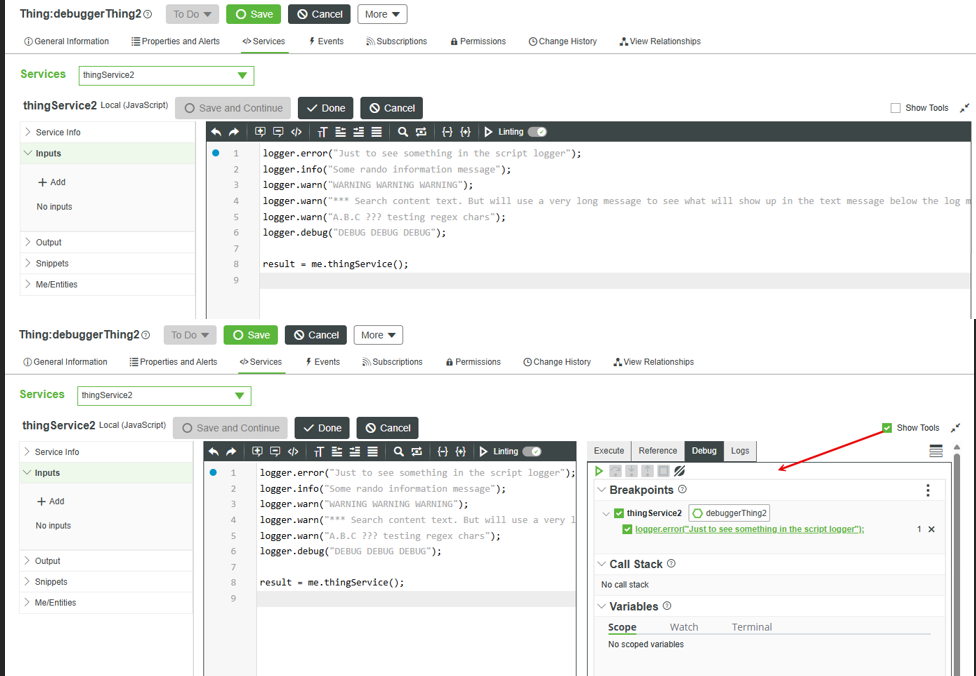
Der Fensterbereich mit den Skripttools ist standardmäßig horizontal ausgerichtet. Die Registerkarte Debugging ist jedoch im Hinblick auf die Optimierung des vertikalen Raums konzipiert. Daher wird empfohlen, die vertikale Ausrichtung zu verwenden. Klicken Sie auf  unten im Skript-Editor.
unten im Skript-Editor.Wenn Fensterbereich mit den Skripttools maximiert ist, wird das Kontrollkästchen Tools anzeigen angezeigt. Bei Auswahl dieser Option wird die Debugger-Symbolleiste auf der Registerkarte Debugging angezeigt. Sie können dann die Debugger-Symbolleiste verwenden, um Werte für Variablen festzulegen und Bedingungen im Code während der Laufzeit zu überprüfen.
Berechtigungen
Standardmäßig ist der JavaScript-Debugger für die folgenden Benutzergruppen verfügbar:
• Administratoren
Administratoren können Benutzern Zugriffsberechtigungen erteilen.
• Entwickler
Sie müssen über die folgenden Berechtigungen für das Ding verfügen, für das der Dienst definiert ist, um einen direkten oder verschachtelten Dienst zu debuggen:
• Sichtbarkeit
• Entwurfszeit
• Laufzeit
Wenn Sie über die Laufzeitberechtigung zum Ausführen eines verschachtelten Dienstaufrufs, jedoch nicht über die Entwurfszeitberechtigung zum Anzeigen eines bestimmten Dienstes verfügen, debuggt der JavaScript-Debugger diesen Dienst nicht. Wenn Sie versuchen, zu diesem Dienst zu wechseln, fährt der JavaScript-Debugger mit dem nächsten Dienst im Aufrufstapel fort, für den Sie über die erforderlichen Berechtigungen verfügen. Übersprungene Dienste werden im Aufrufstapel angezeigt, aber Sie können im Skript-Editor nicht auf deren Quellcode zugreifen oder zugehörige Variablen auf der Registerkarte Umfang anzeigen. Dieses Verhalten stellt sicher, dass Logik und sensible Daten geschützt sind.