Виджет "Вкладки" (с поддержкой тем)
Виджет "Вкладка" позволяет распределить содержимое мэшапа по отдельным видам. Каждый вид является вкладкой с меткой, которую можно определить с помощью свойств виджета. Во время выполнения каждый раз открывается только одна вкладка, а текущая вкладка подсвечивается с помощью подчеркивания. Виджет "Вкладки" является адаптивным виджетом, размер которого растет и уменьшается на основе размера его контейнера. Можно задать для виджета фиксированную ширину или высоту, управляя размерами контейнера или с помощью свойств Width и Height виджета.
 |
Виджет "Вкладки" доступен как стандартный виджет платформы и как веб-компонент, который можно импортировать из SDK.
|
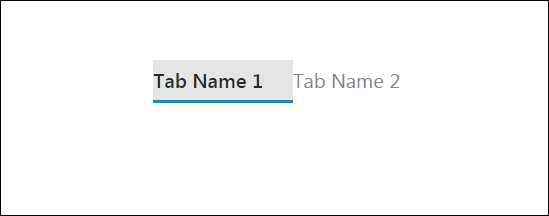
Сконфигурировать виджет можно следующими способами:
• Указать число вкладок и их метки.
• Указать вкладку по умолчанию, которая будет открываться при просмотре мэшапа во время выполнения.
• Задать максимальную ширину для меток вкладок.
• Включить и сконфигурировать отложенную загрузку для контейнеров вкладок.
Использование отложенной загрузки в виджете "Вкладки"
По умолчанию все вкладки виджета загружаются при открытии мэшапа. Сервисы, привязанные к виджету на вкладке, выполняются, когда события, такие как событие Loaded мэшапа, инициируются во время выполнения. Выполнение сервисов и загрузка виджетов на фоновых вкладках может понизить быстродействие, если виджет "Вкладки" содержит несколько сложных визуализаций, включающих большой набор виджетов. Можно настроить отложенную загрузку для отсрочки загрузки невидимых вкладок до тех пор, пока они не понадобятся во время выполнения, что повышает быстродействие мэшапа и сети. При конфигурировании отложенной загрузки в виджете не забудьте исключить вкладку по умолчанию из отложенной загрузки, потому что она отображается мгновенно при открытии мэшапа. Чтобы включить отложенную загрузку для вкладки в виджете, выполните следующие шаги:
1. В Mashup Builder выберите на виджете вкладку для отображения его содержимого.
2. Выберите контейнер на вкладке. Свойства контейнера перечислены на панели Свойства.
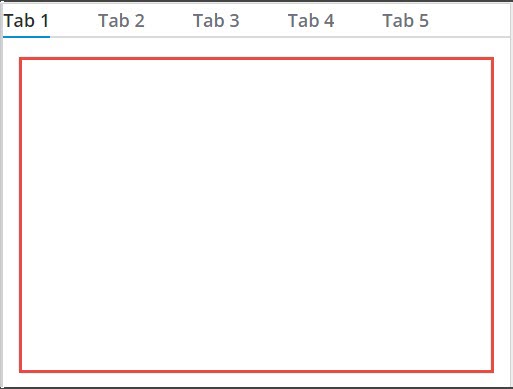
3. На панели Свойства задайте для свойства LazyLoading значение True. Перечислены дополнительные свойства, сервисы и события для отложенной загрузки.
Дополнительные сведения о свойствах, сервисах и событиях отложенной загрузки см. в разделе Использование отложенной загрузки в мэшапе.
4. Свяжите событие Loaded контейнера, чтобы выполнять все сервисы данных, которые связаны с виджетами в контейнере с отложенной загрузкой.
| | Старайтесь не использовать событие Loaded мэшапа для выполнения сервисов в контейнере с отложенной загрузкой. Возвращенные данные сервисов отображаются только при открытии вкладки или при загрузке контейнера с помощью сервиса LoadContainer. |
5. Повторите предыдущие шаги, чтобы включить отложенную загрузку для любой дополнительной вкладки виджета.
6. Щелкните Сохранить, а затем щелкните Просмотр мэшапа.
Во время выполнения вкладки с отложенной загрузкой автоматически загружаются при открытии вкладки. Если свойство EnableContainerUnload включено для контейнера вкладок, контейнер, когда он не является видимым, автоматически выгружается для освобождения системных ресурсов и повышения производительности. При переключении на незагруженную вкладку вкладка автоматически загружается заново. Можно создать дополнительные привязки к сервисам отложенной загрузки вкладки, чтобы вручную загружать и выгружать содержимое с помощью других событий в мэшапе, например события Clicked виджета "Кнопка".
Конфигурирование стиля вкладок
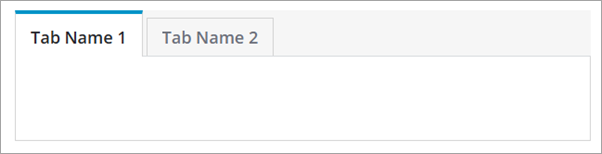
Можно сконфигурировать стиль вкладки с помощью свойства виджета TabStyle. Это свойство поддерживает две опции:
Frameless - имена вкладок отображаются без границ. (По умолчанию.)
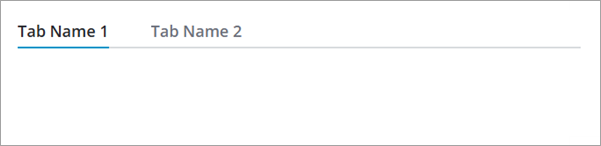
Framed - отображается граница вокруг имени вкладки и области содержимого. Используйте свойство HideContentAreaBorder, чтобы управлять видимостью границы вокруг области содержимого.
Добавление значков в имена вкладок
При использовании вкладок в кадре можно настроить внешний вид имен вкладок с помощью свойства TabMode. Имена вкладок могут содержать метку, значок или и то и другое в зависимости от содержимого и среды пользователя, которую требуется предоставить. Для каждой вкладки можно определить текстовую метку, указать ссылку на медиаобъект или указать SVG-значок.
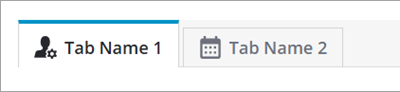
На следующем рисунке показаны две вкладки с меткой и значком на каждой. Использование меток и значков делает вкладки более понятными для новых пользователей.
На следующем изображении показаны вкладки только со значками. Значки помогают пользователям быстро определять назначение каждой вкладки, особенно в условиях ограниченного экранного пространства.
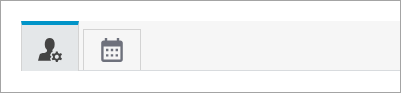
Чтобы настроить размер значка, используйте свойство виджета TabIconSize.
| | Значки не поддерживаются в стиле вкладок без кадра по умолчанию. |
Конфигурирование положения вкладок
При использовании вкладок в кадре можно сконфигурировать виджет для отображения вкладок по горизонтали или вертикали с помощью свойства TabsPosition. Вкладки могут отображаться по горизонтали сверху или снизу либо по вертикали слева или справа от области содержимого. Чтобы использовать вертикальные вкладки, выполните следующие шаги.
1. Выберите виджет "Вкладки" на канве или с помощью панели Проводник.
2. На панели Свойства задайте для свойства TabStyle значение Вкладки в кадре.
| | Вертикальные вкладки не поддерживаются в стиле вкладок без кадра по умолчанию. |
3. Задайте для свойства TabsPosition значение Слева или Справа.
4. Сохраните, а затем просмотрите мэшап.
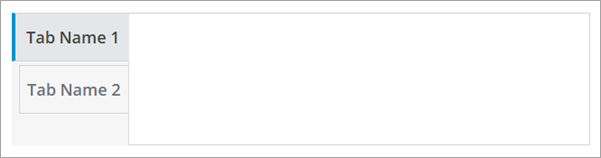
В следующем примере показан стиль в кадре с вкладками, выровненными по вертикали и по левому краю.
Конфигурирование ширины вкладок
По умолчанию вкладки настраиваются на увеличение или сжатие в соответствии с содержимым наименования вкладки в зависимости от наличия свободного места. Используйте свойство TabWdithConfig, чтобы равномерно распределить доступное пространство по всем вкладкам или задать фиксированную ширину. Равномерное распределение поддерживается только при горизонтальном отображении вкладок.
Свойства виджета
| | По умолчанию все конкретные свойства вкладки, такие как Tab1Name, Tab1Value, Tab1Visible и Tab1Disabled, доступны для каждой вкладки. Например, свойство Tab1Name для первой вкладки отображается как свойство Tab2Name для второй вкладки и как Tab3Name для третьей вкладки. |
Имя свойства | Описание | Базовый тип | Значение по умолчанию | Доступно для привязки? (Д/Н) | Локализуемое? (Д/Н) | ||
|---|---|---|---|---|---|---|---|
SelectedTabValue | Значение выбранной вкладки. | STRING | Н/Д | Д | Н | ||
Disabled | Используйте это свойство, чтобы отключить виджет в мэшапе. Виджет будет отображаться в мэшапе, но не будет реагировать на нажатие. | BOOLEAN | False | Д | Н | ||
SelectedTabName | Наименование выбранной вкладки. | STRING | Н/Д | Д | Н | ||
CustomClass | Позволяет определить CSS в верхнем разделе виджета. Можно ввести несколько классов, разделенных пробелами. | STRING | Н/Д | Д | Н | ||
TabSequence | Последовательность, в которой подсвечиваются виджеты при нажатии пользователем клавиши табуляции. | NUMBER | Н/Д | Н | Н | ||
TabStyle | Задает стиль вкладки. Можно выбрать стиль в кадре с границей и цветом фона или стиль без кадра только с наименованием вкладки. | STRING | Вкладки без кадра | Н | Н | ||
TabMode | Управляет типом содержимого, отображаемого на вкладках. Поддерживается только для вкладок в кадре. Опции: Метка, Значок, Значок и метка | STRING | Метка | Д | Н | ||
TabWidthConfig | Управляет конфигурацией ширины для вкладок. Опции: Авто - задает ширину динамически на основе ширины метки. Уравнять - равномерно распределяет доступную ширину виджета между вкладками. Фиксированная - задает фиксированную ширину для каждой вкладки с помощью свойства TabWidth. Поддерживается только для вкладок в кадре. | STRING | auto | Н | Н | ||
TabsPosition | Задает положение группы вкладок относительно области содержимого. Можно отображать группу по горизонтали сверху или снизу либо по вертикали слева или справа от области содержимого.
| STRING | Сверху | Н | Н | ||
TabIconPosition | Задает положение значков вкладок относительно метки. | STRING | Слева | Н | Н | ||
TabIconSize | Задает размер значка на вкладках. | NUMBER | 24 | Н | Н | ||
TabSelected | Событие, которое инициируется при выборе вкладки. | STRING | Событие | Д | Н | ||
NumberOfTabs | Задает общее число вкладок. Максимальное число вкладок, которые можно задать, равно 16, а минимальное - 1. | NUMBER | 2 | Н | Н | ||
DefaultTabNumber | Позволяет выбрать вкладку, которая должна отображаться во время выполнения при начальной загрузке мэшапа. Для всех последующих загрузок мэшапа отображается вкладка, выбранная пользователем последней во время выполнения. | NUMBER | Н/Д | Д | Н | ||
TabMode | Определяет, следует ли отображать метку, значок или и то и другое для имен вкладок. Опции: Метка, Значок, Значок и метка | STRING | Метка | Н | Н | ||
TabNameHeight | Позволяет задать высоту области имени вкладки. Чтобы скрыть область имени вкладки, задайте для этого свойства значение 0. | NUMBER | 34px | Д | Н | ||
OverflowButtonLabel | Задает метку для кнопки меню, которая отображается, когда наименования вкладок выходят за пределы доступного для виджета пространства. | STRING | Дополнительно | Д | Д | ||
Tab1Name | Имя первой вкладки. | STRING | Имя вкладки 1 | Д | Д | ||
Tab1Icon | Задает отображаемый значок для вкладки 1. Только таблицы в кадре. | Медиаобъект | Н/Д | Н | Н | ||
Tab1SVGIcon | Задает значок SVG для отображения для вкладки 1 из библиотеки значков SVG. Только таблицы в кадре. | SVG-значок | Н/Д | Н | Н | ||
Tab1Value | Значение первой вкладки. | STRING | Значение вкладки 1 | Д | Н | ||
Tab1Visible | Задает первую вкладку видимой. | BOOLEAN | True | Д | Н | ||
Tab1Disabled | Используйте это свойство, чтобы отключить первую вкладку в мэшапе. Вкладка будет отображаться в мэшапе, но не будет реагировать на нажатие. | BOOLEAN | False | Д | Н | ||
Tab2Name | Имя второй вкладки. | STRING | Имя вкладки 2 | Д | Д | ||
Tab2Icon | Задает отображаемый значок для вкладки 2. Только таблицы в кадре. | Медиаобъект | Н/Д | Н | Н | ||
Tab2SVGIcon | Задает значок SVG для отображения для вкладки 2 из библиотеки значков SVG. Только таблицы в кадре. | SVG-значок | Н/Д | Н | Н | ||
Tab2Value | Значение второй вкладки. | STRING | Значение вкладки 2 | Д | Н | ||
Tab2Visible | Задает вторую вкладку как видимую. | BOOLEAN | True | Д | Н | ||
Tab2Disabled | Используйте это свойство, чтобы отключить вторую вкладку в мэшапе. Вкладка будет отображаться в мэшапе, но не будет реагировать на нажатие. | BOOLEAN | False | Д | Н | ||
SelectDefaultTab | Привязываемый сервис повторного выбора вкладки по умолчанию, сконфигурированный для данного виджета. | Н/Д | Н/Д | Д | Н | ||
HideContentAreaBorder | Скрывает границы вокруг области содержимого при использовании вкладок в кадре. | BOOLEAN | False | Н | Н | ||
ResetInputsToDefaultValue | Сбрасывает все содержащиеся виджеты до их значений по умолчанию. | Н/Д | Н/Д | Д | Н | ||
TabNameMaxWidth | Задает максимальную ширину для наименований вкладок. Избыточные символы в наименовании вкладки усекаются. | NUMBER | Н/Д | Д | Н | ||
SwitchTabOnFocus | Автоматически переключает на вкладку, имеющую фокус, если для изменения фокуса используются клавиши со стрелками. | BOOLEAN | False | Д | Н |