매쉬업에서 바인딩 보기
바인딩 패널은 위젯, 서비스, 함수 및 매쉬업의 기타 항목 간에 데이터 및 이벤트의 흐름을 시각화합니다. 데이터 바인딩은 서로 다른 두 항목의 두 속성 간 링크입니다. 매쉬업 내 항목 간에 또는 상위 매쉬업과 포함된 매쉬업 간에 바인딩을 볼 수 있습니다. 예를 들어, 매쉬업의 서비스를 트리거하는 이벤트를 바인딩하거나 매쉬업의 이벤트를 포함된 매쉬업에 바인딩할 수 있습니다. 항목을 선택하면 바인딩 패널에서 바인딩을 볼 수 있습니다. 이를 통해 바인딩 소스와 대상 간에 데이터 및 이벤트 흐름을 분석할 수 있습니다.
다음 엔티티에 대한 바인딩을 볼 수 있습니다.
• 매쉬업
• 컨테이너
• 위젯
• 함수
• 데이터 서비스
다음과 같은 경우 바인딩이 표시됩니다.
• Mashup Builder의 탐색기 패널에서 항목을 선택합니다.
• 캔버스 영역에서 컨테이너나 위젯과 같은 표시된 항목을 선택합니다.
• 데이터 패널에서 서비스를 선택합니다.
• 함수 패널에서 함수 옆에 있는  를 클릭합니다.
를 클릭합니다.바인딩이 있는 항목을 선택하면 소스 및 대상 바인딩이 바인딩 패널에 표시됩니다. 패널은 캔버스 영역 아래에 있습니다.
바인딩 패널은 다음 세 섹션으로 나뉩니다.
1. 소스 - 왼쪽 섹션에 바인딩된 소스가 표시됩니다.
2. 현재 선택 - 가운데 섹션에 현재 선택된 항목의 바인딩된 속성, 서비스, 이벤트 및 매개 변수가 표시됩니다.
3. 대상 - 오른쪽 섹션에 바인딩된 대상이 표시됩니다.

 | 바인딩 화살표가 왼쪽에서 오른쪽으로 흐릅니다. |
위 이미지는 Count라는 표현식 함수에 대한 바인딩을 보여줍니다. Count에는 세 개의 텍스트 필드 위젯과 한 개의 버튼 위젯에서 시작되는 소스 바인딩이 있습니다. Count의 Output 매개 변수는 값 표시 위젯의 Data 속성에 바인딩됩니다. 현재 선택된 항목은 파란색 테두리로 강조 표시됩니다. 항목에 소스, 대상 또는 둘 다로 바인딩할 수 있는 속성이 있을 수 있습니다. 소스에 바인딩된 항목 속성은 항목 이름 위에 표시되고 대상에 바인딩된 항목 속성은 항목 이름 아래에 표시됩니다.
소스 및 대상 바인딩 보기
대상 및 소스 목록에서 위젯, 서비스 또는 함수를 클릭하여 해당 바인딩을 표시합니다. 항목을 클릭하면 해당 소스 및 대상 바인딩이 표시됩니다. 아래 이미지에서 버튼 위젯을 클릭하면 해당 바인딩이 표시됩니다. 위젯에는 소스가 없으며, 유일한 대상 바인딩은 이전 예에 나온 Count 함수의 Evaluate 서비스로의 바인딩입니다.

| | 양방향 속성을 소스 및 대상에 바인딩하면 선택한 항목의 대상 및 소스 목록에 나열됩니다. |
서비스를 선택하면 상위 데이터 엔티티 아래에 표시됩니다. 이렇게 하면 서로 다른 엔티티에 대해 동일한 서비스를 실행할 때 서비스를 식별할 수 있습니다.
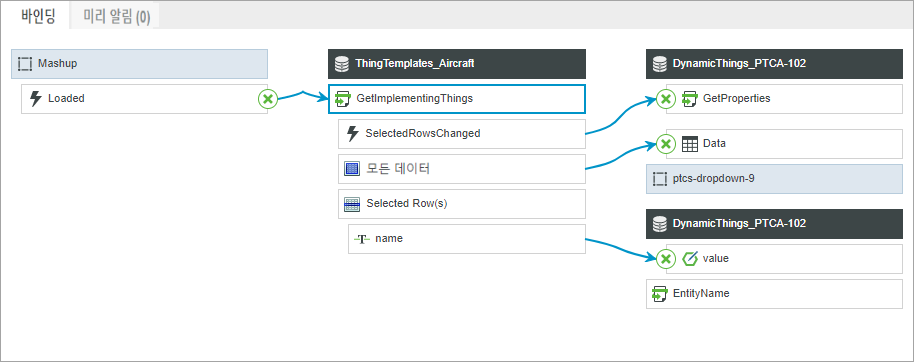
복잡한 매쉬업에서 바인딩 필터링
프로세스를 단순화하여 바인딩을 필터링하면 바인딩이 많은 복잡한 매시업을 관리할 수 있습니다. 표시되는 화살표와 연결이 많으면 매쉬업 바인딩을 변경하거나 문제를 해결하기 어려울 수 있습니다. 필터링을 사용하면 특정 속성, 매개 변수, 이벤트 또는 서비스에 대한 바인딩만 표시할 수 있습니다. 예를 들어, 다음 이미지는 KPI 다이얼 및 식 함수에 바인딩된 여러 매개 변수를 반환하는 서비스에 대한 바인딩을 보여줍니다.
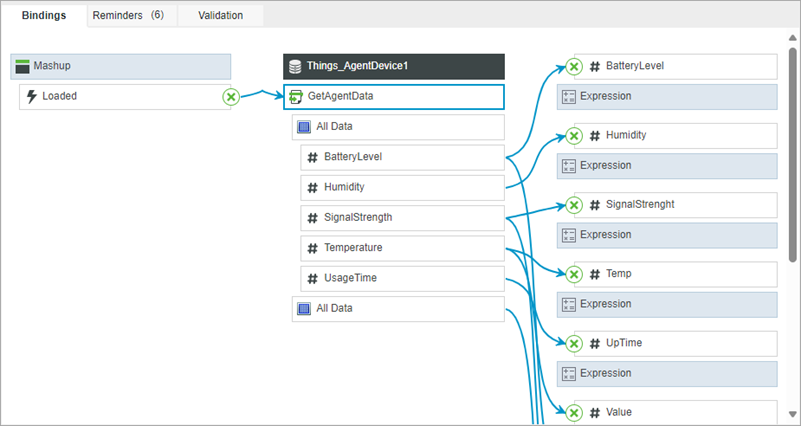
매개 변수를 클릭하면 해당 매개 변수와 관련된 바인딩만 표시하도록 패널을 필터링할 수 있습니다. 필터링된 항목이 강조 표시되고, 패널에는 패널 이름 오른쪽과 옆에 두 개의 표시기 아이콘이 표시됩니다. 다음 이미지는 SingalStrength 매개 변수에 대한 필터가 적용된 이전 서비스를 보여줍니다.

필터를 재설정하려면 필터링한 항목을 다시 클릭하거나 패널의 오른쪽 상단에 있는  을 클릭합니다.
을 클릭합니다.매쉬업 속성 및 매개 변수 바인딩 보기
• 탐색기 패널에서 최상위 Mashup 노드를 선택합니다.
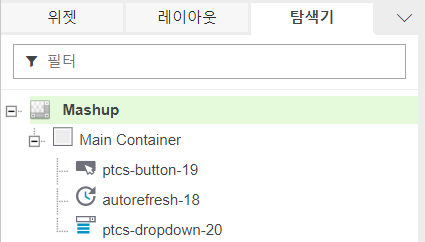
매쉬업 속성 및 매개 변수 바인딩이 바인딩 패널에 표시됩니다.
바인딩 제거
1. Mashup Builder에서 바인딩이 있는 위젯, 서비스 또는 함수를 선택합니다.
2. 바인딩 패널에서 제거할 소스 또는 대상 바인딩을 찾습니다.
3.  를 클릭합니다. 선택한 항목에서 바인딩 소스 또는 대상이 제거됩니다.
를 클릭합니다. 선택한 항목에서 바인딩 소스 또는 대상이 제거됩니다.또는 바인딩 구성 대화 상자를 사용하여 항목에 대한 바인딩을 제거할 수 있습니다. 바인딩 구성에 대한 자세한 내용은 매쉬업에서 바인딩 구성을 참조하십시오.