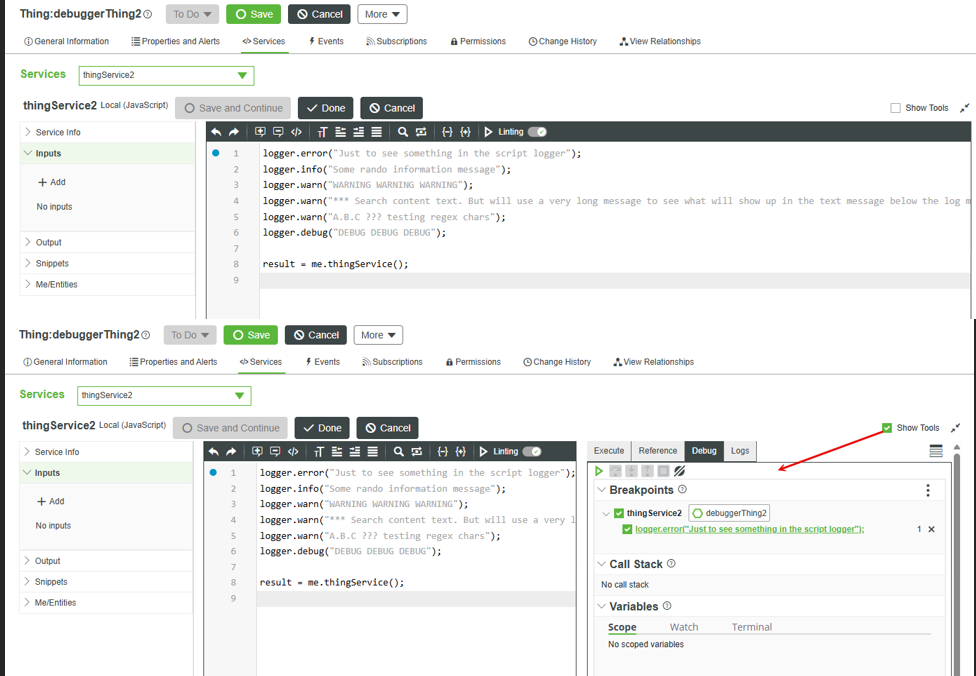
JavaScript 디버거
 |
JavaScript 디버거(베타)는 현재 미리 보기 모드로만 사용 가능하며 ThingWorx Platform 10.0.0에서는 검증된 기능이 아닙니다.
|
개요
JavaScript 디버거는 사물 서비스를 테스트하고 코드에서 오류를 식별하여 수정하는 데 유용합니다. 디버거가 실행 중 일시 중지할 수 있도록 코드의 여러 줄에 중단점을 설정할 수 있습니다. 디버거는 중단점이 설정된 줄에서 중지됩니다. 이 시점에서 디버거 도구 모음을 사용하여 코드를 검사하고 변수 값을 수정할 수 있습니다.
JavaScript 디버거는 SQL 함수와 함께 작동하지 않습니다.
스크립트 편집기
디버깅은 JavaScript 디버거의 스크립트 편집기 창에서 수행됩니다. 여기서 코드를 검사하고 편집할 수 있습니다.
아래 이미지는 편집 모드의 스크립트 편집기를 보여줍니다.
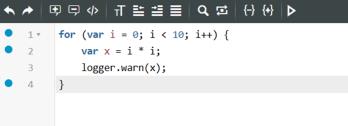
스크립트 편집기 도구 모음에서  을 클릭하면 디버깅을 시작할 수 있습니다. 디버깅이 시작되면 스크립트 편집기 도구 모음이 디버거 도구 모음으로 변경됩니다. 자세한 내용은 디버거 도구 모음을 참조하십시오. 디버거가 실행 중일 때 스크립트 편집기는 읽기 전용 모드이므로 코드를 편집할 수 없습니다.
을 클릭하면 디버깅을 시작할 수 있습니다. 디버깅이 시작되면 스크립트 편집기 도구 모음이 디버거 도구 모음으로 변경됩니다. 자세한 내용은 디버거 도구 모음을 참조하십시오. 디버거가 실행 중일 때 스크립트 편집기는 읽기 전용 모드이므로 코드를 편집할 수 없습니다.스크립트 편집기가 디버그 모드인 경우 다음이 발생합니다.
• 스크립트 편집기의 배경색은 밝은 회색으로 나타납니다.
• 스크립트 편집기 주위에 빨간색 테두리가 나타납니다.
• 헤더는 스크립트 편집기에 나타나며 다음을 포함합니다.
◦ Debugging 레이블 - 편집 모드와 디버그 모드를 빠르게 구분할 수 있습니다.
◦ 디버깅 중인 코드의 엔티티입니다. 이 엔티티는 원래 선택된 엔티티와 다를 수 있습니다.
◦ 디버깅 중인 코드의 서비스 이름입니다.
◦ 디버깅 중지 버튼 - 디버거를 중지할 수 있습니다.
스크립트 도구
스크립트 도구를 사용하면 디버그 모드에서 디버깅 프로세스를 관리하고, 변수를 변경하고, 코드를 편집할 수 있습니다.
스크립트 도구는 다음 탭으로 구성됩니다.
• 실행 - 필드에 값을 입력하고 서비스를 실행할 수 있습니다. 실행 후 출력이 이 탭에 표시됩니다.
• 참조 - 디버깅하는 동안 다른 서비스를 볼 수 있습니다. 두 개의 서로 다른 서비스를 동시에 볼 수 있습니다.
• 디버그 - 서비스를 디버깅할 수 있습니다.
디버그 탭은 다음으로 구성됩니다.
◦ 중단점
◦ 호출 스택
• 로그 - 현재 서비스에 대한 스크립트 로그 메시지를 볼 수 있습니다.
스크립트 도구 창의 기본 방향은 가로입니다. 그러나 디버그 탭은 세로 공간을 최적화하도록 설계되었으므로 세로 방향을 사용하는 것이 좋습니다. 방향을 변경하려면 스크립트 편집기 아래에 있는  을 클릭합니다.
을 클릭합니다.최대화하면 스크립트 도구 창에 도구 표시 확인란이 표시됩니다. 선택하면 디버그 탭에 디버거 도구 모음이 표시됩니다. 이렇게 하면 디버거 도구 모음을 사용하여 변수의 값을 설정하고 런타임에 코드의 조건을 확인할 수 있습니다.