Widget Raccolta di entità multimediali (con tema applicabile)
Il widget Raccolta di entità multimediali (con tema applicabile) consente di visualizzare una raccolta di elementi multimediali, ad esempio immagini, in formato di raccolta. Questo widget supporta il loop, la modalità a schermo intero e l'associazione di dati dinamici, il che lo rende utile per la creazione di mashup utilizzati per visualizzare più immagini.
 |
Raccolta di entità multimediali è disponibile come widget e come componente Web che è possibile personalizzare e importare da ThingWorx Web Component SDK
|
Anatomia
Il widget Raccolta di entità multimediali include i seguenti componenti:
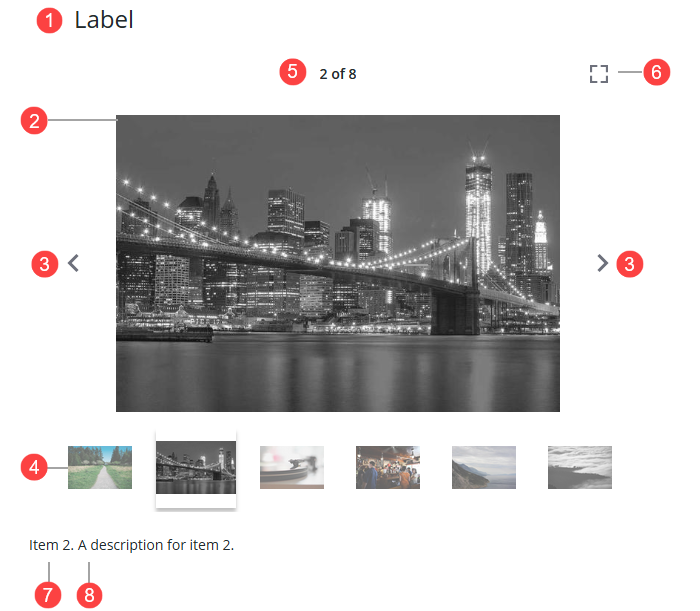
1. Etichetta del widget
2. Pannello di raccolta - Area principale che visualizza gli elementi multimediali.
3. Frecce di navigazione - Controlli che consentono agli utenti di sfogliare manualmente gli elementi multimediali.
4. Striscia di miniature - Una riga facoltativa di miniature che è possibile aggiungere per visualizzare in anteprima gli elementi multimediali nella raccolta.
5. Contatore di raccolta - Mostra il numero di sequenza per l'elemento multimediale corrente e il totale degli elementi nella raccolta.
6. Pulsante a schermo intero - Un controllo che espande il widget per visualizzare le immagini in modalità a schermo intero.
7. Titolo dell'entità multimediale
8. Descrizione dell'entità multimediale
Formato dati
Per visualizzare una raccolta di entità multimediali, è necessario creare un servizio che restituisca i dati dell'infotable con i campi descritti di seguito.
Nome campo | Tipo di base | Descrizione |
|---|---|---|
description | STRING | Facoltativo. Descrizione dell'elemento multimediale. |
title | STRING | Facoltativo. Titolo dell'elemento multimediale. |
url | STRING | Obbligatorio. URL dell'elemento multimediale. |
È inoltre possibile immettere manualmente i valori per la raccolta di entità multimediali utilizzando il pulsante Aggiungi accanto alla proprietà Data del widget.
Aggiunta e configurazione del widget
Per aggiungere e configurare il widget Raccolta di entità multimediali, attenersi alla procedura descritta di seguito.
1. Trascinare la selezione del widget dal pannello Widget in un contenitore nell'area di lavoro.
2. Ridimensionare e posizionare il widget in base alle esigenze per adattarlo al layout.
3. Associare la proprietà Data a un'origine dati dell'infotable contenente gli elementi multimediali che si desidera visualizzare.
4. Configurare proprietà aggiuntive nel pannello Proprietà:
5. Salvare il mashup e visualizzarne l'anteprima per verificare la funzionalità del widget.
Visualizzazione delle miniature di anteprima
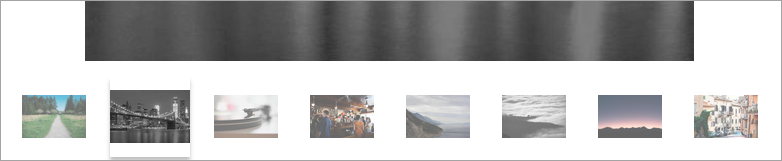
Impostare la proprietà ShowThumbnails su True per visualizzare una striscia di miniature di anteprima sotto l'entità multimediale corrente. Queste miniature consentono agli utenti di passare rapidamente a specifici elementi multimediali. Assicurarsi che l'origine dati includa immagini di anteprima appropriate.
Configurazione della modalità a schermo intero
Il widget Raccolta di entità multimediali supporta la modalità a schermo intero, consentendo di visualizzare gli elementi della raccolta a schermo intero. In fase di esecuzione è possibile accedere a questa modalità facendo clic sul pulsante della visualizzazione a schermo intero. Per chiudere la visualizzazione a schermo intero, premere il tasto ESC o fare clic sul pulsante Esci. Inoltre, per questa modalità è possibile configurare le seguenti proprietà:
• Per visualizzare le etichette degli elementi multimediali, impostare la proprietà ShowLabelInFullScreen su True.
• Per visualizzare la miniatura della raccolta in questa modalità, impostare la proprietà ShowThumbnailsInFullScreen su True.
Loop della raccolta
Per attivare il loop continuo degli elementi multimediali, impostare la proprietà LoopGallery su True. In questo modo, la raccolta può scorrere automaticamente tutti gli elementi e tornare all'inizio.
Aggiunta di titoli e descrizioni agli elementi multimediali
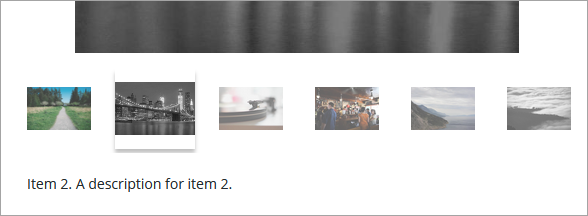
L'aggiunta di titoli e descrizioni ai dati dell'infotable fornisce il contesto e migliora l'accessibilità per ogni elemento multimediale nella raccolta. L'esempio riportato di seguito mostra un elemento multimediale selezionato con un titolo e una descrizione. Item 2 è il titolo dell'elemento multimediale e accanto al titolo viene visualizzata la descrizione.
È possibile nascondere il titolo o la descrizione degli elementi della raccolta multimediale utilizzando le proprietà HideMediaTitle e HideMediaDescription.
Proprietà del widget
La tabella riportata di seguito contiene un elenco delle proprietà del widget.
Nome proprietà | Descrizione | Tipo di base | Valore di default | Associabile? | Localizzabile? |
|---|---|---|---|---|---|
Label | Specifica il testo dell'etichetta del widget. | STRING | N/D | Y | Y |
LabelType | Imposta il tipo di etichetta da visualizzare per il widget. | STRING | Intestazione | N | N |
LabelAlignment | Allinea il testo dell'etichetta a sinistra, a destra o al centro del widget. Opzioni: A sinistra/Al centro/A destra | STRING | A sinistra | N | N |
ShowThumbnails | Mostra le miniature degli elementi multimediali nella vista in sequenza. | BOOLEAN | False | Y | N |
ShowThumbnailsInFullScreen | Mostra le miniature degli elementi multimediali in modalità schermo intero. | BOOLEAN | False | Y | N |
LoopGallery | Scorre in loop gli elementi multimediali per una riproduzione continua. Quando questa proprietà è attivata, facendo clic sul pulsante Avanti sull'ultimo elemento, viene nuovamente visualizzato il primo elemento. | BOOLEAN | False | Y | N |
Data | Origine dati della infotable per il widget. | INFOTABLE | N/D | Y | N |
ShowLabelInFullScreen | Mostra l'etichetta dell'entità multimediale in modalità schermo intero. | BOOLEAN | False | Y | N |
HideMediaDescription | Nasconde i titoli delle entità multimediali. | BOOLEAN | False | Y | N |
HideMediaTitle | Nasconde le descrizioni delle entità multimediali. | BOOLEAN | False | Y | N |
MediaDescriptionLableType | Imposta il tipo di etichetta da visualizzare per la descrizione dell'entità multimediale. | STRING | Corpo | N | N |
MediaTitleLableType | Imposta il tipo di etichetta da visualizzare per il titolo dell'elemento. | STRING | Titolo grande |