Manufacturing 任務
Windchill Navigate Manufacturing 任務可讓使用者查看可協助其在廠區執行任務的 Windchill 資料。欲在 Windchill Navigate 登陸頁面上查看「製造任務集合」,請確保您擁有必要的授權。
「檢視工作指示」
搜尋工作指示
請遵循以下步驟來搜尋工作指示,進而讓您將組件、子組件或零件放在一起:
1. 從 Windchill Navigate 登陸頁面,開啟「檢視工作指示」任務。
2. 按一下「選取產品」。在開啟的視窗中,搜尋並選取產品,或從「最近存取的產品」清單中選取產品。您可按零件名稱或編號搜尋。零件的所有修訂版本與檢視都會顯示在搜尋結果中。
您也可以在搜尋方塊中輸入產品詳細資訊,然後選取  。支援零件名稱與編號搜尋的部份相符。
。支援零件名稱與編號搜尋的部份相符。3. 選取產品之後,按一下「選取」。
4. 在次要搜尋中,於下列欄位中輸入資訊,然後按一下 :
:◦ 「變體 (必要)」:您只能選取一個變體。如果產品沒有任何變體,此欄位會禁用。
◦ 「製程計劃 (必要)」:您只能選取一個製程計劃。
◦ 「工作中心類型」:您只能選取所選製程計劃的工作中心。如果未選取任何工作中心,會顯示所有相關工作中心的結果。
5. 從顯示的搜尋結果中,選取您需要逐步工作指示的企業作業。
任務概觀
選取作業後,會顯示執行所需作業的逐步指示集。針對每個步驟,使用者可以在左窗格中檢視詳細指示,同時在其組件中執行步驟。省略號按鈕  可讓您使用進度滑動條檢視指示集中的所有步驟。向前箭頭
  與向後箭頭
與向後箭頭  按鈕可讓您移至下一步驟或上一步驟。從進度滑動條中選取任何步驟編號都會帶您前往該步驟的工作指示。也會針對每個步驟顯示可用的組件圖像與 3D 表示。
可讓您使用進度滑動條檢視指示集中的所有步驟。向前箭頭 與向後箭頭 按鈕可讓您移至下一步驟或上一步驟。從進度滑動條中選取任何步驟編號都會帶您前往該步驟的工作指示。也會針對每個步驟顯示可用的組件圖像與 3D 表示。與工作指示步驟相關的零件、文件、控制特徵和工具會以表格格式顯示在右窗格中。從此表格中選取零件或工具旁邊的核取方塊,會在 3D 表示中選取相應零件或工具。從 3D 表示中選取零件或工具會在表格中反白相應零件或工具。視 Windchill 中可用的格式而定,選取文件名稱會下載文件或在瀏覽器中開啟文件。
下圖是「檢視工作指示」任務中顯示之指示的範例圖像。
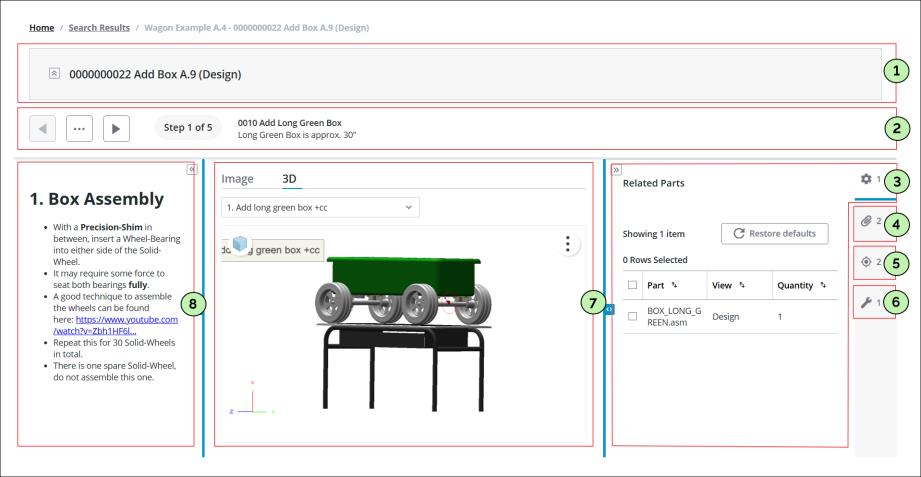
各編號面板的詳細資訊:
1 - 顯示在搜尋頁中選取之企業作業的詳細資訊。
2 - 顯示目前企業作業的子作業。
3 - 列出分配給所選步驟的所有零件。如需詳細資訊,請參閱 Windchill 文件集中的分配零件主題。
4 - 列出所選步驟的所有主要內容。如需詳細資訊,請參閱 Windchill 文件集中的將文件與物件相關聯主題。請注意,目前不支援關聯 CAD 文件。
5 - 列出指派給所選步驟的標準控制特徵。如需詳細資訊,請參閱 Windchill 文件集的中標準控制特徵主題。
6 - 列出指派給所選步驟之類型為「刀具」的處理資源。如需詳細資訊,請參閱 Windchill 文件集中的在製程計劃瀏覽器中將製程資源分配給作業主題。
7 - 顯示針對所選步驟透過 Creo Illustrate 或 Creo View 建立的 3D 與 2D 內容。如需詳細資訊,請參閱 Windchill 文件集中的使用 Creo Illustrate 在製程計劃瀏覽器中管理插圖與使用 Creo View 主題。
8 - 顯示所選步驟的長描述屬性。