Производственные задания
Производственные задания в Windchill Navigate позволяют пользователям просматривать данные Windchill, которые могут помочь им выполнять задания в производственном цеху. Для просмотра заданий, входящих в НАБОР ПРОИЗВОДСТВЕННЫХ ЗАДАНИЙ, на целевой странице Windchill Navigate необходимо наличие соответствующей лицензии.
Просмотр рабочих инструкций
Задание Просмотр рабочих инструкций позволяет пользователям вести поиск в технологических процессах Windchill, созданных в Windchill MPMLink. Это дает возможность выбрать сборку, подсборку или деталь для просмотра операций, которые должны выполняться при изготовлении этих компонентов в мастерской.
Поиск рабочих инструкций
Для выполнения поиска рабочих инструкций, которые помогут собрать сборку или подсборку, выполните приведенные ниже шаги.
1. На главной странице Windchill Navigate откройте задание Просмотр рабочих инструкций.
2. Щелкните Выбрать изделие. В открывшемся окне найдите и выберите изделие или выберите его в списке Последние изделия. Можно выполнять поиск по наименованию или обозначению детали. В результатах поиска будут отображены все ревизии и виды детали.
Можно также ввести сведения об изделии в поле поиска и выбрать  . При поиске по наименованию и обозначению детали поддерживаются частичные совпадения.
. При поиске по наименованию и обозначению детали поддерживаются частичные совпадения.3. После выбора продукта щелкните Выбрать.
4. Для дополнительного поиска введите информацию в следующие поля и щелкните .
.◦ Исполнение (требуется) - можно выбрать только одно исполнение. Если для изделия не существует исполнений, этот фильтр отключен.
◦ Технологический процесс (требуется) - можно выбрать только один технологический процесс.
◦ Тип рабочего центра - можно выбирать рабочие центры только для выбранного технологического процесса. Если рабочий центр не выбран, результаты отображаются для всех соответствующих рабочих центров.
5. В отображаемых результатах поиска выберите ту операцию предприятия, для которой необходимы пошаговые рабочие инструкции.
Обзор задания
После выбора операции на экране появится набор пошаговых инструкций для выполнения нужной операции. Пользователь может видеть подробные инструкции для каждого шага на левой панели и одновременно выполнять шаги в соответствующей сборке. Кнопка с многоточием  позволяет просмотреть все шаги в наборе инструкций с трекером хода выполнения. С помощью кнопки со стрелкой вперед
  и кнопки со стрелкой назад
  можно перейти на следующий или предыдущий шаг. При выборе любого номера шага в трекере хода выполнения происходит переход к рабочей инструкции для этого шага. Для каждого шага показываются также изображение и 3D-представление сборки, если они доступны.
позволяет просмотреть все шаги в наборе инструкций с трекером хода выполнения. С помощью кнопки со стрелкой вперед и кнопки со стрелкой назад можно перейти на следующий или предыдущий шаг. При выборе любого номера шага в трекере хода выполнения происходит переход к рабочей инструкции для этого шага. Для каждого шага показываются также изображение и 3D-представление сборки, если они доступны.Детали, документы, контролируемые характеристики и инструменты, относящиеся к данному шагу рабочей инструкции, отображаются на правой панели. Если в этой таблице установить флажок рядом с деталью или инструментом, можно выбрать соответствующую деталь или инструмент в 3D-представлении. При выборе детали или инструмента в 3D-представлении соответствующие деталь или инструмент подсвечиваются в таблице. При выборе наименования документа он либо загружается, либо открывается в браузере, в зависимости от формата, доступного в Windchill.
Ниже приведен пример инструкции, отображаемой в задании Просмотр рабочих инструкций.
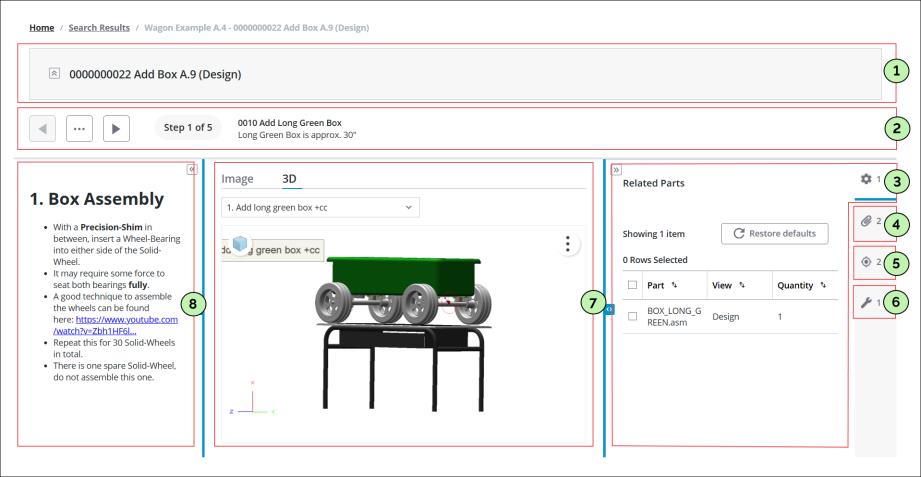
Ниже приведены сведения о каждой пронумерованной панели.
1 - отображает сведения об операции предприятия, выбранной на странице поиска.
2 - отображает дочерние операции для текущей операции предприятия.
3 - отображает список всех деталей, назначенных выбранному шагу. Дополнительные сведения см. в разделе Назначение деталей документации Windchill.
4 - отображает список основного содержимого для выбранного шага. Дополнительные сведения см. в разделе Связывание документа с объектом документации Windchill. Примечание. Связывание CAD-документов в настоящее время не поддерживается.
5 - отображает список стандартных контролируемых характеристик, назначенных выбранному шагу. Дополнительные сведения см. в разделе Стандартные контролируемые характеристики документации Windchill.
6 - отображает список технологических ресурсов типа "Инструменты", назначенных выбранному шагу. Дополнительные сведения см. в разделе Назначение технологического ресурса операции в браузере технологического процесса документации Windchill.
7 - отображает 3D- и 2D-содержимое, созданное с помощью Creo Illustrate или Creo View, для выбранного шага. Дополнительные сведения см. в разделах Управление иллюстрациями в браузере технологического процесса с помощью Creo Illustrate и Работа с Creo View документации Windchill.
8 - отображает атрибут подробного описания для выбранного шага.