Manufacturing 작업
Windchill Navigate Manufacturing 작업을 통해 사용자는 현장에서 작업을 수행하는 데 유용한 Windchill 데이터를 볼 수 있습니다. Windchill Navigate 랜딩 페이지에서 제조 작업 컬렉션을 보려면 필요한 라이선스가 있는지 확인합니다.
작업 지침 보기
작업 지침 보기를 사용하면 Windchill MPMLink에서 작성된 Windchill 공정 계획을 검색할 수 있습니다. 어셈블리, 서브어셈블리 또는 부품을 선택하여 작업 현장에서 제조하기 위해 수행해야 하는 작업을 확인할 수 있습니다.
작업 지침 검색
아래 단계에 따라 어셈블리, 서브어셈블리 또는 부품을 조립하는 데 사용할 수 있는 작업 지침을 검색합니다.
1. Windchill Navigate 랜딩 페이지에서 작업 지침 보기 작업을 엽니다.
2. 제품 선택을 클릭합니다. 열리는 창에서 검색하여 제품을 선택하거나 최근 제품 목록에서 제품을 선택합니다. 부품 이름 또는 번호로 검색이 가능합니다. 부품의 모든 개정 및 보기가 검색 결과에 나타납니다.
검색 상자에 제품 세부 정보를 입력하고  을 선택할 수도 있습니다. 부품 이름 및 번호 검색에 대한 부분 일치가 지원됩니다.
을 선택할 수도 있습니다. 부품 이름 및 번호 검색에 대한 부분 일치가 지원됩니다.3. 제품을 선택한 후 선택을 클릭합니다.
4. 보조 검색에서 다음 필드에 정보를 입력하고 을 클릭합니다.
을 클릭합니다.◦ 파생(필수): 파생을 하나만 선택할 수 있습니다. 제품에 파생이 하나도 없으면 이 필터는 비활성화됩니다.
◦ 공정 계획(필수): 공정 계획을 하나만 선택할 수 있습니다.
◦ 작업 센터 유형: 선택한 공정 계획에 대한 작업 센터만 선택할 수 있습니다. 작업 센터를 선택하지 않으면 모든 관련 작업 센터에 관한 결과가 나타납니다.
5. 표시된 검색 결과에서 단계별 작업 지침이 필요한 엔터프라이즈 작업을 선택합니다.
작업 개요
작업을 선택하면 필요한 작업을 수행하기 위한 단계별 지침 세트가 표시됩니다. 각 단계마다 사용자는 왼쪽 창에서 자세한 지침을 보고 동시에 어셈블리에서 단계를 수행할 수 있습니다. 줄임표 버튼  을 사용하면 진행률 트래커와 함께 지침 집합의 모든 단계를 볼 수 있습니다. 앞으로 화살표
  및 뒤로 화살표
  버튼을 사용하여 다음 단계 또는 이전 단계로 이동할 수 있습니다. 진행률 트래커에서 단계 번호를 선택하면 해당 단계에 대한 작업 지침으로 연결됩니다. 어셈블리의 이미지 및 3D 표현(사용 가능한 경우)도 각 단계에 대해 표시됩니다.
을 사용하면 진행률 트래커와 함께 지침 집합의 모든 단계를 볼 수 있습니다. 앞으로 화살표 및 뒤로 화살표 버튼을 사용하여 다음 단계 또는 이전 단계로 이동할 수 있습니다. 진행률 트래커에서 단계 번호를 선택하면 해당 단계에 대한 작업 지침으로 연결됩니다. 어셈블리의 이미지 및 3D 표현(사용 가능한 경우)도 각 단계에 대해 표시됩니다.작업 지침 단계와 관련된 부품, 문서, 제어 특성 및 도구가 오른쪽 창에 테이블 형식으로 표시됩니다. 이 테이블에서 부품이나 도구 옆의 확인란을 선택하면 3D 표현에서 해당 부품이나 도구가 선택되고, 3D 표현에서 부품이나 도구를 선택하면 테이블에서 해당 부품이나 도구가 강조표시됩니다. Windchill에서 사용 가능한 형식에 따라 문서 이름을 선택하면 문서가 다운로드되거나 브라우저에서 문서가 열립니다.
다음은 작업 지침 보기 작업에 표시되는 지침의 샘플 이미지입니다.
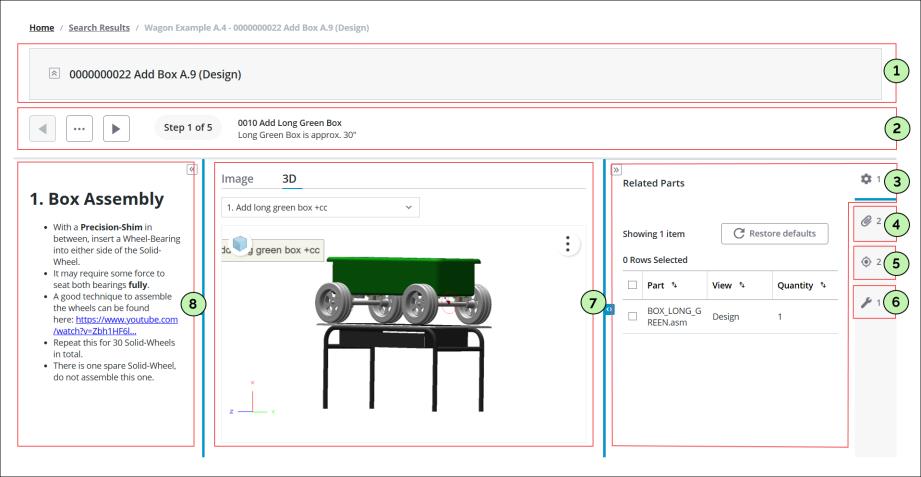
번호가 매겨진 각 패널에 대한 세부 정보:
1 - 검색 페이지에서 선택한 엔터프라이즈 작업의 세부 정보를 표시합니다.
2 - 현재 엔터프라이즈 작업의 하위 작업을 표시합니다.
3 - 선택한 단계에 할당된 모든 부품을 나열합니다. 자세한 내용은 Windchill 설명서의 부품 할당 항목을 참조하십시오.
4 - 선택한 단계의 모든 주요 콘텐츠를 나열합니다. 자세한 내용은 Windchill 설명서에서 객체에 문서 연관 항목을 참조하십시오. CAD 문서 연관은 현재 지원되지 않습니다.
5 - 선택한 단계에 지정된 표준 제어 특성을 나열합니다. 자세한 내용은 Windchill 설명서의 표준 제어 특성 항목을 참조하십시오.
6 - 선택한 단계에 지정된 "공구 설비" 유형의 처리 리소스를 나열합니다. 자세한 내용은 Windchill 설명서의 공정 계획 브라우저에서 작업에 처리 리소스 할당 항목을 참조하십시오.
7 - 선택한 단계에 대해 Creo Illustrate 또는 Creo View를 통해 작성된 3D 및 2D 콘텐츠를 표시합니다. 자세한 내용은 Windchill 설명서의 Creo Illustrate를 사용하여 공정 계획 브라우저에서 일러스트레이션 관리 및 Creo View 작업 항목을 참조하십시오.
8 - 선택한 단계에 대한 상세 설명 속성을 표시합니다.