Manufacturing タスク
Windchill Navigate Manufacturing タスクを使用すると、ユーザーは生産現場でのタスクの実行に役立つ Windchill のデータを表示できます。Windchill Navigate ランディングページに「製造タスクコレクション」を表示するには、必要なライセンスを取得していることを確認してください。
作業指示を表示
「作業指示を表示」では、Windchill MPMLink で作成された Windchill のプロセス計画をサーチできます。これにより、アセンブリ、サブアセンブリ、または部品を選択し、それらを作業現場で製造するために従う必要のあるオペレーションを確認できます。
作業指示のサーチ
次の手順に従って作業指示をサーチすることで、アセンブリ、サブアセンブリ、または部品をまとめることができます。
1. Windchill Navigate のランディングページで、「作業指示を表示」タスクを開きます。
2. 「製品を選択」をクリックします。開いたウィンドウで、製品をサーチして選択するか、「最新製品」リストから製品を選択します。部品の名前または番号を基準にサーチできます。サーチ結果には、部品のすべてのリビジョンとビューが表示されます。
サーチボックスに製品の詳細を入力して  を選択することもできます。部品名と部品番号のサーチでは、部分一致がサポートされています。
を選択することもできます。部品名と部品番号のサーチでは、部分一致がサポートされています。3. 製品を選択した後、「選択」をクリックします。
4. 2 番目のサーチで、以下のフィールドに情報を入力して、 をクリックします。
をクリックします。◦ 「バリエーション (必須)」: バリエーションを 1 つだけ選択できます。製品にバリエーションがない場合、このフィルタは無効になります。
◦ 「プロセス計画 (必須)」: プロセス計画を 1 つだけ選択できます。
◦ 「作業拠点タイプ」: 選択したプロセス計画の作業拠点のみを選択できます。作業拠点が選択されていない場合は、関連するすべての作業拠点が表示されます。
5. 表示されたサーチ結果から、段階的な作業指示が必要なエンタープライズオペレーションを選択します。
タスクの概要
オペレーションを選択すると、必要なオペレーションを実行するための指示セットが順を追って表示されます。ステップごとに、左側の枠に詳細な指示が表示され、それと同時にアセンブリ内でステップを実行できます。省略記号ボタン  を使用すると、指示セット内のすべてのステップと進行状況トラッカーを表示できます。右向き矢印
  ボタンと左向き矢印
  ボタンを使用すると、次のステップまたは前のステップに移動できます。進行状況トラッカーから任意のステップ番号を選択すると、そのステップの作業指示が表示されます。アセンブリのイメージと 3D 製品表現もステップごとに表示されます (使用可能な場合)。
を使用すると、指示セット内のすべてのステップと進行状況トラッカーを表示できます。右向き矢印 ボタンと左向き矢印 ボタンを使用すると、次のステップまたは前のステップに移動できます。進行状況トラッカーから任意のステップ番号を選択すると、そのステップの作業指示が表示されます。アセンブリのイメージと 3D 製品表現もステップごとに表示されます (使用可能な場合)。作業指示のステップに関連する部品、ドキュメント、管理特性、およびツールが、右側の枠に表形式で表示されます。このテーブルの部品またはツールの横にあるチェックボックスをオンにすると、3D 製品表現内でその部品またはツールが選択されます。3D 製品表現から部品またはツールを選択すると、テーブル内でその部品またはツールがハイライトされます。ドキュメント名を選択すると、Windchill で使用可能なフォーマットに応じて、そのドキュメントがダウンロードされるか、ブラウザで開きます。
「作業指示を表示」タスクに表示される指示のサンプルイメージを次に示します。
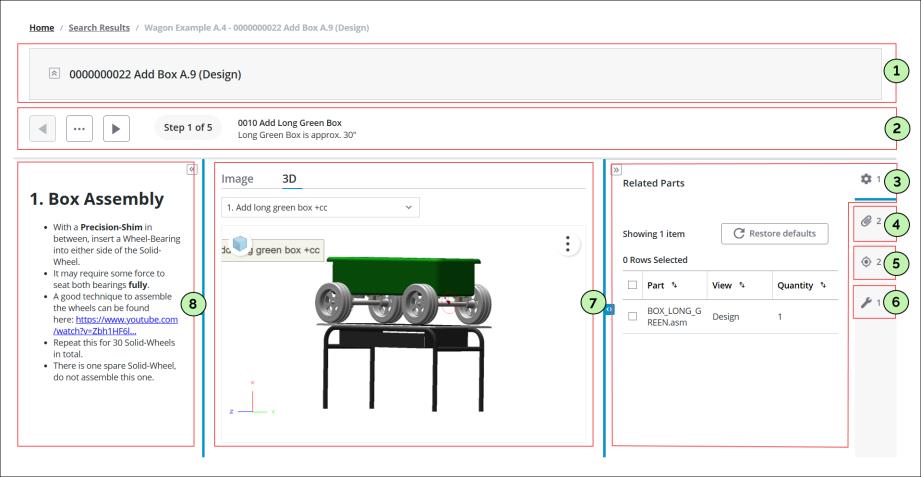
各番号付きパネルの詳細:
1 - サーチページで選択されているエンタープライズオペレーションの詳細が表示されます。
2 - 現在のエンタープライズオペレーションの子オペレーションが表示されます。
3 - 選択したステップに割り当てられているすべての部品がリストされます。詳細については、Windchill ドキュメンテーションの「部品の割り当て」のトピックを参照してください。
4 - 選択したステップのすべてのプライマリコンテンツがリストされます。詳細については、Windchill ドキュメンテーションの「ドキュメントとオブジェクトの関連付け」のトピックを参照してください。CAD ドキュメントの関連付けは現在サポートされていません。
5 - 選択したステップに割り当てられている標準管理特性がリストされます。詳細については、Windchill ドキュメンテーションの「標準管理特性」のトピックを参照してください。
6 - 選択したステップに割り当てられている "ツーリング" タイプの処理リソースがリストされます。詳細については、Windchill ドキュメンテーションの「プロセス計画ブラウザでのオペレーションへの処理リソースの割当」のトピックを参照してください。
7 - 選択したステップの 3D および 2D のコンテンツ (Creo Illustrate または Creo View で作成されたもの) が表示されます。詳細については、Windchill ドキュメンテーションの「Creo Illustrate を使用したプロセス計画ブラウザでのイラストレーションの管理」および「Creo View での作業」のトピックを参照してください。
8 - 選択したステップの詳細な説明属性が表示されます。