Task Manufacturing
I task Windchill Navigate Manufacturing consentono agli utenti di visualizzare i dati di Windchill che possono aiutarli a eseguire i task nel reparto di produzione. Per visualizzare RACCOLTA DI TASK DI PRODUZIONE nella pagina di destinazione di Windchill Navigate, assicurarsi di disporre della licenza necessaria.
Visualizza istruzioni di lavorazione
Visualizza istruzioni di lavorazione consente all'utente di cercare piani di produzione Windchill creati in Windchill MPMLink. È possibile selezionare un assieme, un sottoassieme o una parte per visualizzare le operazioni da eseguire per metterli in produzione.
Ricerca di istruzioni di lavorazione
Per cercare le istruzioni di lavorazione che consentono di assemblare un assieme, un sottoassieme o una parte, attenersi alla procedura descritta di seguito.
1. Nella pagina di destinazione di Windchill Navigate, aprire il task Visualizza istruzioni di lavorazione.
2. Fare clic su Seleziona prodotto. Nella finestra visualizzata, cercare e selezionare un prodotto oppure selezionare un prodotto dall'elenco Prodotti recenti. È possibile eseguire la ricerca per nome o numero della parte. Tutte le revisioni e le viste della parte appaiono nei risultati della ricerca.
È inoltre possibile immettere i dettagli del prodotto nella casella di ricerca e selezionare  . Sono supportate le corrispondenze parziali per la ricerca del numero e del nome della parte.
. Sono supportate le corrispondenze parziali per la ricerca del numero e del nome della parte.3. Dopo aver selezionato il prodotto, fare clic su Seleziona.
4. Nella ricerca secondaria immettere le informazioni nei campi seguenti e fare clic su :
:◦ Variante (obbligatoria): è possibile selezionare una sola variante. Se il prodotto non presenta varianti, questo filtro è disattivato.
◦ Piano di produzione (obbligatorio): è possibile selezionare un solo piano di produzione.
◦ Tipo di centro di lavorazione: è possibile selezionare solo centri di lavorazione per il piano di produzione selezionato. Se non viene selezionato alcun centro di lavorazione, appaiono i risultati per tutti i centri di lavorazione rilevanti.
5. Nei risultati della ricerca visualizzati, selezionare l'operazione aziendale per la quale sono necessarie istruzioni di lavorazione dettagliate.
Panoramica dei task
Una volta selezionata un'operazione, viene visualizzato un insieme di istruzioni passo-passo per l'esecuzione dell'operazione richiesta. Per ogni passo, l'utente può visualizzare le istruzioni dettagliate nel riquadro di sinistra ed eseguire simultaneamente i passi nell'assieme. Il pulsante  (punti di sospensione) consente di visualizzare tutti i passi dell'insieme di istruzioni con un monitoraggio dell'avanzamento. I pulsanti
  (freccia avanti) e
  (freccia indietro) consentono di spostarsi sul passo successivo o precedente. Se si seleziona un numero di passo dal monitoraggio dell'avanzamento, vengono visualizzate le istruzioni di lavorazione per quello specifico passo. Per ogni passo vengono inoltre visualizzate un'immagine e una rappresentazione 3D dell'assieme, se disponibili.
(punti di sospensione) consente di visualizzare tutti i passi dell'insieme di istruzioni con un monitoraggio dell'avanzamento. I pulsanti (freccia avanti) e (freccia indietro) consentono di spostarsi sul passo successivo o precedente. Se si seleziona un numero di passo dal monitoraggio dell'avanzamento, vengono visualizzate le istruzioni di lavorazione per quello specifico passo. Per ogni passo vengono inoltre visualizzate un'immagine e una rappresentazione 3D dell'assieme, se disponibili.Le parti, i documenti, le caratteristiche di controllo e gli utensili correlati al passo delle istruzioni di lavorazione vengono visualizzati in formato tabulare nel riquadro di destra. Se si seleziona la casella di controllo accanto a una parte o a un utensile da questa tabella, viene selezionato l'utensile o la parte corrispondente nella rappresentazione 3D. Se si seleziona un utensile o una parte nella rappresentazione 3D, viene evidenziato l'utensile o la parte corrispondente nella tabella. Se si seleziona il nome del documento, il documento viene scaricato o aperto in un browser, a seconda del formato disponibile in Windchill.
Di seguito è riportata un'immagine di esempio delle istruzioni visualizzate nel task Visualizza istruzioni di lavorazione:
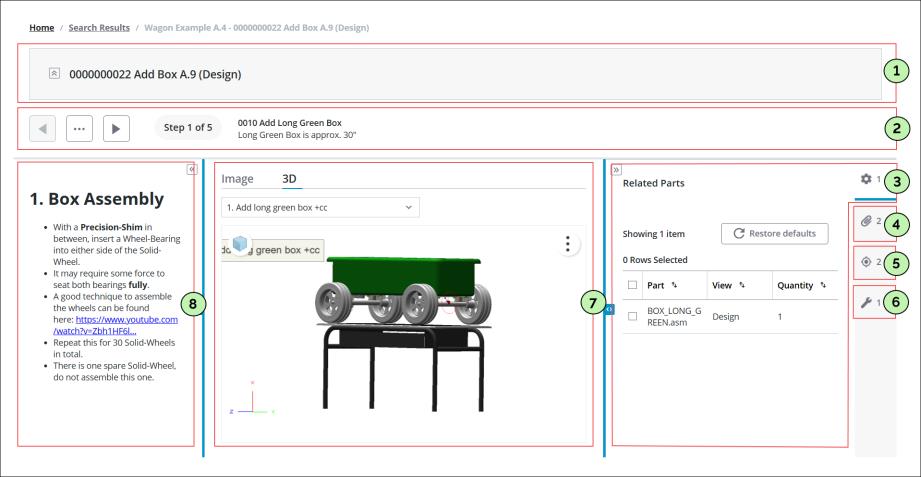
Dettagli per ogni pannello numerato:
1 - Visualizza i dettagli dell'operazione aziendale selezionata nella pagina di ricerca.
2 - Visualizza le operazioni figlio dell'operazione aziendale corrente.
3 - Elenca tutte le parti allocate al passo selezionato. Per informazioni dettagliate, fare riferimento all'argomento Allocating Parts della documentazione di Windchill.
4 - Elenca tutto il contenuto principale per il passo selezionato. Per informazioni dettagliate, fare riferimento all'argomento Associating a Document with an Object della documentazione di Windchill. Si noti che l'associazione di documenti CAD non è attualmente supportata.
5 - Elenca le caratteristiche di controllo standard assegnate al passo selezionato. Per informazioni dettagliate, fare riferimento all'argomento Standard Control Characteristics della documentazione di Windchill.
6 - Elenca le risorse di elaborazione di tipo "Utensili" assegnate al passo selezionato. Per informazioni dettagliate, fare riferimento all'argomento Allocating a Processing Resource to an Operation in Process Plan Browser della documentazione di Windchill.
7 - Visualizza il contenuto 3D e 2D creato tramite Creo Illustrate o Creo View per il passo selezionato. Per informazioni dettagliate, fare riferimento agli argomenti Managing Illustrations in the Process Plan Browser using Creo Illustrate e Working with Creo View della documentazione di Windchill.
8 - Visualizza l'attributo di descrizione lunga per il passo selezionato.