Modification d'une étiquette standard utilisée dans l'interface utilisateur
Vous pouvez modifier les étiquettes d'attribut incluses par défaut avec Windchill Navigate si vous souhaitez les aligner plus étroitement sur la terminologie commune de votre organisation.
Point de personnalisation
Tables de localisation
Modification de l'étiquette
1. Dans ThingWorx Composer, cliquez sur  Parcourir.
Parcourir.2. Cliquez sur Tables de localisation. La page Tables de localisation s'ouvre.
3. Pour les étiquettes en anglais, sélectionnez et modifiez la table de localisation Par défaut. Sinon, sélectionnez la table de localisation associée à la langue que vous souhaitez modifier.
4. Cliquez sur l'onglet Jetons de localisation.
5. Dans la table, sélectionnez l'étiquette que vous souhaitez modifier. Un panneau s'ouvre sur la droite.
6. Sous Valeur du jeton, tapez votre nouveau texte. Par exemple, vous pouvez remplacer Modifié le par Dernièrement mis à jour.
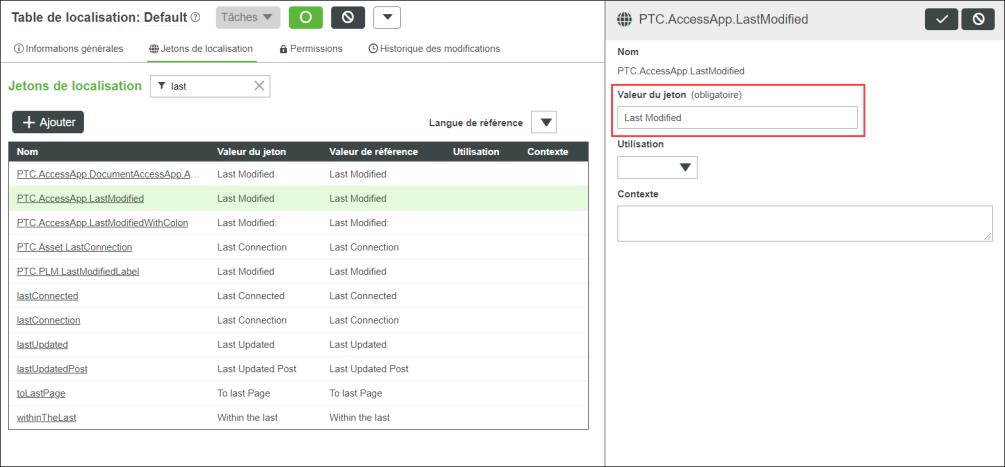
7. Pour inclure plus d'informations, vous pouvez sélectionner une Utilisation et taper des informations sous Contexte.
8. Cliquez sur  pour enregistrer vos modifications dans le panneau.
pour enregistrer vos modifications dans le panneau.9. Répétez les étapes 4 à 7 pour chacune des étiquettes à modifier.
10. Une fois que vous avez terminé de modifier les étiquettes, cliquez sur Enregistrer dans l'onglet Jetons de localisation.
Remarques concernant la mise à niveau
Avant de procéder à la mise à niveau de Windchill Navigate, sauvegardez les tables de localisation que vous avez modifiées. Après la mise à niveau, réimportez vos tables de localisation.
Localisation des tâches personnalisées
Suivez la procédure ci-dessus uniquement si vous souhaitez modifier une étiquette utilisée dans une tâche standard. Si vous générez une tâche personnalisée, évitez d'utiliser les jetons de localisation Windchill Navigate standard. Créez plutôt vos propres tables et jetons de localisation.
 | Pour ajouter du texte localisé à un grand nombre d'éléments, vous pouvez exporter une table de localisation, ajouter le texte localisé dans le fichier XML exporté, puis importer ce fichier. |
Pour plus d'informations sur la création de tables et de jetons de localisation, reportez-vous aux rubriques suivantes du Centre d'aide ThingWorx :