Tareas de Manufacturing
Las tareas de Windchill Navigate Manufacturing permiten a los usuarios ver datos de Windchill que pueden ayudarles a realizar tareas en la fábrica. Para ver RECOPILACIÓN DE TAREAS DE FABRICACIÓN en la página de inicio de Windchill Navigate, asegúrese de disponer de la licencia necesaria.
Ver instrucciones de trabajo
Ver instrucciones de trabajo permite al usuario buscar planes de proceso de Windchill creados en Windchill MPMLink. Permite seleccionar un conjunto, un subconjunto o un artículo para ver las operaciones que se deben seguir para fabricarlos en el taller.
Búsqueda de instrucciones de trabajo
Siga los pasos que se indican a continuación para buscar instrucciones de trabajo que permitan armar un conjunto, un subconjunto o un artículo:
1. En la página de bajada de Windchill Navigate, abra la tarea Ver instrucciones de trabajo.
2. Pulse en Seleccionar producto. En la ventana que se abre, busque y seleccione un producto o seleccione un producto de la lista Productos recientes. Se puede buscar por nombre de artículo o por número. Todas las revisiones y vistas del artículo aparecen en los resultados de la búsqueda.
También se pueden introducir los detalles del producto en el cuadro de búsqueda y seleccionar  . Se soportan las coincidencias parciales para la búsqueda de nombre y número de artículo.
. Se soportan las coincidencias parciales para la búsqueda de nombre y número de artículo.3. Después de seleccionar el producto, pulse en Seleccionar.
4. En la búsqueda secundaria, introduzca información en los campos siguientes y pulse en :
:◦ Variante (obligatorio): solo se puede seleccionar una variante. Si el producto no tiene variantes, este filtro está desactivado.
◦ Plan de proceso (obligatorio): solo se puede seleccionar un plan de proceso.
◦ Tipo de centro de trabajo: solo se pueden seleccionar centros de trabajo para el plan de proceso seleccionado. Si no se selecciona ningún centro de trabajo, aparecen los resultados de todos los centros de trabajo relevantes.
5. En los resultados de la búsqueda que se muestran, seleccione la operación empresarial para la que necesita instrucciones de trabajo paso a paso.
Resumen de la tarea
Una vez seleccionada una operación, se muestra un conjunto de instrucciones paso a paso para realizar la operación requerida. Para cada paso, el usuario puede ver instrucciones detalladas en el panel izquierdo y realizar simultáneamente los pasos en su conjunto. El botón de puntos suspensivos  permite ver todos los pasos del conjunto de instrucciones con un seguimiento del progreso. Los botones de flecha hacia adelante
  y flecha hacia atrás
  permiten pasar al paso siguiente o al anterior. Al seleccionar cualquier número de paso del seguimiento del progreso, se accederá a las instrucciones de trabajo de ese paso. También se muestran una imagen y una representación 3D del conjunto, si están disponibles, para cada paso.
permite ver todos los pasos del conjunto de instrucciones con un seguimiento del progreso. Los botones de flecha hacia adelante y flecha hacia atrás permiten pasar al paso siguiente o al anterior. Al seleccionar cualquier número de paso del seguimiento del progreso, se accederá a las instrucciones de trabajo de ese paso. También se muestran una imagen y una representación 3D del conjunto, si están disponibles, para cada paso.Los artículos, documentos, características de control y herramientas relacionadas con el paso de las instrucciones de trabajo se muestran en formato de tabla en el panel derecho. Al seleccionar la casilla situada junto a un artículo o una herramienta de esta tabla, se selecciona el artículo o la herramienta correspondiente en la representación 3D. Al seleccionar un artículo o una herramienta de la representación 3D, se resalta el artículo o la herramienta correspondiente en la tabla. Al seleccionar el nombre del documento, el documento se descarga o se abre en un explorador, según el formato disponible en Windchill.
A continuación se muestra una imagen de ejemplo de las instrucciones que se muestran en la tarea Ver instrucciones de trabajo.
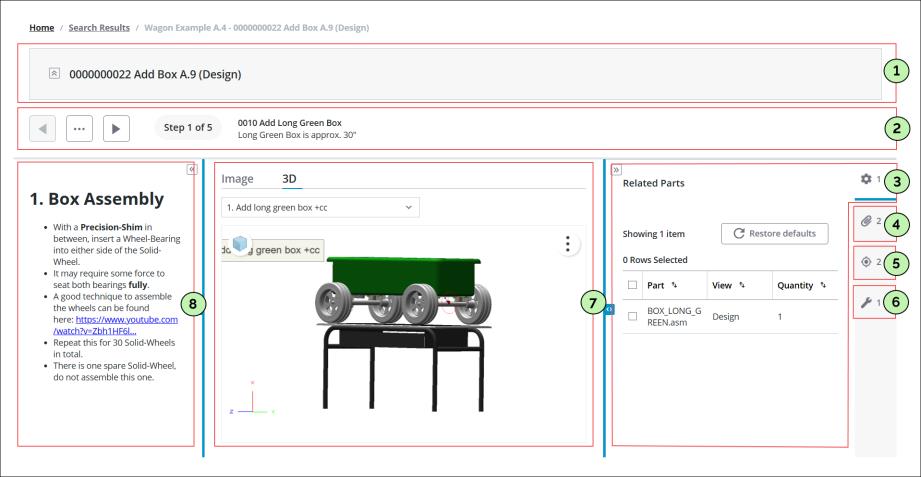
Detalles de cada panel numerado:
1: se muestran los detalles de la operación empresarial seleccionada en la página de búsqueda.
2: se muestran las operaciones hijas de la operación empresarial actual.
3: se enumeran todos los artículos asignados al paso seleccionado. Para obtener más información, consulte el tema Allocating Parts en la documentación de Windchill.
4: se enumera todo el contenido principal del paso seleccionado. Para obtener más información, consulte el tema Associating a Document with an Object en la documentación de Windchill. Tenga en cuenta que actualmente no se soporta la asociación de documentos CAD.
5: se enumeran las características de control estándar asignadas al paso seleccionado. Para obtener más información, consulte el tema Standard Control Characteristics en la documentación de Windchill.
6: se enumeran los recursos de procesamiento del tipo "Conjunto de herramientas" asignados al paso seleccionado. Para obtener más información, consulte el tema Allocating a Processing Resource to an Operation in Process Plan Browser en la documentación de Windchill.
7: se muestra contenido 3D y 2D, creado mediante Creo Illustrate o Creo View, para el paso seleccionado. Para obtener más información, consulte los temas Managing Illustrations in the Process Plan Browser using Creo Illustrate y Working with Creo View en la documentación de Windchill.
8: se muestra el atributo de descripción larga para el paso seleccionado.