Manufacturing Aufgaben
Windchill Navigate Manufacturing Aufgaben ermöglichen es Benutzern, Windchill Daten anzuzeigen, die ihnen bei der Ausführung von Aufgaben in der Werkshalle helfen können. Stellen Sie sicher, dass Sie über die erforderliche Lizenz verfügen, um die SAMMLUNG FÜR FERTIGUNGSAUFGABEN auf der Windchill Navigate Startseite anzuzeigen.
Arbeitsanweisungen anzeigen
Mit der Option Arbeitsanweisungen anzeigen können Benutzer Windchill Prozesspläne suchen, die in Windchill MPMLink erstellt wurden. Sie können damit eine Baugruppe, eine Unterbaugruppe oder ein Teil auswählen, um zu sehen, welche Operationen bei der Fertigung in der Werkstatt durchgeführt werden müssen.
Arbeitsanweisungen suchen
Führen Sie die nachfolgenden Schritte aus, um nach Arbeitsanweisungen zu suchen, mit denen Sie eine Baugruppe, eine Unterbaugruppe oder ein Teil zusammenstellen können:
1. Öffnen Sie auf der Windchill Navigate Startseite die Aufgabe Arbeitsanweisungen anzeigen.
2. Klicken Sie auf Produkt auswählen. Suchen Sie im geöffneten Fenster ein Produkt, und wählen Sie es aus, oder wählen Sie aus der Liste Letzte Produkte ein Produkt aus. Sie können nach Teilenamen oder Teilenummer suchen. Alle Revisionen und Ansichten des Teils werden in den Suchergebnissen angezeigt.
Sie können auch Produktdetails in das Suchfeld eingeben und  auswählen. Teilweise Übereinstimmungen für Teilenamen- und Nummernsuche werden unterstützt.
auswählen. Teilweise Übereinstimmungen für Teilenamen- und Nummernsuche werden unterstützt.3. Klicken Sie, nachdem Sie das Produkt ausgewählt haben, auf Auswählen.
4. Geben Sie bei der sekundären Suche in den folgenden Feldern Informationen ein, und klicken Sie auf :
:◦ Variante (erforderlich): Sie können nur eine Variante auswählen. Dieser Filter ist deaktiviert, wenn für das Produkt keine Varianten vorhanden sind.
◦ Prozessplan (erforderlich): Sie können nur einen Prozessplan auswählen.
◦ Arbeitszentrumstyp: Sie können nur Arbeitszentren für den ausgewählten Prozessplan auswählen. Wenn kein Arbeitszentrum ausgewählt ist, werden Ergebnisse für alle Arbeitszentren angezeigt.
5. Wählen Sie in den angezeigten Suchergebnissen die Unternehmensoperation aus, für die Sie Schritt-für-Schritt-Arbeitsanweisungen benötigen.
Aufgabenübersicht
Sobald eine Operation ausgewählt wurde, wird ein schrittweiser Anweisungssatz zum Ausführen der erforderlichen Operation angezeigt. Für jeden Schritt können Benutzer detaillierte Anweisungen im linken Fensterbereich anzeigen und die Schritte gleichzeitig in ihrer Baugruppe ausführen. Über die Schaltfläche mit den Auslassungspunkten  können Sie alle Schritte im Anweisungssatz mit einem Fortschritts-Tracker anzeigen. Über die Schaltfläche mit dem Vorwärtspfeil
  und die Schaltfläche mit dem Rückwärtspfeil
  können Sie jeweils zum nächsten oder vorherigen Schritt gehen. Wenn Sie eine beliebige Schrittnummer im Fortschritts-Tracker auswählen, gelangen Sie zu den Arbeitsanweisungen für diesen Schritt. Für jeden Schritt werden auch ein Bild und eine 3D-Darstellung der Baugruppe angezeigt, sofern verfügbar.
können Sie alle Schritte im Anweisungssatz mit einem Fortschritts-Tracker anzeigen. Über die Schaltfläche mit dem Vorwärtspfeil und die Schaltfläche mit dem Rückwärtspfeil können Sie jeweils zum nächsten oder vorherigen Schritt gehen. Wenn Sie eine beliebige Schrittnummer im Fortschritts-Tracker auswählen, gelangen Sie zu den Arbeitsanweisungen für diesen Schritt. Für jeden Schritt werden auch ein Bild und eine 3D-Darstellung der Baugruppe angezeigt, sofern verfügbar.Teile, Dokumente, Steuereigenschaften und Tools, die zum Arbeitsanweisungsschritt gehören, werden im Tabellenformat im rechten Fensterbereich angezeigt. Wenn Sie das Kontrollkästchen neben einem Teil oder Tool in dieser Tabelle aktivieren, wird das entsprechende Teil oder Tool in der 3D-Darstellung ausgewählt. Wenn Sie ein Teil oder Tool aus der 3D-Darstellung auswählen, wird das entsprechende Teil oder Tool in der Tabelle hervorgehoben. Wenn Sie den Dokumentnamen auswählen, wird das Dokument entweder heruntergeladen oder in einem Browser geöffnet. Dies hängt davon ab, welches Format in Windchill verfügbar ist.
Nachfolgend finden Sie ein Beispielbild der Anweisungen, die in der Aufgabe Arbeitsanweisungen anzeigen angezeigt werden.
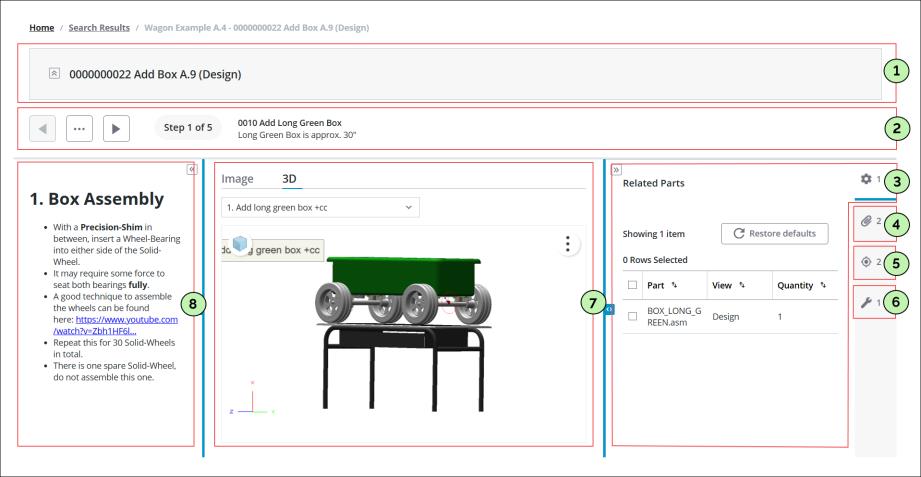
Details für die einzelnen nummerierten Bereiche:
1 – Zeigt Details der auf der Suchseite ausgewählten Unternehmensoperation an.
2 – Zeigt Kind-Operationen aus der aktuellen Unternehmensoperation an.
3 – Listet alle Teile auf, die dem ausgewählten Schritt zugeordnet sind. Weitere Informationen finden Sie im Thema Teile zuordnen in der Windchill Dokumentation.
4 – Listet den gesamten Hauptinhalt für den ausgewählten Schritt auf. Weitere Informationen finden Sie im Thema Dokumente einem Objekt zuordnen in der Windchill Dokumentation. Beachten Sie, dass das Zuordnen von CAD-Dokumenten derzeit nicht unterstützt wird.
5 – Listet die Standard-Steuereigenschaften auf, die dem ausgewählten Schritt zugewiesen sind. Weitere Informationen finden Sie im Thema Standard-Steuereigenschaften in der Windchill Dokumentation.
6 – Listet Verarbeitungsressourcen des Typs "Werkzeugsatz" auf, die dem ausgewählten Schritt zugewiesen sind. Weitere Informationen finden Sie im Thema Verarbeitungsressource einer Operation im Prozessplan-Browser zuordnen in der Windchill Dokumentation.
7 – Zeigt 3D- und 2D-Inhalte an, die mit Creo Illustrate oder Creo View für den ausgewählten Schritt erstellt wurden. Weitere Informationen finden Sie in den Themen Illustrationen im Prozessplan-Browser mit Creo Illustrate verwalten und Mit Creo View arbeiten in der Windchill Dokumentation.
8 – Zeigt das Attribut für die lange Beschreibung für den ausgewählten Schritt an.