KPI しきい値の設定
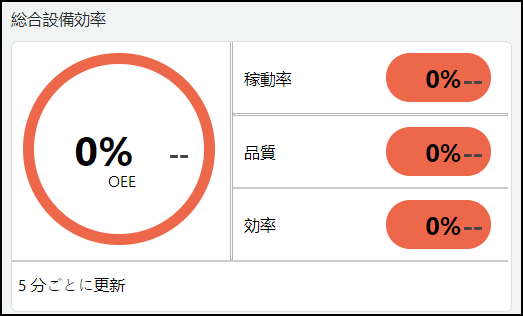
KPI のしきい値は、ThingWorx Apps ユーザーインタフェースの KPI 値で、赤、黄、緑の色が表示される値の範囲を定義します。たとえば、次のようになります。
各 KPI のコンフィギュレーションテーブルは、「コンフィギュレーション」の下のデフォルト KPI マネージャ (PTC.SCA.SCO.DefaultKPIManager) から使用できます。これらのテーブルには、下限値および上限値を含む KPI のしきい値範囲と、この範囲内にある値を表示する色が定義されています。これらの設定は、KPI を実装しているすべての設備に適用されます。
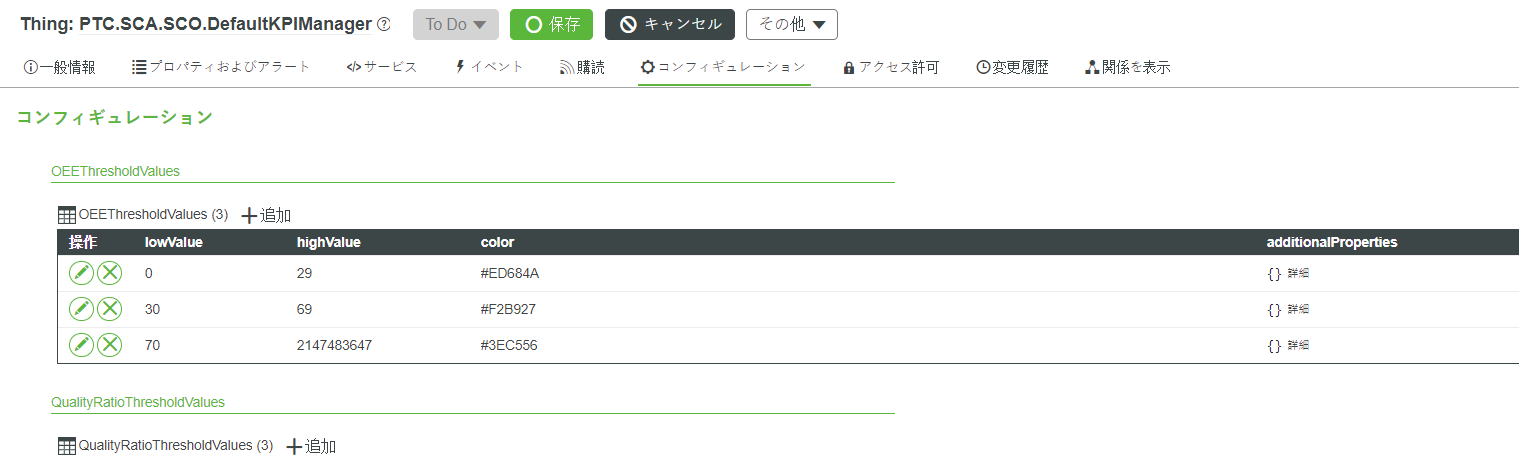
KPI 値は比率として計算および保存されますが、ユーザーインタフェースにはパーセントで表示されます。しきい値範囲の下限値および上限値は、コンフィギュレーションテーブル内にパーセントで指定します。KPI 情報がデータベースからフェッチされると、パーセント値を得るために 100 が掛けられ、パーセント値の小数値がある場合は 0.5 以上が次の整数に切り上げられます。たとえば、KPI 値が 0.299999999 の場合、パーセント値の計算結果は 30 になり、30 から 69 までの値の範囲が使用されます。
各値の範囲に対する色の値は、16 進数コードで定義されます。
 | KPI 値にしきい値範囲が定義されていない場合、この KPI にはデフォルトの色 (  ) が表示されます。 ) が表示されます。 |
KPI のデフォルトのしきい値の範囲は次のとおりです。
•  - 0 ~ 29
- 0 ~ 29•  - 30 ~ 69
- 30 ~ 69•  - 70 以上
- 70 以上KPI のデフォルトのしきい値範囲を編集し、追加の値範囲行をコンフィギュレーションテーブルに追加できます。各行の値範囲が重複しないことを確認してください。
たとえば、OEE KPI に対して、赤と黄色の中間のオレンジで表示する値範囲を追加するには、次の手順に従います。
1. 「OEEThresholdValues」テーブルの上の「追加」をクリックします。
2. 新しい値範囲に次を入力します。
◦ lowValue - 20
◦ highValue - 29
◦ color - #FFA500
3. 「追加」をクリックします。
4. 現在の 0 ~ 29 の値範囲の隣の  をクリックします。
をクリックします。5. highValue を編集して 19 にします。
6. 「設定」をクリックします。
7. 「保存」をクリックして、デフォルト KPI マネージャの変更を保存します。
KPI を表示するすべての設備で、0 から 19 までの OEE 値は赤で表示され、20 から 29 までの値はオレンジで表示されるようになりました。