檢視圖像
Servigistics InService 可讓您檢視圖像。支援下列圖像格式:
• 非互動式圖像
Servigistics InService 支援下列常見圖像格式:
◦ BMP
◦ GIF
◦ JPG
◦ PNG
這些類型的圖像不需要外掛程式即可在 Servigistics InService 中顯示。
• 互動式圖像
互動式圖像提供一個工具列,可讓您與圖像互動。您可以選取圖像的各部份、移動圖像、放大及縮小等。Servigistics InService 支援下列互動式圖像:
◦ CGM
◦ IDRZ
◦ ISO
◦ ISOZ
◦ PVZ
◦ SVG
◦ TIFF
若是支援外掛程式的瀏覽器,則需要 Creo View 瀏覽器外掛程式才能檢視 SVG 以外的互動式圖像。如果您在未安裝所需外掛程式的情況下檢視上述其中一種格式的零件清單圖像,Servigistics InService 會顯示一則訊息詢問是要安裝還是更新外掛程式。如果不想安裝 Creo View,您也可以選擇下載圖像。
若是不支援外掛程式的瀏覽器,PVZ 互動式圖像會顯示在 ThingView Viewer 中。針對此情況下的其他互動式圖像,您可以選擇下載圖像。
• 文件格式圖像
Servigistics InService 支援下列以電子文件格式提供的圖像:
◦ DjVu
◦ PDF
若是本來就不支援文件格式的瀏覽器,則必須安裝外掛程式來檢視此類型的圖像,然後 Servigistics InService 才能以此格式顯示圖像。例如,您必須安裝 Adobe Reader 才能檢視 PDF 圖像。
使用一般圖像
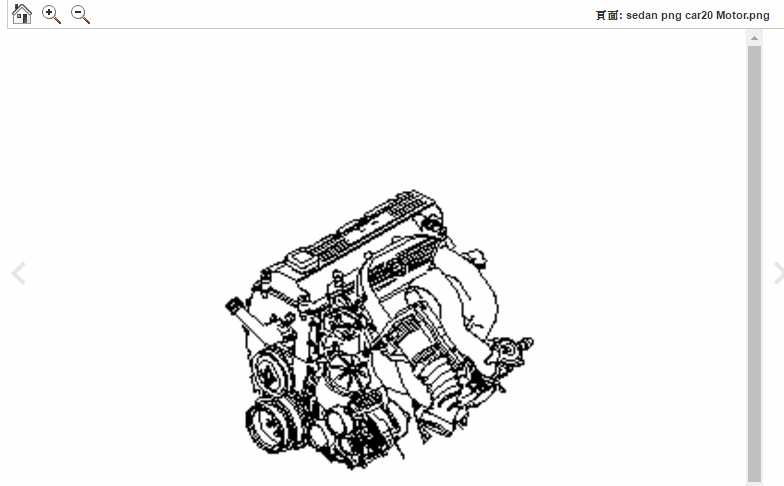
Servigistics InService 會在應用程式的圖像檢視器中顯示一般圖像:
檢視器提供一個工具列,可讓您放大及縮小圖像。可用工具列按鈕包括:
• 「首頁」
使圖像恢復為預設檢視。
• 「放大」
使圖像變大。
• 「縮小」
使圖像變小。
使用 Creo View 外掛程式
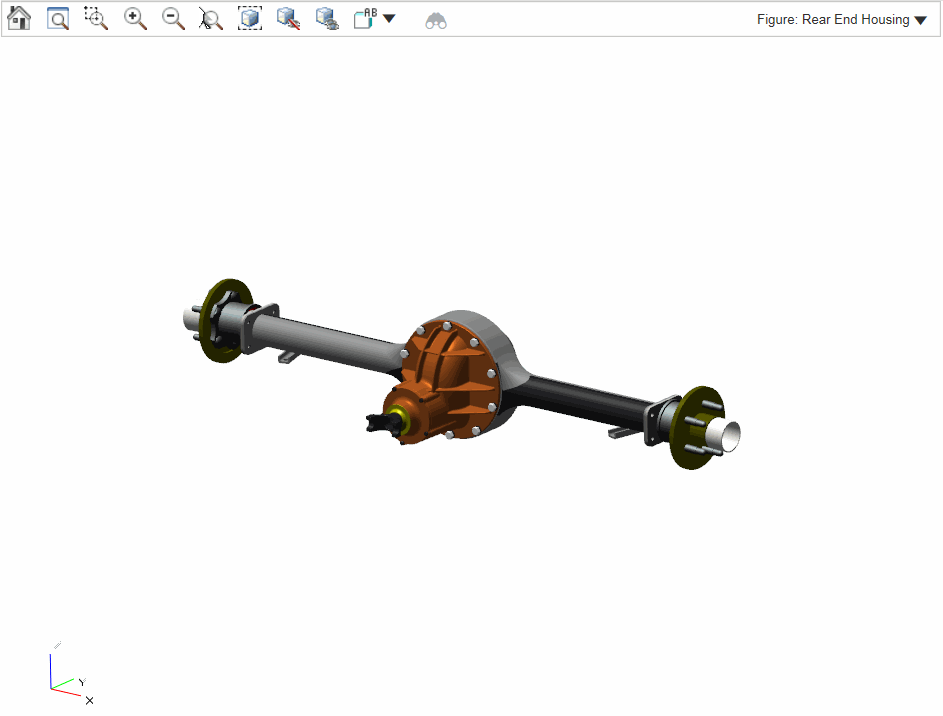
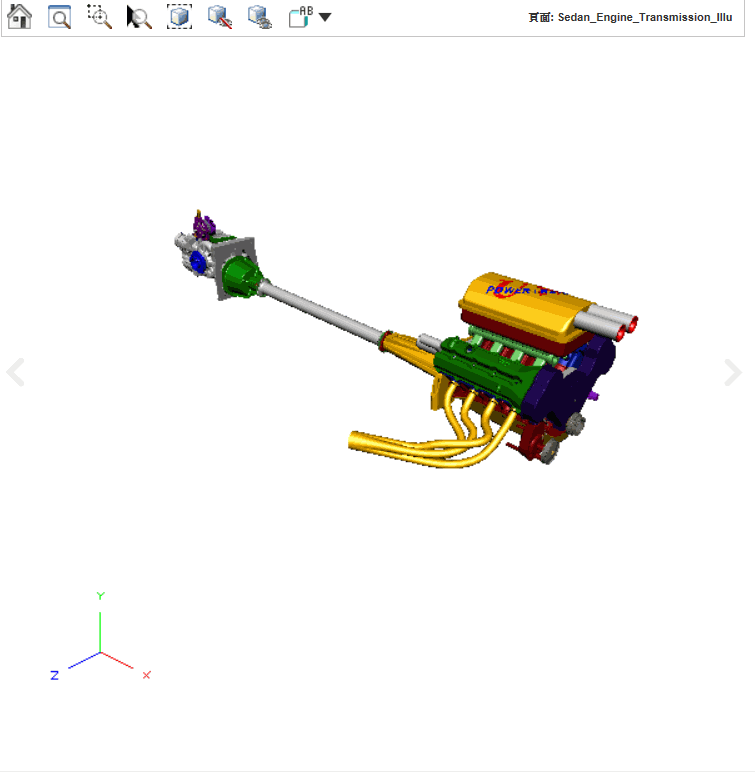
若是支援外掛程式的瀏覽器,Servigistics InService 會在 Creo View 外掛程式中顯示互動式圖像︰
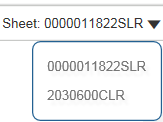
某些互動式圖像在圖像裡有多個頁面。在此情況下,「頁面:」下拉清單會顯示在工具列中幫助您選取要檢視的頁面:
經由按一下圖像裡的

圖示也可在頁面之間移動。
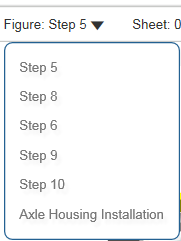
某些互動式圖像在圖像或頁面裡也有多個圖。在此情況下,「圖:」下拉清單會顯示在工具列中幫助您選取要檢視的圖:
您可以使用指標,以下列方式與圖像互動:
動作 | 結果 | 詳細資訊 |
按一下 。 | 選取元件。 | 按住 CTRL 鍵的同時按一下滑鼠左鍵可選取多個零件。按一下並拖曳可選取區域中的所有零件。 |
按一下滑鼠右鍵並拖曳。 | 飛掠。 | 向下拖曳可飛出,向上拖曳可飛入。在飛掠模式下,變更的是圖像的視角,而不是圖像的位置。您可以朝向圖像或遠離圖像飛掠,或將視角從一側滑動到另一側。飛掠模式是有差動性的。也就是說,您移動滑鼠的速度越快,視角變更的速度就越快。視角會持續變更,直到您鬆開滑鼠鍵或將滑鼠恢復到其原始位置為止。 |
按一下滑鼠中鍵並拖曳。 | 旋轉圖像。 | 在旋轉模式下,您可以使用滑鼠旋轉圖像,以查看不同的方向。 |
按一下滑鼠中鍵並拖曳。鬆開滑鼠鍵,然後停止拖曳。 | 圖像會繼續旋轉 | 按一下控制項可停止旋轉。 |
按住 SHIFT 鍵 + 滑鼠中鍵並拖曳。 | 移動瀏覽。 | 在移動瀏覽模式下,您可以使用滑鼠移動圖像。 |
按住 CTRL 鍵 + 滑鼠中鍵並拖曳。 | 放大或縮小。 | 向下拖曳可放大,向上拖曳可縮小。 |
Creo View 還提供一個工具列,可讓您與圖像互動。在某些情況下,可從
「工具」
下拉選單中開啟工具列按鈕。可用按鈕包括:
• 「首頁」 使圖像恢復為預設檢視。
• 「全部縮放」
調整圖像以使所有零件均顯示在檢視中。
• 「縮放視窗」
將圖像檢視縮放至所選區域。
欲使用此按鈕,請按一下按鈕,將指標移到檢視,然後按一下滑鼠右鍵並選取圖像中您要縮放至的區域。鬆開滑鼠鍵之後,檢視即會放大至所選區域。
• 「放大」 使圖像變大。
• 「縮小」 使圖像變小。
• 「縮放選取項」
放大圖像中的所選零件。
欲使用此按鈕,請先按一下圖像中的零件來選取該零件。然後按一下此按鈕即可放大所選零件。
• 「隔離」
僅顯示所選零件。
欲使用此按鈕,請在圖像中選取零件。按一下此按鈕即可僅顯示所選零件。
• 「隱藏所選項目」
隱藏所選零件
欲使用此按鈕,請在圖像中選取零件。按一下此按鈕即可隱藏所選零件。
• 「消隱全部」
顯示所有隱藏的零件。
• 「定向」
變更檢視的定向。
欲使用此按鈕,請按一下按鈕,然後從下拉清單中選取其中一個定向類型。檢視即會變更為所選定向。
• 「尋找零件」
可讓您搜尋圖像中的零件。
如果圖像包含動畫,還有下列按鈕可供使用:
• 「倒轉動畫」
返回動畫開始處。
• 「暫停動畫」
暫停動畫。
• 「播放動畫」
開始播放動畫。
使用 ThingView Viewer
若是不支援外掛程式的瀏覽器,Servigistics InService 會在 ThingView Viewer 中顯示 PVZ 互動式圖像。
請注意,管理員可為您選擇要永遠在 ThingView 中檢視 PVZ 圖像,無須理會瀏覽器是否支援外掛程式。
某些 PVZ 圖像在圖像裡有多個頁面。在此情況下,「頁面:」下拉清單會顯示在工具列中幫助您選取要檢視的頁面:
經由按一下圖像裡的
圖示也可在頁面之間移動。
某些 PVZ 圖像在圖像裡有多個圖。在此情況下,「圖:」下拉清單會顯示在工具列中幫助您選取要檢視的圖:
您可以使用指標,以下列方式與圖像互動:
動作 | 結果 | 詳細資訊 |
按一下 。 | 選取元件。 | 按住 CTRL 鍵的同時按一下滑鼠左鍵可選取多個零件。按一下並拖曳可選取區域中的所有零件。 |
按一下滑鼠右鍵並拖曳。 | 飛掠。 | 向下拖曳可飛出,向上拖曳可飛入。在飛掠模式下,變更的是圖像的視角,而不是圖像的位置。您可以朝向圖像或遠離圖像飛掠,或將視角從一側滑動到另一側。飛掠模式是有差動性的。也就是說,您移動滑鼠的速度越快,視角變更的速度就越快。視角會持續變更,直到您鬆開滑鼠鍵或將滑鼠恢復到其原始位置為止。 |
按一下滑鼠中鍵並拖曳。 | 旋轉圖像。 | 在旋轉模式下,您可以使用滑鼠旋轉圖像,以查看不同的方向。 |
按一下滑鼠中鍵並拖曳。鬆開滑鼠鍵,然後停止拖曳。 | 圖像會繼續旋轉 | 按一下控制項可停止旋轉。 |
按住 SHIFT 鍵 + 滑鼠中鍵並拖曳。 | 移動瀏覽。 | 在移動瀏覽模式下,您可以使用滑鼠移動圖像。 |
按住 CTRL 鍵 + 滑鼠中鍵並拖曳。 | 放大或縮小。 | 向下拖曳可放大,向上拖曳可縮小。 |
Viewer 還提供一個工具列,可讓您與圖像互動。在某些情況下,可從
「工具」 下拉選單中開啟工具列按鈕。可用按鈕包括:
• 「首頁」 使圖像恢復為預設檢視。
• 「全部縮放」 調整圖像以使所有零件均顯示在檢視中。
• 「縮放視窗」 將圖像檢視縮放至所選區域。
欲使用此按鈕,請按一下按鈕,將指標移到檢視,然後按一下滑鼠右鍵並選取圖像中您要縮放至的區域。鬆開滑鼠鍵之後,檢視即會放大至所選區域。
• 「放大」 使圖像變大。
• 「縮小」 使圖像變小。
• 「縮放選取項」 放大圖像中的所選零件。
欲使用此按鈕,請先按一下圖像中的零件來選取該零件。然後按一下此按鈕即可放大所選零件。
• 「隔離」 僅顯示所選零件。
欲使用此按鈕,請在圖像中選取零件。按一下此按鈕即可僅顯示所選零件。
• 「隱藏所選項目」 隱藏所選零件
欲使用此按鈕,請在圖像中選取零件。按一下此按鈕即可隱藏所選零件。
• 「消隱全部」 顯示所有隱藏的零件。
• 「定向」 變更檢視的定向。
欲使用此按鈕,請按一下按鈕,然後從下拉清單中選取其中一個定向類型。檢視即會變更為所選定向。
如果圖像包含動畫,還有下列按鈕可供使用:
• 「倒轉動畫」 返回動畫開始處。
• 「停止動畫」
停止播放動畫。
• 「播放動畫」 開始播放動畫。
• 「暫停動畫」 暫停動畫。
如果圖像包含序列,還有下列按鈕可供使用:
• 「倒退序列」 返回並從頭播放序列。
• 「上一步序列」
播放序列中的上一步。
• 「播放序列」 開始播放序列。
• 「暫停序列」 暫停序列。播放序列時,此按鈕會取代「播放序列」。
• 「下一步序列」
播放序列中的下一步。