瀏覽服務資訊
如果您要檢視特定序號的資訊結構,您可以輸入序號,然後按一下建議,直接移至該資訊結構。在此情況下,Servigistics InService 會提供該產品的其他相關資訊。如需詳細資訊,請參閱尋找特定序號。
如果您不確定需要修理的產品的模型名稱或序號,您可以瀏覽產品階層以尋找該資訊。瀏覽涉及導覽可視產品階層。您可透過下列方式來瀏覽階層:
• 選取顯示在階層中的產品來開啟階層中的下一層級。
產品資訊的初始檢視從最高層級開始,通常含有產品系列。當您向下瀏覽產品階層時,所顯示的產品資訊會越來越具體,直到您能夠從中選取特定產品類型。在最低層級,階層不會再顯示產品。而 Servigistics InService 會顯示特定產品的可用內容。
瀏覽產品的可用內容類似於瀏覽產品階層。但是,可用內容並不會顯示產品,而是會顯示有關產品的資訊類別,例如資訊結構與發佈結構。
在最低層級,可用內容會顯示與該子系統相關聯的產品資訊,例如服務資訊與零件清單。產品資訊也可能顯示在資訊結構的較高層級。按一下產品資訊連結可在 Servigistics InService 中開啟該資訊。
• 移至產品階層中的某一位置。
如果您知道產品名稱的一部份,並且想要在產品階層中尋找該位置,您可以輸入產品的部份名稱,然後按一下建議,移至階層中的該位置。您在產品階層中只能尋找項目,無法尋找零件或服務資訊。
當您向下瀏覽產品階層時,可顯示的產品資訊取決於產品階層的目前層級。如果您位於階層的最上層,則可找到系統中的所有內容。如果您在較低層級,則只能找到階層中該層級的產品資訊,以及在該層級下的任何項目。
尋找序號
如果您知道產品的序號,則可以尋找該序號的資訊結構,並直接移至該處。請遵循下列步驟來尋找序號:
1. 在介面上方的「序號,產品名稱」方塊中按一下:
2. 在方塊中輸入序號。
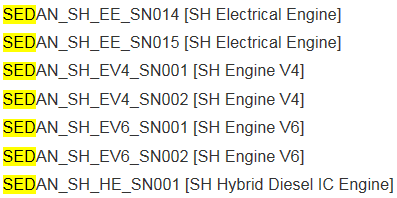
輸入編號時,Servigistics InService 會顯示之前搜尋「記錄」,以及根據階層中包含的產品所提供的「建議」。產品階層中建議的上一個位置會顯示在建議後方的括號中:
這樣,當相同產品位於階層中的多個區域時,您便可確定要開啟哪個序號。
Servigistics InService 也可讓您透過建議中的「搜尋」選項提交部份內容︰
3. 按一下序號建議其中之一以開啟該序號的可用內容。
您也可繼續鍵入編號然後按壓 ENTER。如果您所輸入的內容與序號相符,該序號的內容會在階層中開啟。
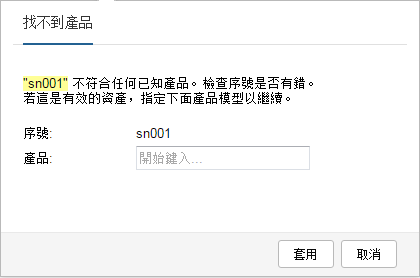
如果您輸入不符合已知的序號,Servigistics InService 會顯示「找不到產品」視窗︰
使用此視窗中的「產品」選項來將序號與正確產品關聯。
當您開啟特定序號的可用內容時,Servigistics InService 會開啟篩選功能,以只顯示適用於該序號的內容:
按一下資訊圖示

來顯示該序號的
「產品實例資訊」頁。此頁面包含專門適用於該序號發行版本的零件與其他資訊。按一下頁面上的「列印」圖示

列印產品實例資訊。
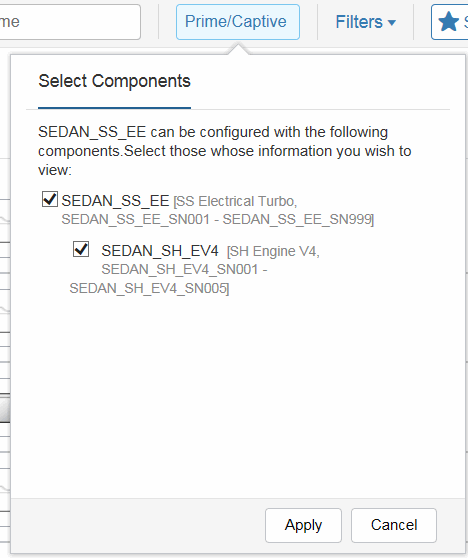
序號也可能是主要設備/系列元件關係的一部份,其中主要序號包含有其他序號。在此情況下,Servigistics InService 會指示存在該關係,且可讓您選取您想要檢視的元件:
瀏覽產品階層
如果您不知道您要尋找的模型名稱或序號,可以向下逐步展開產品階層來找出正確的模型。若要瀏覽產品階層,請遵循下列步驟:
1. 按一下介面右上方的「選取產品」選項以顯示產品階層。
您可以使用「篩選清單」選項來篩選目前階層層級的內容。輸入想要的字彙,便會根據您輸入的文字來篩選階層內容。
2. 按一下顯示在階層中的其中一個產品系列。
階層中的下一個層級即會開啟,顯示該產品系列中的產品。「選取產品」選項的名稱會變更,以符合階層中的目前層級。
3. 繼續向下按一下產品階層。
當您向下逐步展開階層時,產品會變得更為具體。產品階層路徑會顯示您在階層中所處的位置:
您可以按一下路徑中的某個箭頭來顯示階層中該層級的其他選擇:
按一下其中一個選擇可在階層中開啟該位置。
當您到達產品階層底部時,您會看到顯示可用內容類別的「可用內容」頁:
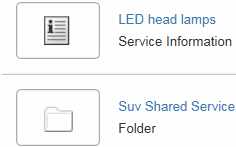
內容可包括資訊結構與出版品結構資料夾以及服務資訊。如果您的管理員已配置,資料夾或服務資訊的標籤可能會出現在清單中︰
您可使用清單右上方的清單

或縮圖

選項決定內容的顯示方式。
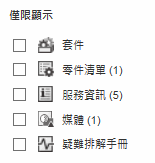
在此層級,「僅限顯示」篩選器可顯示可用內容,並可讓您限制想要檢視的內容類型︰
篩選器會顯示目前層級與目前層級以下層級中的所有可用資訊類型。如果目前層級有可用資訊類型內容,層級中的可用文件數會顯示在資訊類型後的括號內。
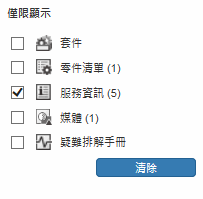
當您選取一或多個資訊類型時,篩選器會將檢視變更為僅顯示符合或包含所選資訊類型的內容。當您向下瀏覽階層時,會保持此選取項。但是,篩選器會繼續顯示目前層級中其他類型的可用資訊數,即使它們不可見︰
請注意,目前工作階段會保持該篩選器,且在您檢視系統中包含的其他任何資訊時依然有效。按一下「清除」按鈕可移除目前篩選器選取項。
4. 按一下其中一個類別並向下展開您感興趣的內容。
進入可用內容中後,Servigistics InService 會顯示其他路徑,用來顯示您在內容中的位置:
您也可以按一下內容中的箭頭以顯示並開啟其他類別。
在內容的最低層級,只會顯示可用服務資訊的清單。不過,服務資訊可能會顯示在可用內容的任何層級。您可以找到下列類型的服務資訊:
◦ 服務資訊

服務資訊也可能是 PDF 文件。
檢視 PDF 需要外掛程式,比如 Adobe Reader。
◦ 零件清單

◦ 套件

◦ 媒體

◦ 疑難排解

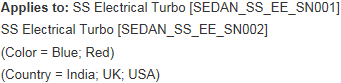
如果您的管理員已配置,服務資訊可能會有「套用到:」選項,該選項會顯示有關內容的其他資訊,例如它所套用到的序號或選項與選擇︰
5. 向下展開內容,直到找到所需的零件清單或服務資訊為止,然後按一下該資訊以將其開啟。
在產品階層中尋找某一位置
如果您知道產品的部份模型名稱,則可以在產品階層中尋找該位置並直接移至該處。若要在產品階層中尋找某一位置,請遵循下列步驟:
1. 在介面上方的「序號,產品名稱」方塊中按一下:
2. 在方塊中輸入模型名稱。
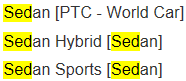
輸入名稱時,Servigistics InService 會顯示之前搜尋「記錄」,以及根據階層中包含的產品所提供的「建議」。產品階層中建議的上一個位置會顯示在建議後方的括號中:
這樣,當相同的項目位於階層中的多個區域時,您便可確定要開啟哪個產品。
3. 按一下其中一個建議以在階層中開啟該位置。
您也可以繼續鍵入名稱,然後按下 ENTER 鍵。 如果輸入的內容與產品階層中的某個位置相符,該位置便會在階層中開啟。