Visualización de pedidos
Servigistics InService almacena los pedidos en la página Pedidos. Siga estos pasos para ver los pedidos:
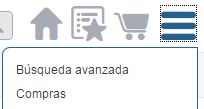
1. Pulse en el icono de menú

de la esquina superior derecha de la interfaz para abrir el menú y seleccione
Compras.
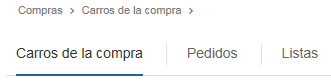
Se abre la página Carros:
2. Pulse en la ficha Pedidos.
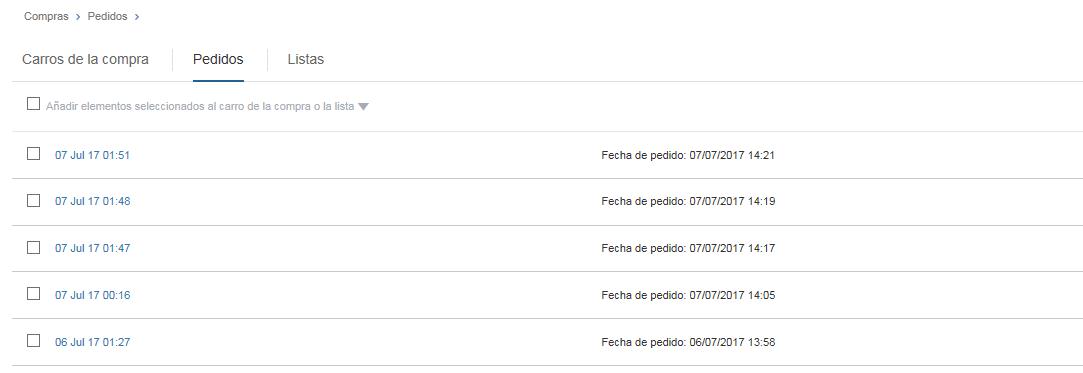
Se abre la página Pedidos:
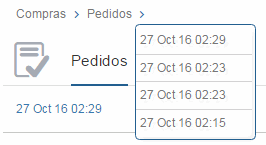
Un pedido también se puede abrir desde la ruta Compras pulsando en la flecha de la ruta y seleccionando un pedido:
En esta página se muestran los pedidos. Si el usuario ha iniciado sesión en Servigistics InService asociado a un grupo de servicio, los pedidos a los que tiene acceso también están enlazados a ese grupo. En este caso, los pedidos de una conexión anterior en la que el usuario no estuviera asociado a un grupo, no están disponibles.
La siguiente información está disponible para cada pedido:
◦ Añadir elementos seleccionados al carro de la compra o la lista: permite seleccionar uno o más pedidos y añadir los artículos correspondientes a un carro o lista de la compra nuevos o ya existentes.
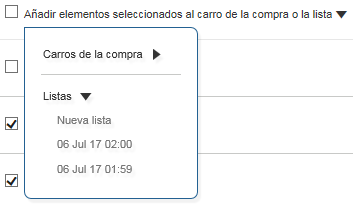
Seleccione la casilla junto a esta opción para seleccionar todos los pedidos existentes o seleccione la casilla de uno o más pedidos individuales. Pulse en la opción para abrir la selección. Pulse en la flecha que se encuentra junto a Carros o Listas para abrir la lista de elecciones:
En el momento que se seleccione el carro o la lista a los que desea añadir elementos, se abre la ventana Confirmar para confirmar la acción.
◦ Nombre de pedido: se muestra el nombre del pedido y permite abrir la página del pedido.
Pulse en el nombre del pedido para abrir la página del pedido.
◦ Fecha de pedido: se muestra cuándo se ha realizado el pedido.
◦ Notas: se muestran las notas para el pedido.
3. Pulse en el nombre del pedido.
Se abre la página del pedido:
Pulse en el icono de clasificación de elementos

para clasificar los artículos del pedido de diferentes maneras.
Pulse en la opción Detalles para ver información adicional sobre el pedido.
La opción Añadir elementos seleccionados al carro de la compra o la lista permite seleccionar uno o más artículos y añadirlos a un carro o lista de la compra nuevos o ya existentes. Seleccione la casilla que se encuentra junto a esta opción para seleccionar todos los artículos existentes o seleccione la casilla de uno o más artículos individuales. Pulse en la opción para abrir la selección. Pulse en la flecha que se encuentra junto a Carros o Listas para abrir la lista de elecciones:
En el momento que se seleccione el carro o la lista a los que desea añadir elementos, se abre la ventana Confirmar para confirmar la acción.
Las siguientes opciones están disponibles para un artículo del pedido:
◦ Imagen de artículo: se muestra una imagen del artículo o la imagen del artículo por defecto.
◦ Nº de artículo: permite mostrar el número de artículo para el artículo.
◦ Icono de información del artículo

: permite abrir la página de información para el artículo.
◦ Número de artículo solicitado: en el caso de artículos sustituidos o artículos tomados como referencia cruzada que se reemplazan por un artículo preferido, se muestra el número de artículo que se había solicitado originalmente y el icono de información de ese artículo (si estuviera disponible).
◦ Nombre del artículo: se muestra el nombre del artículo con cualquier opción Notas que se haya añadido al mismo.
◦ Precio: se muestra cuánto cuesta el artículo.
◦ Cantidad u otra unidad de medida: se muestra el número por defecto del artículo que se ha pedido o algunas otras unidades de medida del artículo, como la longitud en metros.
Pulse en el icono para volver atrás

de la parte superior izquierda de la página para volver al lugar desde el que se había abierto la página.